Faire relire ses sous-titres
Pour faire vérifier vos sous-titres par quelqu’un d’autre — un locuteur natif, un collègue, un client — utilisez Partager pour relecture dans Scribe. Le relecteur ouvre vos sous-titres directement dans Scribe, sans créer de compte, corrige ce qui doit l’être, et ses corrections vous reviennent : vous les validez une à une (ou vous les laissez s’appliquer directement). Aucun fichier à échanger, et le lien peut expirer au bout de 7, 14 ou 30 jours — ou jamais, selon ce que vous choisissez. Partager demande le rôle Éditeur (ou supérieur).
C’est particulièrement utile pour vérifier une traduction dans une langue que vous ne parlez pas, ou faire valider les noms propres et le jargon métier par un expert.
Partager une piste pour relecture
Depuis la liste de projets de Scribe (ou depuis l’éditeur), utilisez l’action Partager pour relecture. Une fenêtre s’ouvre — « Le relecteur corrige vos sous-titres directement dans Scribe. Ses corrections vous reviennent en suggestions — aucun fichier à échanger. »
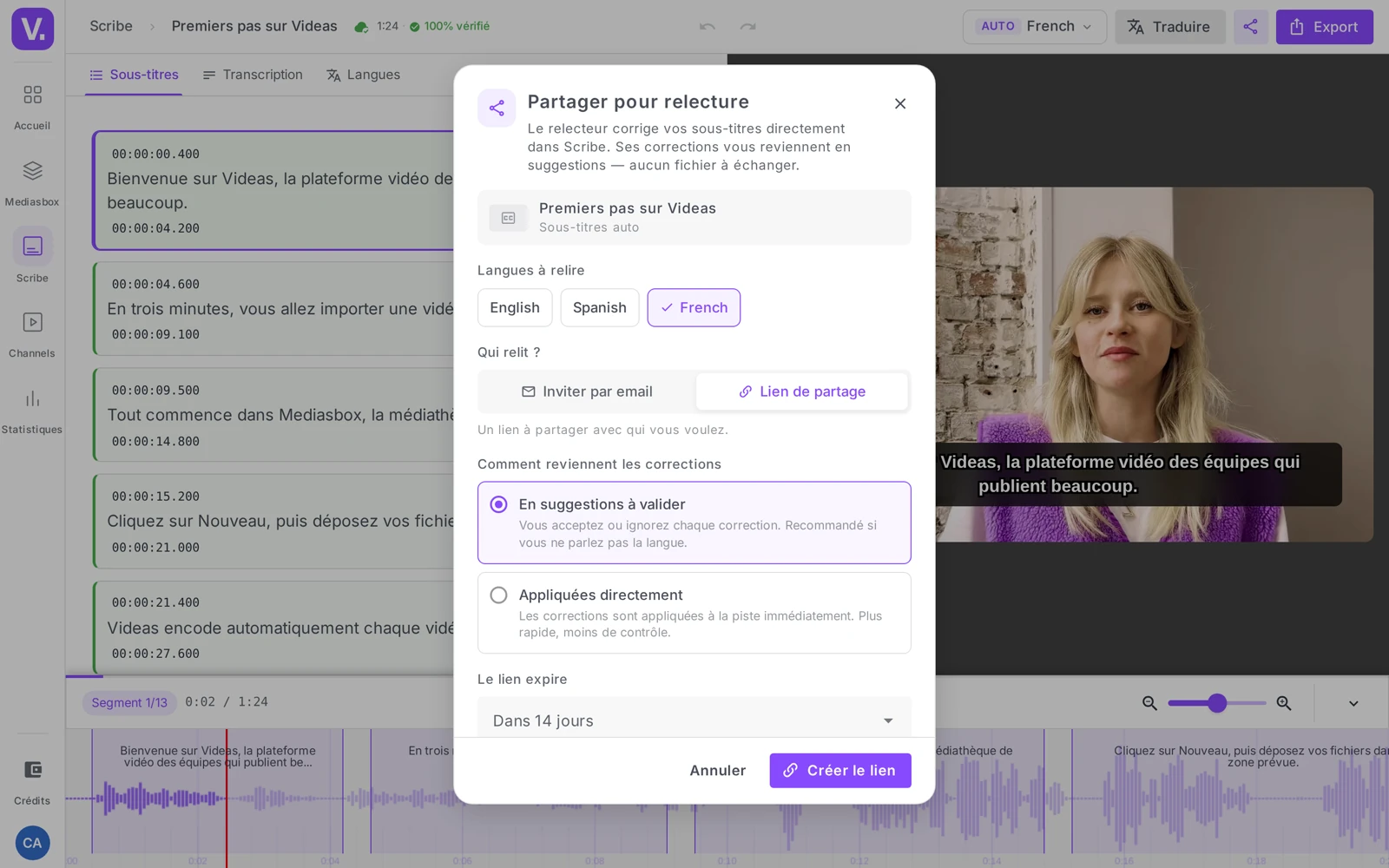
Vous y réglez :
- Langues à relire — cochez la ou les pistes à faire vérifier (une relecture peut couvrir plusieurs langues d’un coup)
- Qui relit ? — Inviter par email (Videas envoie le lien au relecteur) ou Lien de partage (un lien à envoyer vous-même à qui vous voulez)
- Comment reviennent les corrections :
| Mode | Ce qui se passe | Quand le choisir |
|---|---|---|
| En suggestions à valider | Vous acceptez ou ignorez chaque correction avant qu’elle s’applique | Recommandé, surtout si vous ne parlez pas la langue |
| Appliquées directement | Les corrections sont appliquées à la piste immédiatement | Plus rapide, moins de contrôle — pour un relecteur de confiance |
- Le lien expire — Dans 7 jours, 14 jours, 30 jours ou Jamais
- Message (optionnel) — un mot pour le relecteur (« Bonjour, peux-tu vérifier la traduction ? Merci ! »)
Validez avec Envoyer l’invitation (mode email) ou Créer le lien (mode lien) — dans ce cas, Copiez le lien et transmettez-le vous-même.
Ce que voit le relecteur
Le relecteur ouvre le lien et arrive dans Scribe en mode relecture, sans compte et sans rien installer. Un écran d’accueil résume sa mission en trois temps : Écoutez, Corrigez, Validez.
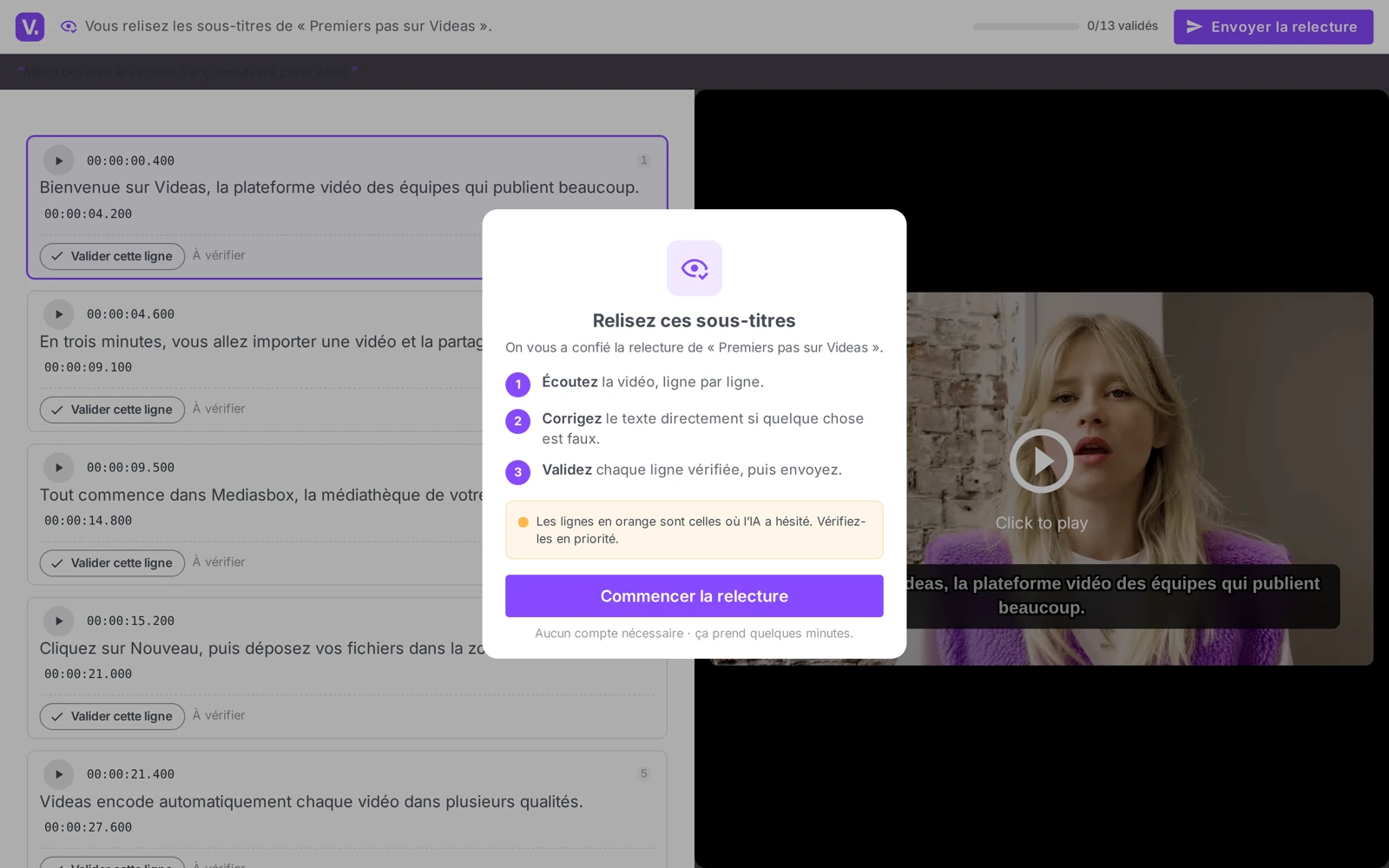
Pour chaque ligne, il peut Écouter ce passage, corriger le texte s’il est faux, puis Valider cette ligne. Les lignes en orange signalent les passages où l’IA a hésité — à vérifier en priorité. Une fois sa relecture terminée, il clique sur Envoyer la relecture ; un message le remercie et l’informe que le propriétaire va appliquer ses corrections.
Bon à savoir : le relecteur ne voit que les sous-titres que vous partagez — pas votre médiathèque, ni le reste de votre espace. Le lien peut expirer selon le délai choisi.
Récupérer et appliquer les corrections
Les relectures se suivent dans Scribe → onglet Relectures. Quand un relecteur a renvoyé son travail, la relecture passe à Corrections reçues : cliquez sur Voir les corrections.
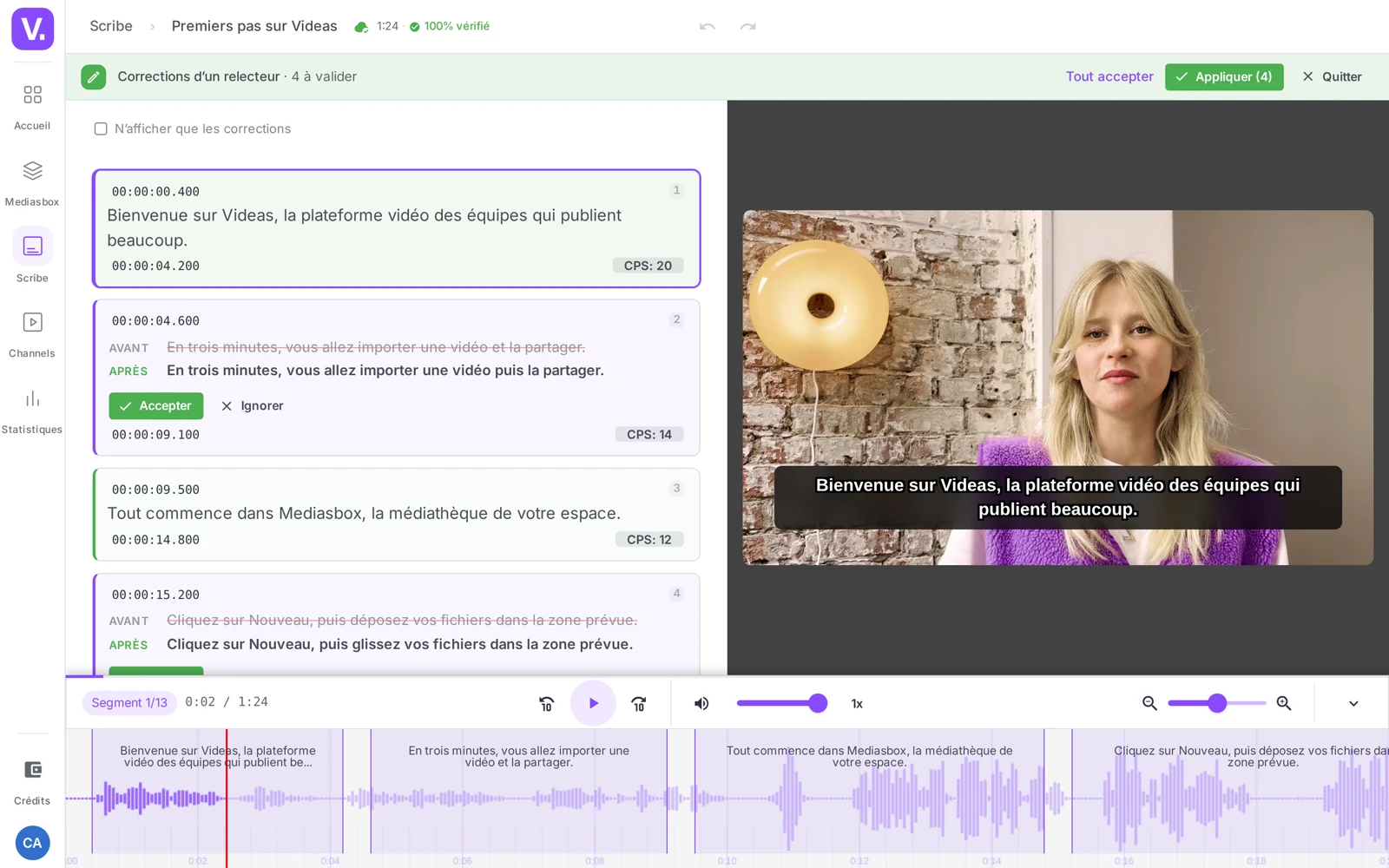
Le panneau Corrections proposées affiche chaque changement en Avant / Après. Pour chacun, Accepter ou Ignorer ; les boutons Tout accepter et Appliquer traitent le lot d’un coup. Une fois les corrections appliquées, la relecture est clôturée (statut Appliquée) et le média reçoit un badge Relu.
Si vous aviez choisi le mode Appliquées directement, il n’y a rien à valider : les corrections sont déjà dans la piste. Le mode suggestions est le seul qui vous fait passer par l’étape Accepter / Ignorer.
Suivre l’état d’une relecture
Chaque relecture porte un statut, visible dans l’onglet Relectures :
| Statut | Signification |
|---|---|
| En attente du relecteur | Le lien est envoyé, le relecteur n’a pas encore ouvert |
| Ouverte par le relecteur | Il a commencé sa relecture |
| Corrections reçues | Il a renvoyé son travail — à vous de valider |
| Appliquée | Les corrections sont intégrées, la relecture est close |
Tant que le relecteur n’a pas rendu, le bouton Renvoyer le lien permet de le relancer (copie du lien ou renvoi par email).
Le relecteur doit-il créer un compte Videas ?
Non. Il ouvre le lien que vous lui envoyez et arrive directement dans Scribe en mode relecture, sans compte et sans rien installer. Un écran d’accueil lui résume sa mission en trois temps : Écoutez, Corrigez, Validez.
Il ne voit que les sous-titres que vous partagez — ni votre médiathèque, ni le reste de votre espace de travail. Le lien peut par ailleurs expirer au délai que vous avez choisi (7, 14, 30 jours, ou jamais).
Suggestions à valider ou corrections appliquées directement : que choisir ?
En suggestions à valider dans la plupart des cas, et systématiquement si vous ne parlez pas la langue relue. Vous récupérez alors chaque changement en Avant / Après, et vous l’acceptez ou l’ignorez un par un — les boutons Tout accepter et Appliquer traitent le lot d’un coup quand vous êtes en confiance.
Le mode Appliquées directement est plus rapide mais sans filet : les corrections entrent dans la piste sans passer par vous. Réservez-le à un relecteur dont vous connaissez le travail.
Que signifient les lignes orange chez le relecteur ?
Ce sont les passages où l’IA a hésité — le signal que la transcription y est moins sûre qu’ailleurs. Elles indiquent au relecteur par où commencer quand son temps est limité.
Cela ne veut pas dire que les autres lignes sont justes : une transcription peut être confiante et fausse, typiquement sur un nom propre. Les lignes orange sont une priorité, pas un périmètre.
Peut-on faire relire plusieurs langues d’un coup ?
Oui. La fenêtre Partager pour relecture propose de cocher plusieurs pistes dans la section Langues à relire : une seule invitation couvre alors l’ensemble.
C’est utile quand le même relecteur est bilingue, ou quand vous envoyez le lot à une agence. Pour des relecteurs différents par langue, créez en revanche une relecture par personne — chacune a son statut et son lien.
Comment savoir où en est une relecture ?
Par l’onglet Relectures de Scribe, où chaque demande porte un statut : En attente du relecteur (le lien est parti, il n’a pas ouvert), Ouverte par le relecteur (il a commencé), Corrections reçues (à vous de valider), Appliquée (c’est clos, et le média reçoit un badge Relu).
Tant que le relecteur n’a pas rendu, le bouton Renvoyer le lien permet de le relancer, par copie du lien ou par email.
En résumé
- Partager pour relecture (Scribe) envoie une piste à un tiers sans échange de fichier ni compte à créer
- Deux transports : email ou lien de partage ; le lien peut expirer (7 / 14 / 30 jours ou jamais)
- Deux retours possibles : en suggestions à valider (vous gardez la main) ou appliquées directement
- Le relecteur écoute, corrige et valide chaque ligne ; les lignes orange sont les hésitations de l’IA
- Vous récupérez tout dans l’onglet Relectures : Avant / Après, Accepter / Ignorer, puis Appliquer → statut Appliquée + badge Relu
- Partager une relecture demande le rôle Éditeur (ou supérieur)
Articles liés
Les captures sont prises sur Videas Academy, une chaîne d'exemple créée pour ce centre d'aide. Elle appartient à un client fictif, pas à Videas : votre chaîne porte votre nom, votre identité et vos tarifs.