Créer des clips courts pour les réseaux sociaux à partir d'une vidéo
Pour créer un clip court à partir d’une vidéo de votre bibliothèque, ouvrez Clips dans le menu de gauche, cliquez sur Nouveau clip et choisissez la vidéo. Clips analyse sa transcription, repère les moments forts et prépare un brouillon de 30 secondes, 1 minute ou 2 minutes, que vous retouchez dans un éditeur — scènes, recadrage, sous-titres, habillage — avant de l’exporter en MP4 au format 9, 4 ou 1, prêt pour TikTok, Reels ou Shorts.
Un clip est un projet rattaché à sa vidéo d’origine : il ne la modifie pas. Le fichier exporté se télécharge, ou s’enregistre comme une nouvelle vidéo de votre bibliothèque.
Créer un clip à partir d’une vidéo
Deux chemins mènent au même formulaire :
- Depuis Clips : cliquez sur Nouveau clip (ou sur Choisir une vidéo si vous n’avez encore aucun projet), puis choisissez une vidéo dans le sélecteur de votre bibliothèque. Seules les vidéos sont proposées, pas les dossiers.
- Depuis la vidéo elle-même : dans le menu d’un média vidéo, sur sa fiche ou sur sa carte dans la bibliothèque, choisissez Créer un clip.
La fenêtre Créer un clip s’ouvre alors :
- Vidéo source rappelle la vidéo choisie ; Changer en prend une autre
- Titre du clip reprend le nom de la vidéo, modifiable
- Format : 9 (proposé par défaut), 4 ou 1
- Durée visée : 30 sec, 1 min (par défaut) ou 2 min — le brouillon est monté pour tenir dans cette durée
- Cliquez sur Créer le clip
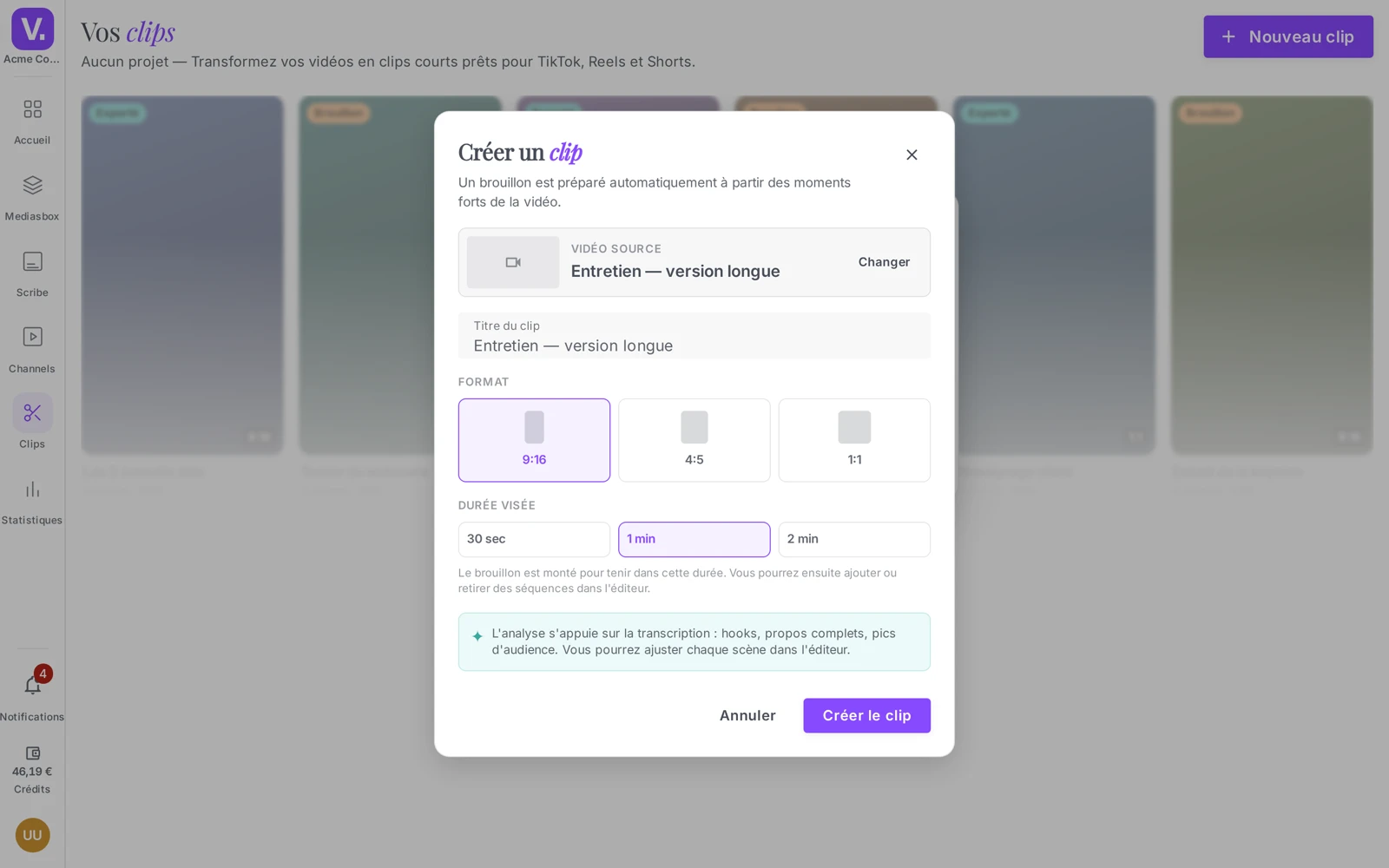
L’éditeur du clip s’ouvre sur l’écran d’analyse ; dans la liste de Clips, le projet porte l’état Analyse…. La liste se filtre par état : Tous, Brouillon, Exporté, Export…, Analyse… et Erreur.
Que fait l’analyse automatique ?
L’analyse part de la transcription de la vidéo : elle a besoin de parole. L’écran d’attente suit ses étapes une à une — Transcription de la vidéo, Repérage des moments forts, Classement des meilleurs extraits, Montage du brouillon et Cadrage automatique — et donne une estimation du temps restant.
- Si la vidéo a déjà une transcription, l’analyse commence directement au repérage des moments forts.
- Sinon, une transcription est lancée d’abord.
- Le cadrage automatique suit le visage détecté dans chaque scène, pour que le format vertical garde la personne qui parle dans l’image.
Vous pouvez quitter la page : l’analyse continue en arrière-plan, et un e-mail vous prévient quand elle est terminée. Le clip passe alors à l’état Brouillon et s’ouvre dans l’éditeur.
Retoucher les scènes du clip
L’éditeur s’ouvre sur trois colonnes : les Scènes du clip à gauche, l’aperçu au centre, les réglages à droite. Le compteur en haut de la liste affiche le nombre de scènes, la durée totale et la durée visée à la création. Vos modifications s’enregistrent automatiquement : l’état (Enregistré, Enregistrement…) s’affiche à côté du titre, que vous renommez en cliquant dessus.
Cliquez sur une scène pour la déplier :
- Début et Fin se tapent au format m, ou s’ajustent par pas d’une seconde avec −1s et +1s
- la transcription de la scène est modifiable : le texte que vous corrigez ici est celui des sous-titres incrustés dans le clip
- Nettoyer les « euh » retire d’un clic les mots de remplissage repérés dans ce texte
- Supprimer retire la scène — un clip doit garder au moins une scène
Pour changer l’ordre, faites glisser une scène repliée à sa nouvelle place.
Ajouter une scène ouvre une fenêtre à deux onglets :
- Moments suggérés : les moments forts repérés par l’analyse et pas encore utilisés, avec leur extrait et la raison de leur sélection (Question, Hook fort, Propos complet…)
- Sélection manuelle : choisissez le passage en faisant glisser la fenêtre de sélection ou ses poignées, ou en tapant Début et Fin
Choisissez aussi le Focus initial de la scène, puis cliquez sur Ajouter la scène.
Deux plafonds : un clip compte au plus 15 scènes et dure au plus 15 minutes, toutes scènes additionnées. Au-delà, l’éditeur refuse l’ajout et vous demande de raccourcir.
Recadrer, sous-titrer et habiller le clip
Le panneau de droite a trois onglets.
Recadrage — réglé scène par scène (Focus de la scène N) :
- Automatique cadre sur le visage détecté
- Centré garde un cadre fixe au centre de l’image
- Manuel : faites glisser le cadre sur la vidéo source
- Zoom, de 100 % à 200 %
Sous-titres — réglé pour tout le clip :
- Couper les silences supprime les longues pauses entre les mots, à l’export ; le gain estimé s’affiche sous l’interrupteur
- Afficher les sous-titres : activé par défaut, les sous-titres sont incrustés dans la vidéo exportée
- Style de sous-titres : Karaoké, Punch, Minimal ou Néon
- Couleur des mots-clés, Position (Haut, Milieu, Bas), Taille du texte, et l’option Mots-clés en couleur
Habillage :
- Accroche à l’écran : tapez un texte, puis activez Afficher l’accroche et choisissez son Style de l’accroche (Bandeau, Bulle, Contour, Minimal) et sa Position de l’accroche à l’écran. Vider le texte retire l’accroche.
- Logo : activez Filigrane logo (coin supérieur droit) et ajoutez Votre logo — un PNG transparent est recommandé. Le filigrane n’est conservé qu’avec une image.
- Barre de progression : activée par défaut, avec sa Couleur de la barre et sa Position de la barre (Haut ou Bas).
Le format se change à tout moment, avec les boutons 9, 4 et 1 en haut de l’éditeur.
Prévisualiser puis exporter le clip
L’aperçu au centre de l’éditeur montre le rendu au format choisi, sous-titres compris : Lire la scène joue la scène sélectionnée, et la frise en dessous lit tout le clip. Le bouton Aperçu, en haut, ouvre le clip complet en grand.
Quand le montage vous convient, cliquez sur Exporter. L’export tourne en arrière-plan : le bouton affiche sa progression, une notification la suit même si vous changez de page, et un e-mail vous prévient quand le clip est prêt. La notification propose alors Télécharger.
Un seul export d’un même clip tourne à la fois, et Exporter reste grisé tant que le clip n’a aucune scène.
Où retrouver le clip exporté ?
Une fois l’export terminé, le bouton devient Voir l’export et ouvre la fenêtre Clip exporté 🎬 :
- Télécharger en local : le fichier MP4 sur votre appareil
- Enregistrer dans la médiathèque : le clip devient une nouvelle vidéo, placée dans le même espace et le même dossier que la vidéo d’origine ; Ouvrir la vidéo vous y emmène
- Exports précédents : les fichiers des exports antérieurs, chacun téléchargeable
- Ré-exporter : relance un export avec l’état actuel du clip
Une vidéo enregistrée dans la médiathèque est une vidéo comme les autres : vous pouvez la partager, la publier ou lui ajouter des sous-titres.
Qui peut créer des clips ?
Un clip suit les droits de sa vidéo d’origine :
- Créer, modifier et exporter un clip demande la permission Modifier les informations des contenus dans l’espace où se trouve la vidéo — c’est le cas des rôles Administrateur et Éditeur. Sans elle, Créer un clip apparaît grisé dans le menu du média.
- Enregistrer dans la médiathèque demande en plus Créer et importer des contenus, puisque l’opération crée une nouvelle vidéo.
- Une personne qui ne peut pas voir la vidéo d’origine ne peut pas ouvrir les clips qui en sont tirés.
Sur un téléphone, Nouveau clip est le bouton flottant en bas de l’écran, et l’éditeur range ses Scènes et ses Réglages dans deux panneaux.
Créer un clip est-il facturé ?
Le clip lui-même s’appuie sur la transcription de la vidéo. Deux règles :
- Si la vidéo n’a pas encore de transcription, créer le clip en lance une, décomptée comme une transcription demandée seule (voir Générer des sous-titres automatiques dans Scribe). Si le crédit de l’organisation ne la couvre pas, le clip n’est pas créé. Une vidéo déjà transcrite ne relance rien.
- Enregistrer dans la médiathèque crée une nouvelle vidéo, comptée comme une vidéo importée.
Pourquoi l’analyse de mon clip a-t-elle échoué ?
L’écran L’analyse a échoué en donne la raison. Les plus fréquentes :
- la transcription ne contient aucune parole : il n’y a rien à découper dans cette vidéo (musique seule, plans muets) ;
- aucun passage ne correspond à la durée choisie : recréez le clip avec une durée plus courte ;
- trop de traitements sont en attente pour votre organisation : réessayez dans quelques minutes.
Quand une nouvelle tentative peut changer le résultat, le bouton Réessayer la relance.
Que faire quand la vidéo d’origine a changé ?
Si une nouvelle version de la vidéo a été importée après la création du clip, l’éditeur affiche un avertissement : vos scènes ne tombent peut-être plus au bon endroit. L’export est bloqué tant que vous n’avez pas choisi :
- Garder ce découpage conserve vos scènes sur la nouvelle version — refusé si une scène dépasse la fin de la nouvelle version : raccourcissez-la d’abord ;
- Relancer l’analyse prépare un nouveau brouillon, qui remplace vos scènes, et transcrit de nouveau la vidéo si besoin.
Le bouton Nettoyer les « euh » coupe-t-il le son ?
Non. Le bouton retire les mots de remplissage du texte des sous-titres de la scène, pas de l’audio : la personne les prononce toujours. Les mots repérés sont des mots de remplissage français (« euh », « du coup », « ben »…). Pour raccourcir le clip, ajustez Début et Fin des scènes, ou activez Couper les silences, qui retire les longues pauses à l’export — le clip exporté est alors plus court que le total affiché dans la liste des scènes.
En résumé
- Clips transforme une vidéo de votre bibliothèque en clip court : Nouveau clip, ou Créer un clip dans le menu de la vidéo
- Brouillon automatique tiré de la transcription, d’une durée visée de 30 sec, 1 min ou 2 min
- Formats 9, 4 et 1, modifiables à tout moment
- Jusqu’à 15 scènes et 15 minutes par clip ; scènes suggérées ou choisies à la main
- Recadrage par scène (Automatique, Centré, Manuel), sous-titres incrustés en 4 styles, accroche, logo, barre de progression
- Export MP4 en arrière-plan, avec un e-mail quand il est prêt ; téléchargement ou nouvelle vidéo dans la médiathèque
- Permission Modifier les informations des contenus sur la vidéo d’origine (rôle Éditeur ou supérieur)
Articles liés
Les captures sont prises sur Videas Academy, une chaîne d'exemple créée pour ce centre d'aide. Elle appartient à un client fictif, pas à Videas : votre chaîne porte votre nom, votre identité et vos tarifs.