Créer un blog sur votre chaîne
Pour créer un blog sur votre chaîne Videas, ouvrez Paramètres → Options et activez le toggle Blog dans la section Gestion de contenu. Une section Blog apparaît alors dans la gestion de votre chaîne : cliquez sur Nouvel article, rédigez, puis cliquez sur Publier. Vos articles complètent vos vidéos, attirent du trafic de recherche et donnent une voix éditoriale à votre chaîne.
Ce guide couvre l’activation du module, la rédaction dans l’éditeur, la gestion des statuts et l’exposition du blog sur votre site.
Activer le module Blog
Le blog n’est pas activé par défaut. Pour l’allumer :
- Ouvrez votre chaîne et allez dans Paramètres → Options.
- Dans la section Gestion de contenu, activez le toggle Blog (« Activer une section blog / articles sur votre site »).
Une section Blog apparaît alors dans la navigation de gestion de votre chaîne.

Bon à savoir : activer le blog ne crée aucun article. Publiez-en au moins un avant d’exposer le lien Blog dans le menu de votre chaîne.
Créer un article
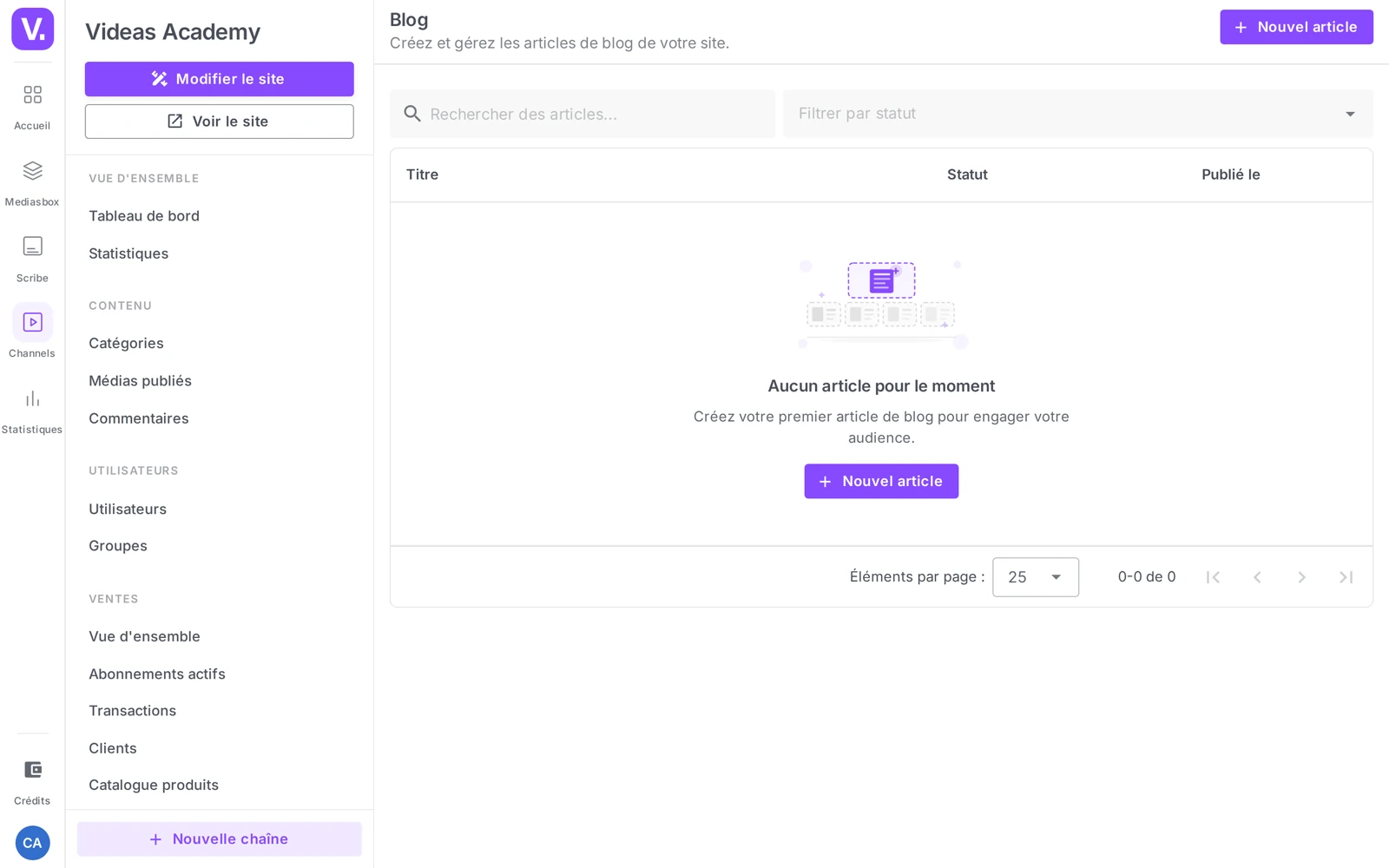
Ouvrez la section Blog (titre « Blog », sous-titre « Créez et gérez les articles de blog de votre site. »). La liste propose une recherche, un filtre Filtrer par statut, et affiche les colonnes Titre, Statut, un indicateur Mis en avant et Publié le. Cliquez sur Nouvel article.
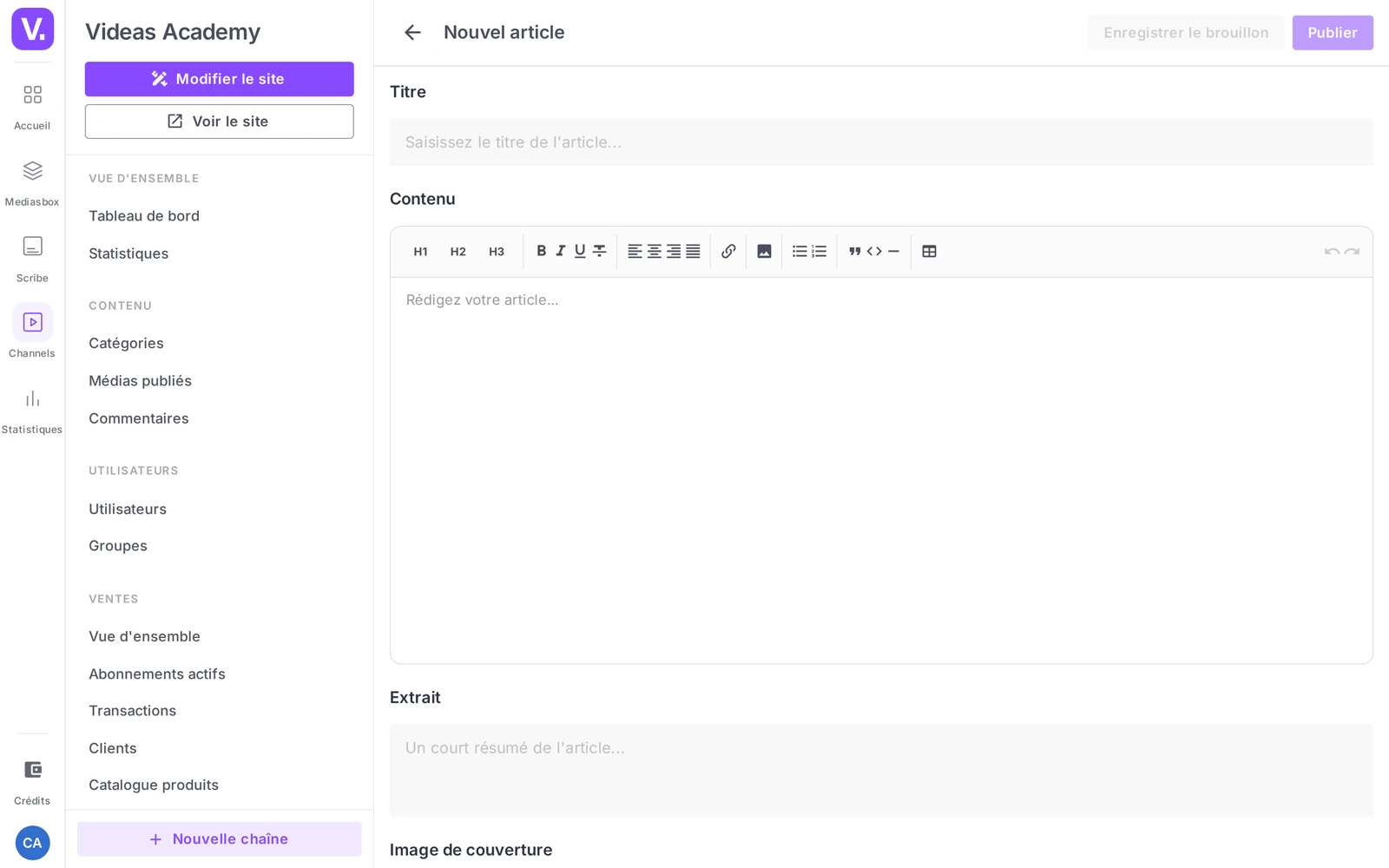
L’éditeur présente les sections suivantes, dans l’ordre :
- Titre (obligatoire) — l’en-tête de l’article.
- Contenu (obligatoire) — un éditeur riche proposant : niveaux de titre, gras, italique, souligné, listes à puces et numérotées, liens, images, tableaux et alignements de texte.
- Extrait — le texte court qui s’affiche dans les listings et les blocs Articles du Page Builder. C’est votre accroche.
- Image de couverture — le visuel principal, aussi utilisé comme image de partage social (recommandé 1200 × 630).
- Options — le toggle Mis en avant (met l’article en avant sur votre blog). En mode édition, cette section contient aussi le sélecteur de statut.
- Tags — champ à autocomplétion (« Ajouter des tags… ») pour classer vos articles.
- Catégories — champ à autocomplétion (« Associer des catégories… ») ; vous pouvez créer une catégorie à la volée (« Créer la catégorie “…” »).
- Paramètres SEO — voir ci-dessous.
Paramètres SEO
La section Paramètres SEO regroupe :
- Meta titre — par défaut, le titre de l’article. Comptez 50-60 caractères.
- Meta description — par défaut, l’extrait (sinon le début du contenu). Comptez 150-160 caractères.
Conseil : deux minutes pour personnaliser le meta titre et la meta description — c’est l’un des leviers SEO les plus rentables, ils déterminent le taux de clic depuis Google. Voir Optimiser le référencement SEO de vos contenus.
Brouillons, publication et statuts
L’éditeur propose deux actions :
- Enregistrer le brouillon — sauvegarde l’article en Brouillon (invisible sur le site public).
- Publier (ou Mettre à jour sur un article existant) — passe l’article en Publié et fixe la date de publication.
Trois statuts existent :
| Statut | Visible sur le site public | Dans la liste de gestion |
|---|---|---|
| Brouillon | Non | Oui (badge gris) |
| Publié | Oui | Oui |
| Archivé | Non | Oui (filtre dédié) |
L’archivage retire un article ancien sans perdre son contenu ; vous pouvez le repasser en brouillon ou en publié à tout moment. Videas calcule aussi automatiquement un temps de lecture estimé, affiché dans les listings.
Pour supprimer définitivement un article, la Zone dangereuse en bas de l’éditeur propose Supprimer cet article.
Exposer le blog sur votre chaîne
Deux façons de rendre votre blog visible :
- Lien dans le menu — depuis l’éditeur de chaîne, ouvrez le drawer Paramètres du site puis l’onglet Menus ; ajoutez un lien de type Page interne et choisissez Blog (l’option n’apparaît que si le module est activé). Voir Organiser le catalogue : catégories et menus.
- Bloc Articles du Page Builder — le bloc Articles (4 variantes) affiche vos articles sur n’importe quelle page. Ses options : Source (Récents ou Sélection manuelle), nombre de colonnes, style des cartes, des toggles d’affichage (miniature, catégorie, date, auteur, temps de lecture, extrait) et un lien Voir tout. Voir Construire vos pages avec le Page Builder.
Astuce : combinez un bloc Articles en mise en avant (l’article phare) suivi d’un bloc Articles en carrousel de vos derniers écrits : votre chaîne prend tout de suite une dimension éditoriale.
Bonnes pratiques
- Le blog prolonge vos vidéos : mise en contexte d’une interview, synthèse d’une série, tutoriel textuel complétant une démo (Google indexe le texte), coulisses, actualités.
- Soignez l’image de couverture : les listings sans visuel sont bien moins cliqués.
- Publiez régulièrement : un article par semaine tenu vaut mieux que dix d’un coup puis trois mois de silence.
- Maillez vidéos et articles dans les deux sens : citez vos vidéos dans un article, liez l’article depuis la description de la vidéo.
Pourquoi le blog n’apparaît-il pas sur ma chaîne ?
Trois causes s’enchaînent, à vérifier dans cet ordre. Le module n’est pas activé par défaut : il faut allumer le toggle Blog dans Paramètres → Options → Gestion de contenu. Ensuite, activer le module ne crée aucun article — il faut en publier au moins un. Enfin, le blog n’est visible que si vous l’exposez vous-même.
Deux façons de l’exposer : un lien de type Page interne → Blog dans un menu du drawer Paramètres du site, ou un bloc Articles du Page Builder sur une page existante.
À quoi sert l’extrait d’un article ?
À donner envie de cliquer. C’est le texte court affiché dans les listings et dans les blocs Articles du Page Builder — votre accroche, en somme.
Il a un second rôle, plus discret : c’est lui qui alimente la meta description par défaut de l’article, celle que Google affiche sous le titre. Un extrait bien écrit travaille donc à deux endroits à la fois.
Quel format pour l’image de couverture ?
1200 × 630 pixels, le ratio recommandé — parce que cette image sert aussi d’image de partage social, celle qui s’affiche quand quelqu’un poste votre article sur LinkedIn ou X.
Ne la négligez pas : les listings sans visuel sont nettement moins cliqués, et une image illisible en miniature dessert un article par ailleurs bon.
Que fait le statut « Archivé » ?
Il retire un article du site public sans perdre son contenu. L’article reste dans votre liste de gestion, accessible via un filtre dédié, et vous pouvez le repasser en Brouillon ou en Publié à tout moment.
C’est le bon geste pour un article daté — une annonce périmée, une offre terminée — que vous ne voulez ni laisser en ligne ni effacer. Pour une suppression réelle, la Zone dangereuse en bas de l’éditeur propose Supprimer cet article.
Faut-il personnaliser le meta titre et la meta description ?
Oui, et c’est l’un des leviers SEO les plus rentables pour deux minutes de travail. Par défaut, Videas reprend le titre de l’article et son extrait — ce qui fonctionne, mais ne tient pas compte de ce que les gens tapent dans Google.
Comptez 50 à 60 caractères pour le meta titre et 150 à 160 pour la meta description. Ce sont eux qui déterminent votre taux de clic depuis les résultats de recherche.
Que publier sur le blog d’une chaîne vidéo ?
Ce qui prolonge vos vidéos plutôt que ce qui les répète. La mise en contexte d’une interview, la synthèse d’une série, un tutoriel textuel qui complète une démo — Google indexe le texte, pas votre vidéo.
Les coulisses et les actualités marchent aussi. Et dans tous les cas, maillez dans les deux sens : citez vos vidéos dans l’article, liez l’article depuis la description de la vidéo.
Vaut-il mieux publier régulièrement ou par vagues ?
Régulièrement. Un article par semaine tenu dans la durée vaut mieux que dix publiés d’un coup suivis de trois mois de silence — pour vos lecteurs comme pour les moteurs de recherche.
Le blog est aussi ce qui donne une voix éditoriale à une chaîne : un rythme irrégulier se remarque, et un blog abandonné en dit plus long qu’un blog absent.
En résumé
- Le module Blog s’active dans Paramètres → Options → Gestion de contenu → toggle Blog.
- On crée un article via Nouvel article : Titre, Contenu (éditeur riche), Extrait, Image de couverture, Options (Mis en avant), Tags, Catégories (création à la volée), Paramètres SEO.
- Deux actions : Enregistrer le brouillon ou Publier ; trois statuts Brouillon / Publié / Archivé ; temps de lecture calculé automatiquement.
- On expose le blog via un lien Page interne → Blog dans un menu du drawer Paramètres du site de l’éditeur, ou le bloc Articles du Page Builder.
- Personnalisez Meta titre et Meta description (section Paramètres SEO), publiez régulièrement, maillez vidéos et articles.
Articles liés
Les captures sont prises sur Videas Academy, une chaîne d'exemple créée pour ce centre d'aide. Elle appartient à un client fictif, pas à Videas : votre chaîne porte votre nom, votre identité et vos tarifs.