Activer et modérer les commentaires sur votre chaîne
Pour activer les commentaires sur votre chaîne Videas, ouvrez Paramètres → Options et activez le toggle Commentaires dans la section Interactions. Un second toggle, Modération des commentaires, vous laisse choisir : activé, chaque commentaire attend votre approbation ; désactivé, les commentaires sont publiés automatiquement. Vous modérez ensuite depuis la section Commentaires de votre chaîne.
Ce guide couvre l’activation, le choix de la modération, et le centre de modération (statuts, actions, réponses).
Activer les commentaires
Le module est désactivé par défaut.
- Ouvrez votre chaîne et allez dans Paramètres → Options.
- Dans la section Interactions, activez le toggle Commentaires (« Permettre aux visiteurs de commenter le contenu »).
Un second toggle apparaît alors : Modération des commentaires.
- Activé — « Exiger une approbation avant la publication des commentaires » : chaque message arrive en En attente et n’est visible qu’une fois approuvé.
- Désactivé — « les commentaires sont publiés automatiquement » : ils apparaissent immédiatement, à vous de retirer ceux qui posent problème.
La même section Interactions propose aussi le toggle J’aime (permettre les mentions « j’aime »).
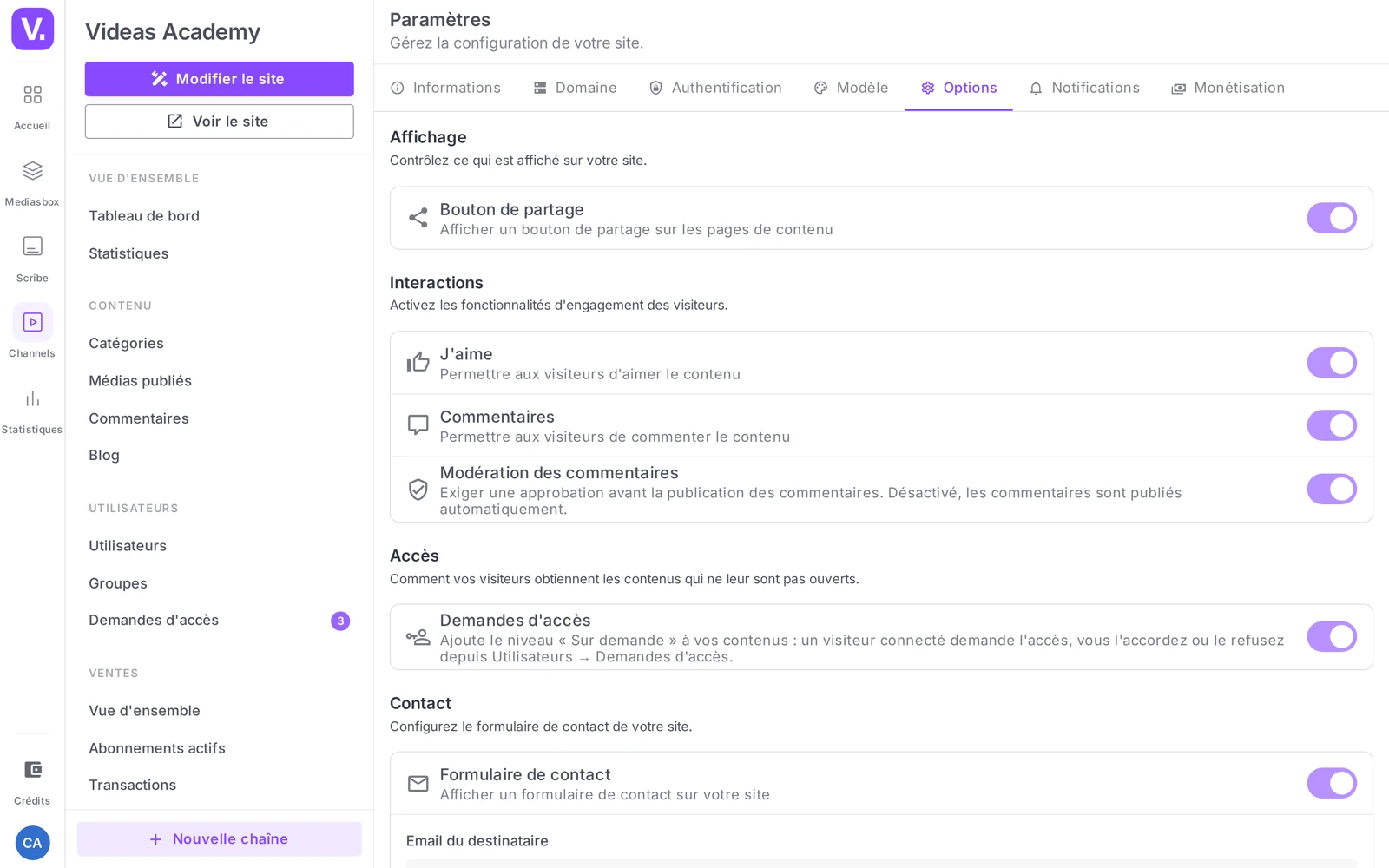
Quel réglage choisir ? Gardez la modération activée sur une chaîne à forte visibilité ou à enjeu réputationnel — rien ne s’affiche sans votre aval. Désactivez-la si vous animez une communauté de confiance et voulez un fil vivant en temps réel.
Autoriser ou couper les commentaires par contenu
Une fois le module activé, les commentaires sont ouverts contenu par contenu. Sur la fiche d’un contenu (section Contenus), l’option Autoriser les commentaires (« Les visiteurs peuvent commenter ce contenu ») est activée par défaut ; décochez-la pour fermer les commentaires sur ce contenu précis. Chaque contenu dispose aussi d’un onglet Commentaires (« Voir et modérer les commentaires sur ce contenu ») pour modérer directement ses propres commentaires — disponible tant que l’option est activée.
Les trois statuts d’un commentaire
| Statut | Visible publiquement | Origine |
|---|---|---|
| En attente | Non | Statut initial quand la modération est activée |
| Approuvé | Oui | Après approbation (ou automatiquement si la modération est désactivée) |
| Rejeté | Non | Refusé par un modérateur, avec motif obligatoire |
Les réponses que vous postez en tant qu’administrateur sont approuvées automatiquement.
Modérer depuis le centre de modération
Ouvrez la section Commentaires de votre chaîne (sous-titre « Modérez et gérez les commentaires de votre audience »). En haut, quatre indicateurs : Total, En attente, Approuvés, Rejetés. Une recherche (« Rechercher par contenu ou email… ») et un Filtrer par statut (Tous / En attente / Approuvés / Rejetés) complètent l’écran.
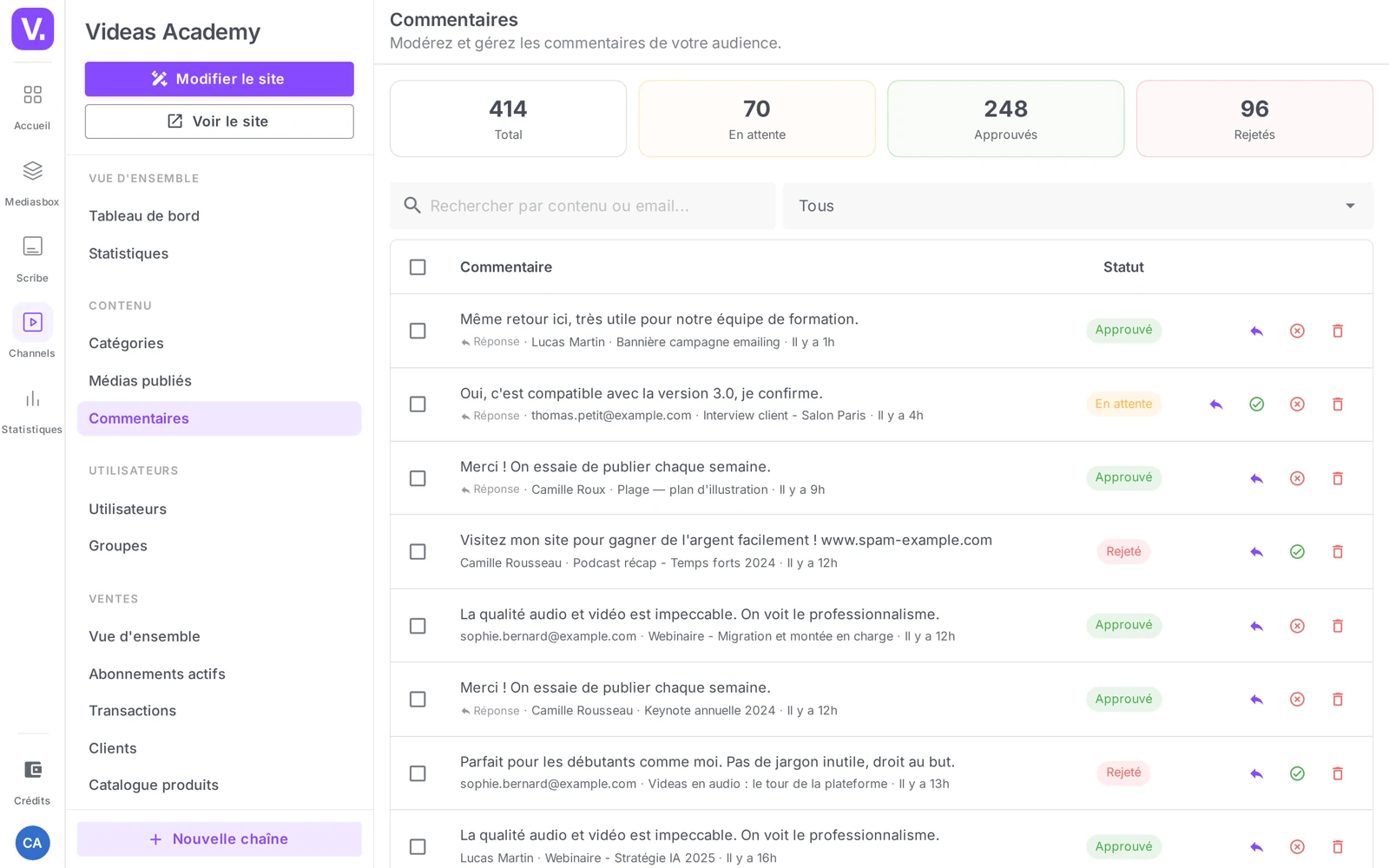
Actions sur un commentaire
- Approuver — le rend visible publiquement.
- Rejeter — ouvre la modale Rejeter le commentaire avec un champ Raison (« Saisissez la raison du rejet… »). Le motif est obligatoire : le bouton reste inactif tant que le champ est vide.
- Supprimer — efface définitivement le commentaire.
- Répondre — vous rédigez une Réponse (bouton Envoyer la réponse), auto-approuvée et signée d’un badge Admin.
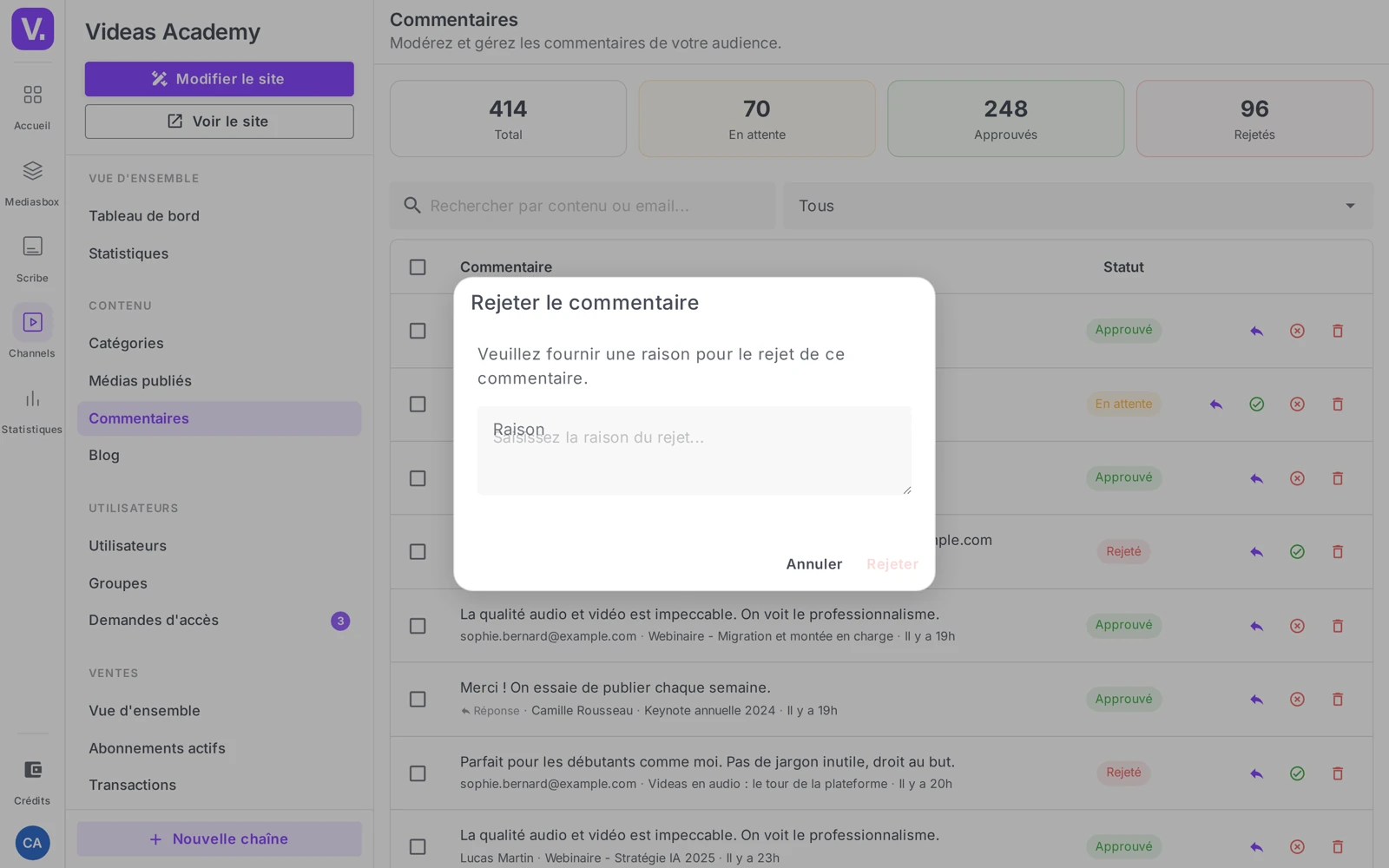
Actions groupées
Cochez plusieurs commentaires (la barre affiche « {n} sélectionné(s) ») puis appliquez Approuver, Rejeter ou Supprimer en masse — pratique pour traiter une session de modération ou une vague de spam.
Détail d’un commentaire
La fiche d’un commentaire récapitule : Publié le, Modifié le, Mentions j’aime, Réponses, ainsi que les informations de Modération (Modéré par, Modéré le, Raison du rejet).
Répondre à votre audience
Répondre en tant qu’administrateur est utile pour remercier un bon commentaire, corriger une erreur, orienter vers une autre vidéo, ou recadrer un échange. Votre réponse est immédiatement visible (auto-approuvée) et porte le badge Admin qui la distingue des messages des visiteurs.
Bonnes pratiques
- Si la modération est activée, traitez la file régulièrement : un commentaire bloqué trop longtemps désengage son auteur. Une routine quotidienne vaut mieux qu’un rattrapage hebdomadaire.
- Publiez une charte de modération (insultes, hors-sujet, spam, autopromotion…) : elle cadre vos rejets et rassure votre audience — le champ Raison obligatoire vous aide à rester cohérent.
- Pas le temps de suivre ? Laissez la modération activée (rien ne passe sans vous), ou désactivez temporairement le module.
- Une réponse admin ferme mais bienveillante désamorce souvent une dérive mieux qu’un rejet silencieux.
À savoir
- Pas de notification email pour les commentaires : vous n’êtes pas alerté à chaque nouveau message ; vérifiez le centre de modération (compensez par une routine).
- Commentateurs identifiés : selon vos réglages d’accès, commenter suppose généralement d’être connecté à votre chaîne — pas de mode anonyme.
Faut-il activer la modération des commentaires ?
Oui sur une chaîne à forte visibilité ou à enjeu réputationnel : rien ne s’affiche sans votre aval, chaque message arrive en En attente.
Désactivez-la si vous animez une communauté de confiance et voulez un fil vivant en temps réel — les commentaires sont alors publiés automatiquement, à vous de retirer ceux qui posent problème. La contrepartie de la modération est le délai : un commentaire bloqué trop longtemps désengage son auteur, ce qui suppose une routine quotidienne plutôt qu’un rattrapage hebdomadaire.
Peut-on fermer les commentaires sur une seule vidéo ?
Oui. Une fois le module activé, les commentaires sont ouverts contenu par contenu : sur la fiche d’un contenu, l’option Autoriser les commentaires est activée par défaut, et il suffit de la décocher pour fermer ce contenu précis.
Chaque contenu dispose par ailleurs de son propre onglet Commentaires, pour modérer directement ce qui le concerne sans passer par le centre de modération.
Suis-je prévenu quand un commentaire arrive ?
Non. Il n’y a pas de notification e-mail sur les commentaires : vous n’êtes alerté d’aucun nouveau message.
C’est la raison d’être d’une routine : passez au centre de modération à intervalle régulier. Les quatre indicateurs en haut de l’écran — Total, En attente, Approuvés, Rejetés — vous disent en un coup d’œil s’il y a du travail.
Pourquoi le bouton Rejeter reste-t-il inactif ?
Parce que le champ Raison est vide. Le motif de rejet est obligatoire : la modale reste bloquée tant que vous n’avez rien saisi.
C’est une contrainte assumée, et elle rend service. Publier une charte de modération — insultes, hors-sujet, spam, autopromotion — vous donne un vocabulaire stable pour ce champ, et vos rejets deviennent cohérents d’une session à l’autre.
Mes réponses doivent-elles être approuvées ?
Non. Les réponses que vous postez en tant qu’administrateur sont auto-approuvées et immédiatement visibles, avec un badge Admin qui les distingue des messages de visiteurs.
Répondre est souvent plus efficace qu’un rejet silencieux : une réponse ferme mais bienveillante désamorce une dérive, remercie un bon commentaire, corrige une erreur ou oriente vers une autre vidéo.
Comment traiter une vague de spam ?
Par les actions groupées. Cochez plusieurs commentaires — la barre affiche alors « {n} sélectionné(s) » — et appliquez Approuver, Rejeter ou Supprimer en une fois.
Le filtre par statut aide à cadrer la session : isolez les En attente, traitez le lot, et repartez. C’est aussi ce qui rend une modération hebdomadaire tenable quand le volume monte.
Un visiteur anonyme peut-il commenter ?
Non, en pratique. Selon vos réglages d’accès, commenter suppose généralement d’être connecté à votre chaîne : il n’y a pas de mode anonyme.
C’est ce qui rend la modération plus simple qu’ailleurs — chaque commentaire est rattaché à un compte, et la recherche du centre de modération accepte d’ailleurs une adresse e-mail comme critère.
En résumé
- Activez le module dans Paramètres → Options → Interactions → toggle Commentaires.
- Le toggle Modération des commentaires rend l’approbation optionnelle : activé = validation avant publication ; désactivé = publication automatique.
- Trois statuts : En attente / Approuvé / Rejeté ; le motif de rejet est obligatoire.
- Le centre de modération (section Commentaires) offre indicateurs, recherche, filtres, actions unitaires (approuver / rejeter / supprimer / répondre) et actions groupées.
- Vos réponses admin sont auto-approuvées et marquées d’un badge Admin.
- Pas de notification email sur les commentaires — modérez à intervalle régulier.
Articles liés
Les captures sont prises sur Videas Academy, une chaîne d'exemple créée pour ce centre d'aide. Elle appartient à un client fictif, pas à Videas : votre chaîne porte votre nom, votre identité et vos tarifs.