Organiser le catalogue : catégories et menus
Pour organiser le catalogue de votre chaîne dans Videas, créez des catégories depuis la section Catégories de la chaîne (elles regroupent vos contenus par thème), puis exposez les chemins d’accès via les menus header et footer, dans l’éditeur de chaîne → Paramètres → onglet Menus. On crée d’abord les catégories, puis on construit les menus.
Ce guide couvre les deux mécanismes : création de catégories (hiérarchie, apparence, SEO, accès) et configuration des menus de navigation.
Catégories et menus : deux rôles distincts
| Élément | Rôle | Visible où ? |
|---|---|---|
| Catégorie | Regroupement thématique de contenus | Page d’une catégorie, blocs Catégories du Page Builder |
| Menu | Liste de liens de navigation | Barre du haut (header) ou pied de page (footer) |
Une catégorie peut être liée à un menu pour la rendre accessible en un clic, mais les deux existent indépendamment.
Créer une catégorie
Dans le menu de votre chaîne, ouvrez Catégories. L’écran liste vos catégories avec trois vues au choix : Grille, Arbre (par défaut) et Liste. En haut, trois indicateurs résument le catalogue : Total, Actifs, Contenus. Un filtre de statut propose Tous / Actif / Inactif.
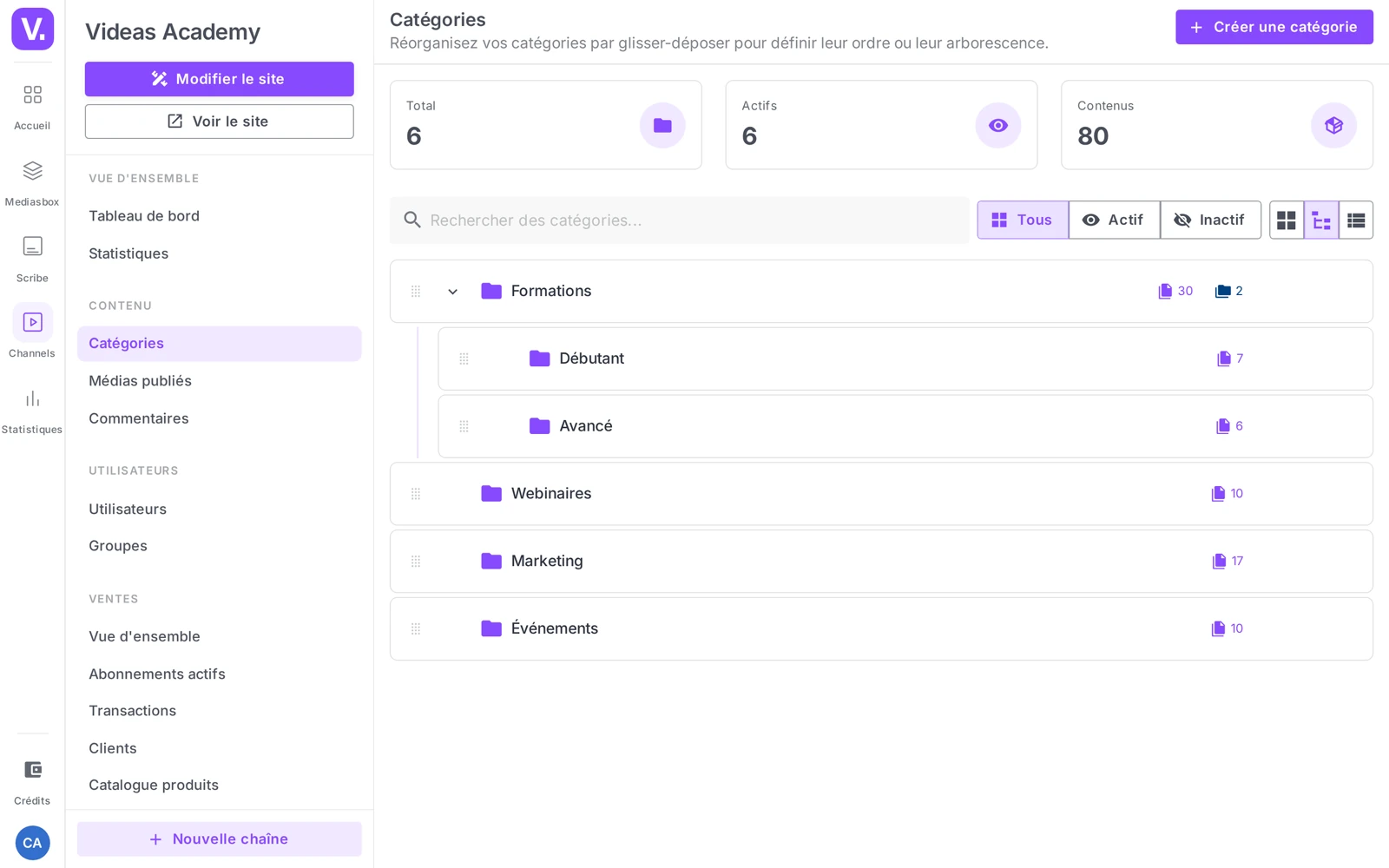
Cliquez sur Créer une catégorie : une fenêtre s’ouvre pour saisir le nom, puis vous arrivez sur la fiche de la catégorie, organisée en onglets Informations, Contenus et Droits d’accès (ce dernier n’apparaît que si votre chaîne a des comptes utilisateurs).
Onglet Informations
Les réglages de la catégorie sont regroupés en sections :
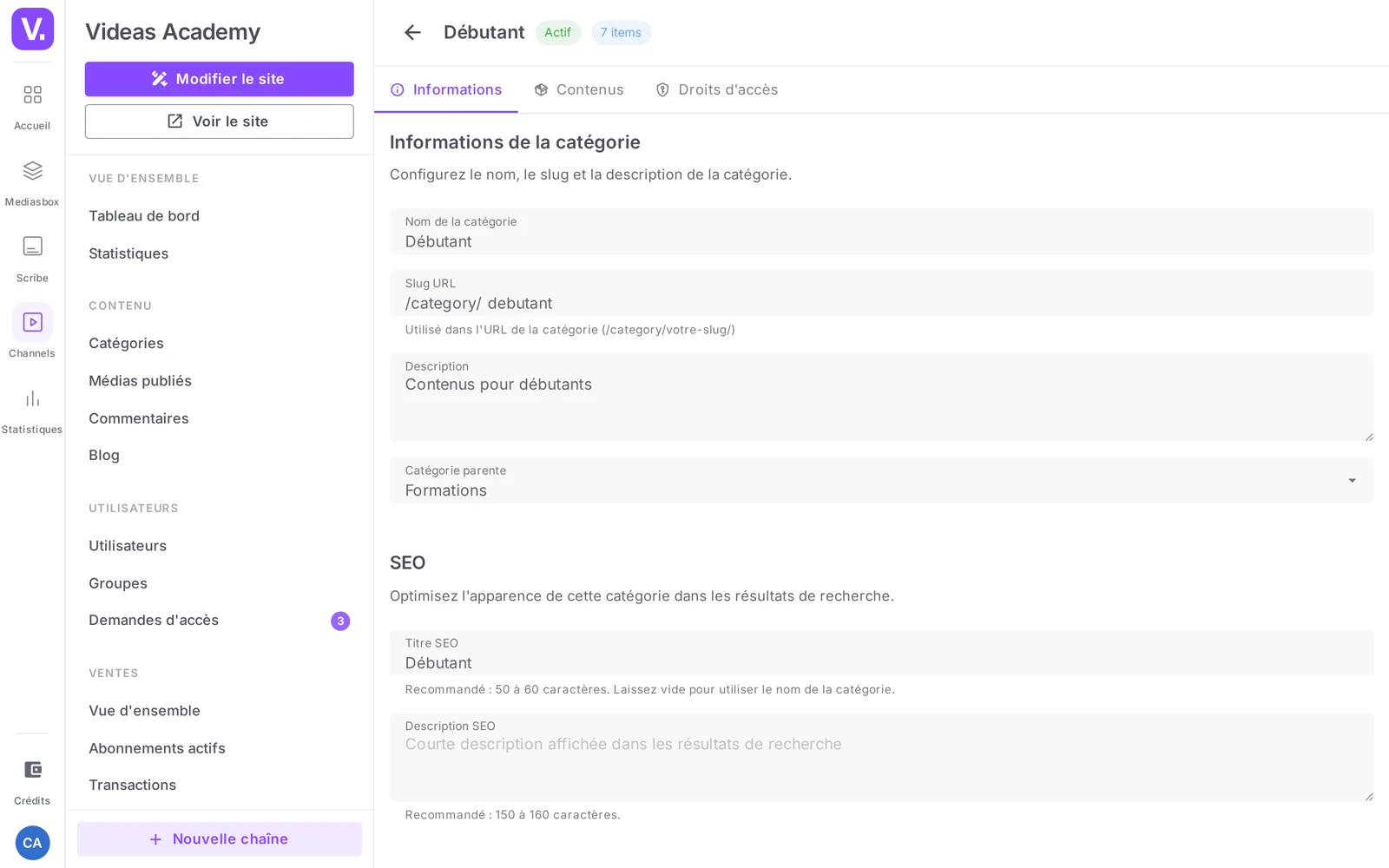
- Informations de la catégorie — Nom de la catégorie (obligatoire, 2 à 100 caractères), Slug URL (utilisé dans l’URL de la catégorie,
/category/votre-slug/), Description, Catégorie parente (laissez Aucune (racine) pour une catégorie de premier niveau). - SEO — Titre SEO (compteur 60 caractères) et Description SEO (compteur 160 caractères) pour la page de la catégorie. Voir Optimiser le référencement SEO de vos contenus.
- Apparence — Icône, Vignette, Image de bannière, et Couleur d’accentuation (accents visuels propres à la catégorie).
- Affichage — un seul réglage, le select Contenu de la bannière (« La vidéo sur laquelle s’ouvre la page de cette catégorie »), dont la valeur par défaut est Le premier contenu qui se lit. Cette section n’apparaît que si le modèle du site place un contenu dans le bandeau de catégorie.
- Paramètres de visibilité — le toggle Catégorie active (« La catégorie est visible sur votre site ») ; décochez-le pour masquer temporairement la catégorie sans la supprimer.
Conseil : pensez vos catégories du point de vue de votre audience. « Tutoriels débutants » parle à un visiteur ; « Département Formation » non. Demandez-vous ce que votre visiteur cherche.
Hiérarchiser vos catégories
Videas gère les sous-catégories sur plusieurs niveaux :
- À la création — renseignez une Catégorie parente.
- Après coup — dans la vue Arbre, glissez une catégorie sur une autre pour la rendre enfant. Le glisser-déposer sert aussi à réordonner : la position détermine l’ordre d’affichage public.
Conseil : ne dépassez pas 2 niveaux de hiérarchie sauf catalogue très volumineux. « Tutoriels » avec 3 sous-catégories est bien plus lisible qu’une arborescence sur 4 niveaux.
Associer des contenus à une catégorie
Depuis la fiche d’une catégorie, ouvrez l’onglet Contenus et cliquez sur Ajouter des contenus. Le menu propose Ajouter des contenus existants ou Importer depuis Mediasbox (votre médiathèque). Sélectionnez les médias à rattacher, puis validez.
Un contenu peut appartenir à plusieurs catégories simultanément.
Bon à savoir : l’onglet Droits d’accès d’une catégorie permet de restreindre la visibilité des contenus qu’elle regroupe (par exemple réserver une catégorie « Backstage » à vos abonnés). Voir Restrictions d’accès aux contenus.
Configurer les menus
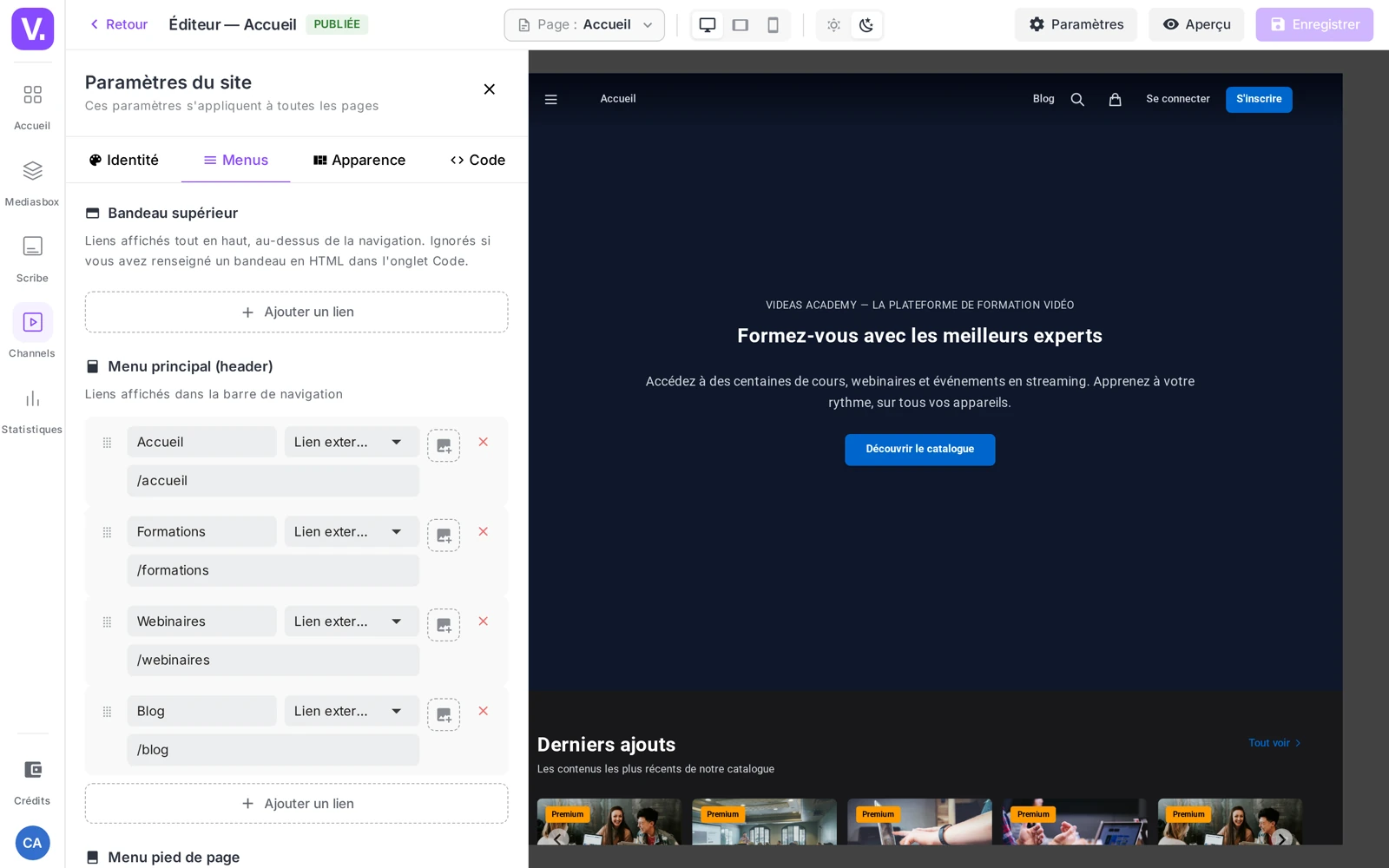
Les menus se règlent dans le drawer Paramètres du site :
- Ouvrez l’éditeur de chaîne et cliquez sur Paramètres.
- Ouvrez l’onglet Menus.
Trois sections, qui fonctionnent toutes à l’identique :
- Bandeau supérieur — « Liens affichés tout en haut, au-dessus de la navigation. Ignorés si vous avez renseigné un bandeau en HTML dans l’onglet Code. »
- Menu principal (header) — « Liens affichés dans la barre de navigation »
- Menu pied de page — « Liens affichés dans le footer »
Ajouter un lien
Cliquez sur Ajouter un lien. Chaque ligne comporte un Libellé (le texte affiché), un sélecteur de Type, puis une Destination. Les trois types de liens :
- Page interne — une de vos pages personnalisées ou une page système, affichée selon les fonctionnalités actives : Catalogue (toujours), Catégories (toujours), Abonnements (si monétisation), Connexion / Inscription / Mon profil (si authentification / inscription autorisée), Blog (si le blog est activé), Mentions légales (toujours).
- Catégorie — une de vos catégories (l’arborescence est indentée).
- Lien externe — une URL complète (
https://…), pour pointer vers votre site corporate, une page LinkedIn, un partenaire…
Réorganiser : saisissez la poignée et glissez le lien. Supprimer : cliquez sur la croix rouge à droite. Les changements s’appliquent au site public après enregistrement.
Bonnes pratiques
- Limitez le header à 5-7 liens : au-delà, la barre sature et devient illisible sur mobile. Exposez le reste dans un bloc Catégories du Page Builder.
- Alignez libellé et destination : un lien « Formations » qui pointe vers « Tutoriels » perd le visiteur.
- Utilisez le footer pour l’identité légale : mentions légales, confidentialité, CGU, contact — tout ce que vos visiteurs (et le RGPD) attendent.
- Menu plat : les sous-catégories n’apparaissent pas en sous-menus dépliants ; liez la catégorie parente au menu et laissez le visiteur naviguer depuis sa page.
Catégorie ou menu : quelle différence ?
Une catégorie est un regroupement thématique de contenus, avec sa propre page. Un menu est une liste de liens de navigation, dans la barre du haut ou le pied de page. Les deux existent indépendamment : une catégorie peut très bien exister sans figurer dans aucun menu.
L’ordre de travail découle de là : créez d’abord vos catégories, puis construisez les menus qui y mènent. L’inverse vous ferait pointer vers des pages qui n’existent pas encore.
Combien de niveaux de sous-catégories ?
Deux niveaux, sauf catalogue très volumineux. Videas gère la hiérarchie sur plusieurs niveaux, mais une arborescence à quatre étages devient plus coûteuse à parcourir qu’une recherche.
« Tutoriels » avec trois sous-catégories se lit d’un coup d’œil. La hiérarchie se règle à la création par le champ Catégorie parente, ou après coup dans la vue Arbre, où l’on glisse une catégorie sur une autre pour la rendre enfant — le même geste sert à réordonner, et la position détermine l’ordre d’affichage public.
Comment nommer ses catégories ?
Du point de vue de votre audience, pas de votre organisation interne. « Tutoriels débutants » parle à un visiteur ; « Département Formation » ne parle qu’à vous.
La question à se poser avant de valider un nom : est-ce le mot que mon visiteur emploierait s’il cherchait ce contenu ? Le Slug URL suit la même logique, puisqu’il compose l’adresse publique de la catégorie.
Les sous-catégories apparaissent-elles en menus déroulants ?
Non. Le menu est plat : les sous-catégories ne se déplient pas sous leur parent dans la barre de navigation.
Le montage à adopter : liez la catégorie parente au menu, et laissez le visiteur descendre depuis sa page. Pour exposer davantage de chemins, un bloc Catégories du Page Builder sur la page d’accueil fait mieux le travail qu’un header surchargé.
Combien de liens dans le menu principal ?
Cinq à sept, au-delà la barre sature et devient illisible sur mobile. C’est la contrainte la plus concrète de cette page.
Réservez le pied de page à l’identité légale — mentions légales, confidentialité, conditions d’utilisation, contact — que vos visiteurs et le RGPD attendent tous les deux à cet endroit. Et vérifiez que chaque libellé correspond à sa destination : un lien « Formations » qui mène à « Tutoriels » perd le visiteur en une seconde.
Peut-on masquer une catégorie sans la supprimer ?
Oui, avec le toggle Catégorie active de la section Paramètres de visibilité. Décoché, la catégorie disparaît du site public sans que vous perdiez ses contenus, son SEO ni ses droits d’accès.
C’est le bon geste pour une catégorie saisonnière, ou pour préparer un lancement : vous montez la catégorie, vous y rattachez les contenus, et vous la rendez visible le jour venu.
Un contenu peut-il appartenir à plusieurs catégories ?
Oui, sans limite. Le rattachement se fait depuis l’onglet Contenus d’une catégorie, via Ajouter des contenus — soit parmi les contenus existants de la chaîne, soit en important depuis Mediasbox.
C’est ce qui permet à un même tutoriel de figurer dans « Débutants » et dans « Montage », sans duplication ni copie.
En résumé
- Les catégories se gèrent dans la section Catégories (vues Grille / Arbre / Liste). Une catégorie a des sections Informations, SEO (Titre SEO / Description SEO), Apparence (Icône, Vignette, Image de bannière, Couleur d’accentuation), Affichage et Paramètres de visibilité (Catégorie active).
- Hiérarchie sur plusieurs niveaux, réorganisation par glisser-déposer ; un contenu peut appartenir à plusieurs catégories (onglet Contenus → Ajouter des contenus).
- L’onglet Droits d’accès restreint une catégorie à certains utilisateurs.
- Les menus se configurent dans Paramètres → onglet Menus, en trois sections (Bandeau supérieur, Menu principal (header), Menu pied de page) ; trois types de liens : Page interne, Catégorie, Lien externe.
Articles liés
Les captures sont prises sur Videas Academy, une chaîne d'exemple créée pour ce centre d'aide. Elle appartient à un client fictif, pas à Videas : votre chaîne porte votre nom, votre identité et vos tarifs.