Suivre les statistiques de votre chaîne
Pour suivre les statistiques de votre chaîne Videas, ouvrez la section Statistiques. Un tableau de bord réunit vos indicateurs clés (lectures, visiteurs, temps de lecture, complétion) et quatre onglets — Vue d’ensemble, Contenus, Utilisateurs, Audience — que vous filtrez par période et par critères. Vous pouvez aussi consulter les statistiques d’un utilisateur précis depuis sa fiche. Les données sont réelles et respectueuses de la vie privée (analytics conformes au RGPD).
Ce guide fait le tour du tableau de bord de la chaîne, puis des statistiques par utilisateur.
Trois tableaux de bord statistiques dans Videas — selon ce que vous cherchez :
- Votre chaîne (audience de votre site, membres inscrits) : cet article.
- Vos vidéos et contenus (lectures, complétion, géographie, sites de diffusion) : Comprendre les statistiques de vos vidéos.
- Un lien de partage (qui a ouvert et regardé un lien précis) : Statistiques d’un lien de partage (section « Consulter les statistiques d’un lien »).
Ouvrir les statistiques de la chaîne
Dans la navigation de votre chaîne, ouvrez Statistiques (« Comprenez votre audience et la performance de vos contenus »). En haut :
- un sélecteur de période (7 jours, 30 jours, 90 jours, 12 mois, ou une plage personnalisée) ;
- un bouton Filtres qui ouvre un drawer (« Affinez les statistiques de cette chaîne ») : Audience (Tout le monde / Inscrits), Appareils, Pays, Types de contenu (Vidéo / Audio / Article). Un badge indique le nombre de filtres actifs ; Effacer les réinitialise.
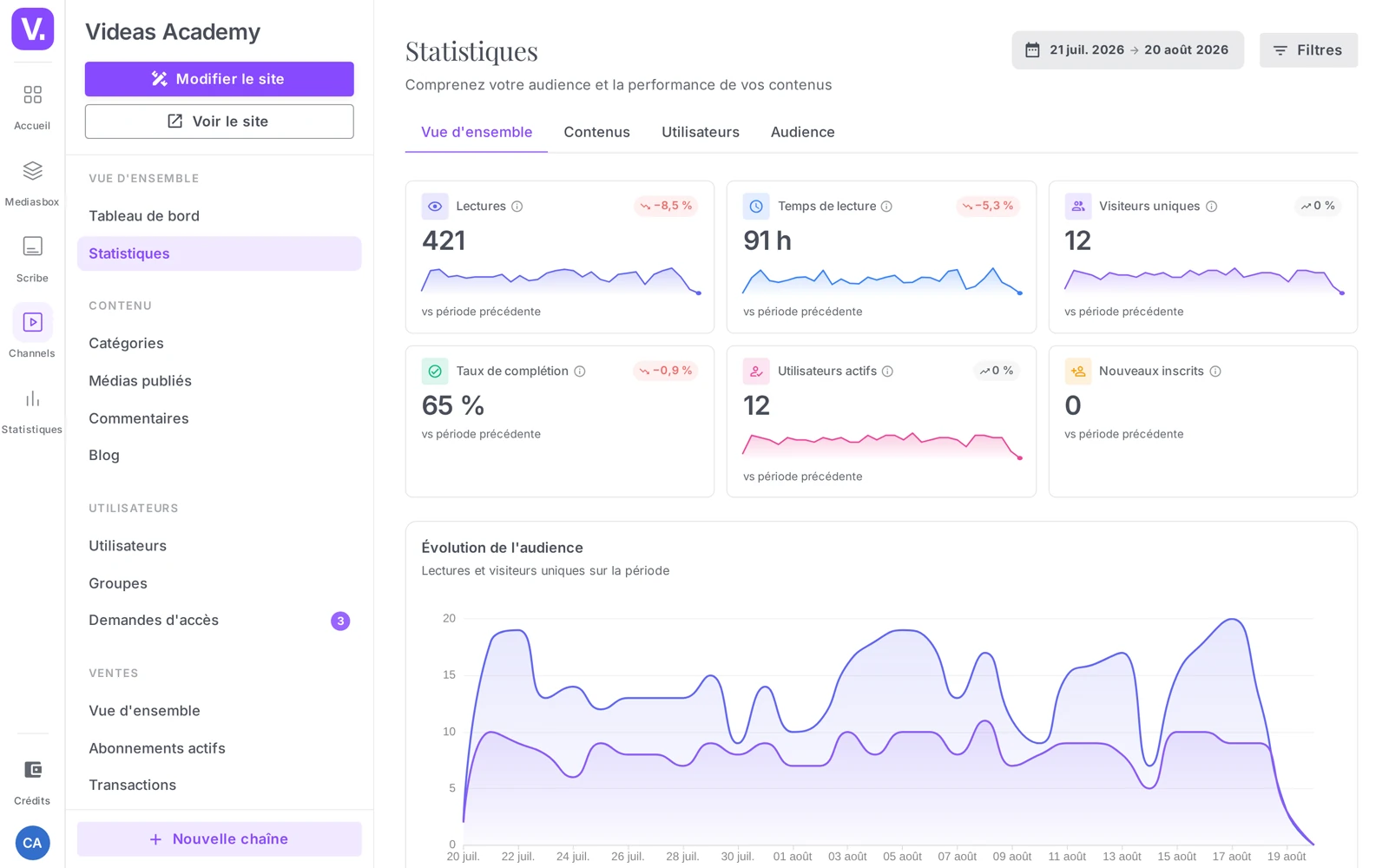
Les indicateurs clés (KPI)
Selon l’onglet, des cartes affichent : Lectures, Temps de lecture, Visiteurs uniques, Taux de complétion (part moyenne du contenu lue avant l’arrêt), Durée moyenne de session, Utilisateurs actifs (inscrits ayant lu du contenu sur la période), Inscrits et Nouveaux inscrits. Chaque KPI est comparé à la période précédente.
Les quatre onglets
Vue d’ensemble
La synthèse : le graphique Évolution de l’audience (lectures et visiteurs uniques sur la période), Contenus les plus vus et Utilisateurs les plus actifs.
Contenus
Le classement Contenus les plus vus (« Cliquez sur une colonne pour trier »), avec les colonnes Contenu, Lectures, Visiteurs uniques, Lecture (temps de lecture) et Complétion, plus un bloc Top catégories. Idéal pour repérer ce qui marche — et ce qui mérite d’être mieux mis en avant sur votre page d’accueil.
Utilisateurs
Le classement Utilisateurs les plus actifs, triable, avec les colonnes Utilisateur, Lecture, Contenus, Sessions, Complétion et Dernière activité. Une bascule Inscrits uniquement limite l’analyse à vos comptes.
Audience
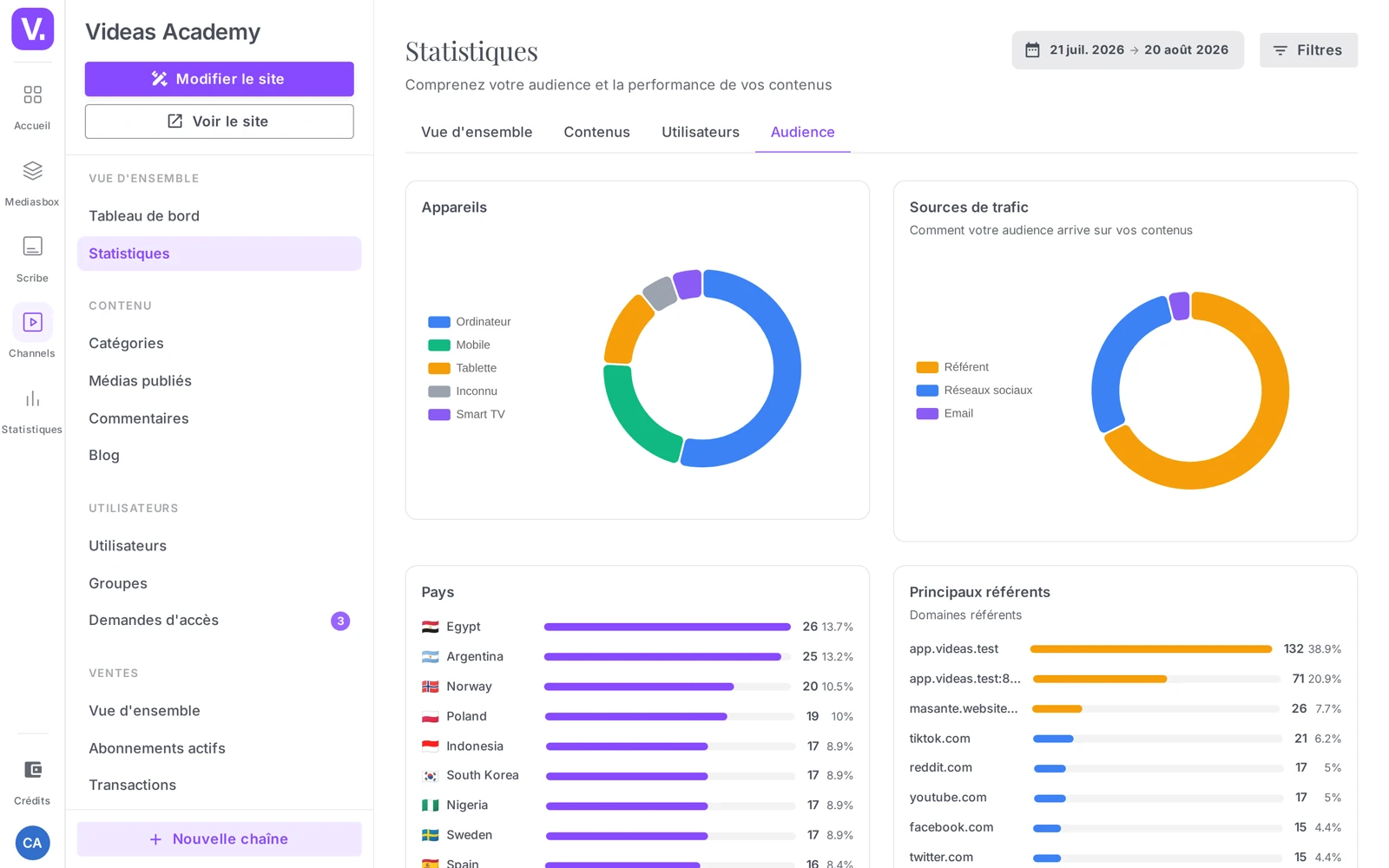
La composition de votre audience : Appareils (Ordinateur, Mobile, Tablette, Smart TV, Console de jeu), Pays, Sources de trafic (Direct, Réseaux sociaux, Recherche organique, Référent, Email, Payant), Principaux référents, et une carte des heures de pointe (activité par jour et par heure).
Les statistiques d’un utilisateur
Chaque utilisateur inscrit a ses propres statistiques de lecture. Depuis Utilisateurs, ouvrez la fiche d’un utilisateur puis l’onglet Statistiques (« Statistiques de lecture » — « Activité de cet utilisateur sur votre chaîne »). Voir aussi Gérer les utilisateurs de votre chaîne.
On y trouve :
- l’en-tête Membre depuis / Dernière activité ;
- des cartes récap : Temps de lecture total, Contenus lus, Sessions, Complétion moyenne, Première visite, Dernière activité ;
- Activité dans le temps, Historique de lecture (session par session : Contenu, Lu le, durée, Complétion, Appareil), Contenus favoris, Catégories préférées, Appareils et Localisations.
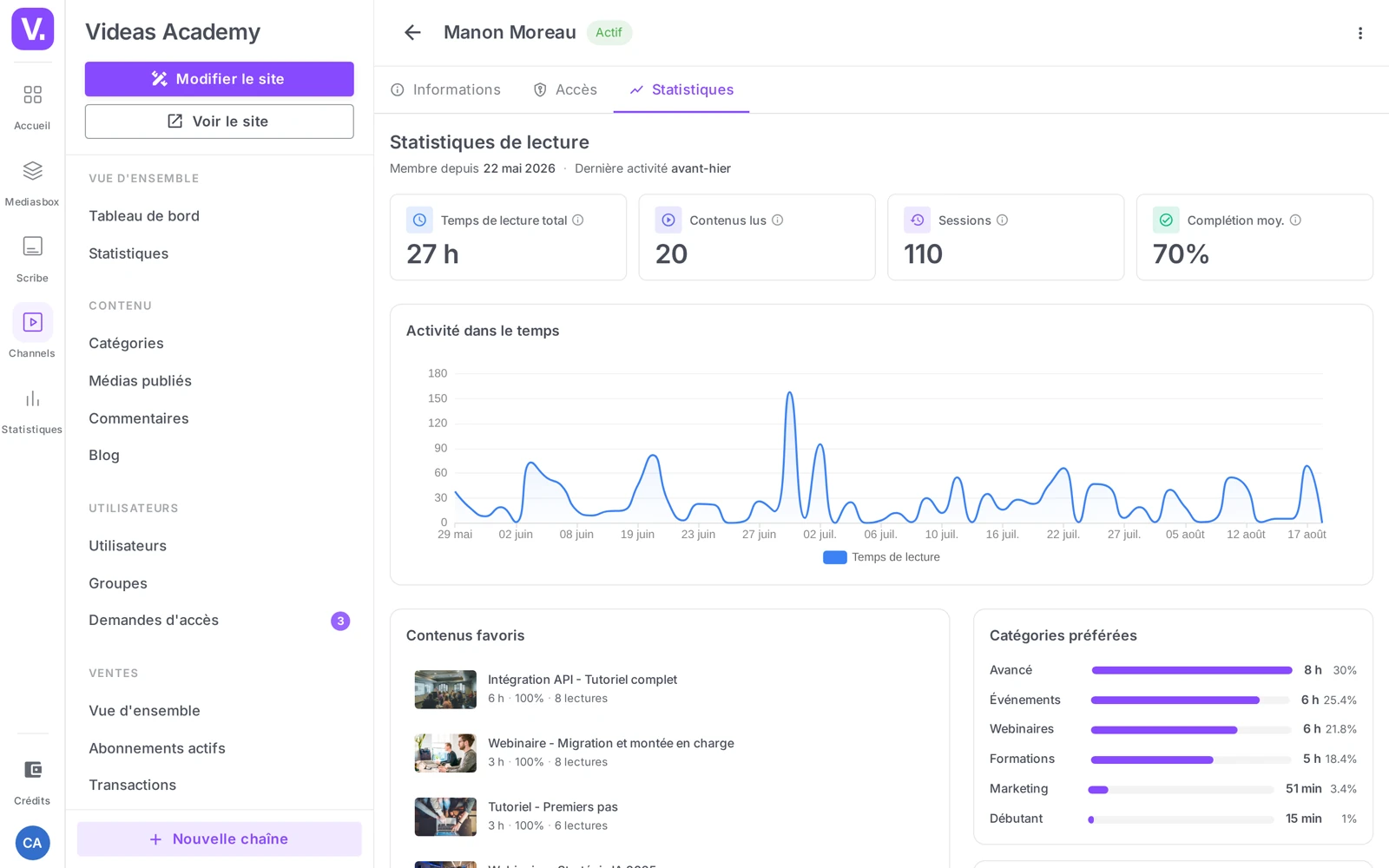
Bon à savoir : ces statistiques individuelles sont précieuses pour un usage formation ou B2B — savoir qui a réellement suivi quels contenus, jusqu’où, et quand.
Bonnes pratiques
- Fixez une période cohérente avant de comparer : 30 jours pour le suivi courant, 12 mois pour les tendances de fond.
- Croisez les filtres : Audience = Inscrits + un pays ou un type de contenu isole un segment précis.
- Exploitez l’onglet Contenus pour décider quoi mettre en avant dans le Page Builder, et l’onglet Audience pour savoir où communiquer (sources de trafic, heures de pointe).
- Pour le chiffre d’affaires (abonnements, achats, transactions), ce n’est pas ici mais dans la section Ventes de votre chaîne.
Où voit-on le chiffre d’affaires de sa chaîne ?
Pas ici. La section Statistiques mesure l’audience — lectures, visiteurs, temps de lecture, complétion. Le chiffre d’affaires, les abonnements et les transactions se consultent dans la section Ventes de votre chaîne.
C’est une séparation nette et volontaire : les deux tableaux de bord répondent à des questions différentes, et chercher un montant dans les statistiques d’audience est la fausse piste la plus fréquente.
Quelle différence avec les statistiques d’une vidéo ?
Une question de périmètre. Les statistiques de chaîne mesurent l’audience de votre site : visiteurs, membres inscrits, sources de trafic, heures de pointe. Les statistiques de vidéos mesurent la performance de vos contenus, où qu’ils soient lus — y compris hors de la chaîne, en embed ou par lien.
Un troisième tableau de bord existe encore, celui d’un lien de partage, qui répond à une question plus étroite : qui a ouvert et regardé ce lien précis.
Que veut dire « Utilisateurs actifs » ?
Les inscrits ayant lu du contenu sur la période choisie — pas le nombre total de comptes. C’est l’indicateur qui distingue une base vivante d’une base dormante.
Il se lit à côté de deux autres : Inscrits, le total des comptes, et Nouveaux inscrits, ceux arrivés sur la période. Un écart qui se creuse entre inscrits et actifs signale une audience qui s’inscrit puis ne revient pas — le sujet est alors l’onboarding, pas l’acquisition.
Comment isoler un segment précis ?
En croisant les filtres du drawer Filtres. Le filtre Audience bascule entre Tout le monde et Inscrits ; s’y ajoutent Appareils, Pays et Types de contenu (Vidéo, Audio, Article).
Un badge indique le nombre de filtres actifs, et Effacer les réinitialise d’un coup — utile quand un chiffre paraît anormalement bas et qu’un filtre oublié en est la cause.
Quelle période choisir ?
Trente jours pour le suivi courant, douze mois pour les tendances de fond. Les périodes proposées vont de 7 jours à 12 mois, avec une plage personnalisée.
Le point à surveiller est la comparaison : chaque indicateur est confronté à la période précédente. Changer de période change donc aussi la référence, et comparer deux captures prises sur des périodes différentes n’a pas de sens.
Peut-on savoir ce qu’un utilisateur précis a regardé ?
Oui, depuis sa fiche : ouvrez Utilisateurs, sélectionnez la personne, puis l’onglet Statistiques. Vous y trouvez son temps de lecture total, ses contenus lus, ses sessions, sa complétion moyenne, sa première et sa dernière visite.
Le détail va plus loin : historique de lecture session par session (contenu, date, durée, complétion, appareil), contenus favoris, catégories préférées, appareils et localisations. C’est précieux en usage formation ou B2B, où l’on doit savoir qui a réellement suivi quoi, et jusqu’où.
À quoi sert la carte des heures de pointe ?
À savoir quand votre audience est là, par jour et par heure. C’est l’information qui cale une heure de publication, un envoi de campagne ou un direct.
Elle vit dans l’onglet Audience, aux côtés de la répartition par appareils, par pays, et surtout des sources de trafic — direct, réseaux sociaux, recherche organique, référent, e-mail, payant — qui vous disent où votre communication porte réellement.
En résumé
- La section Statistiques de la chaîne offre un tableau de bord réel (RGPD), avec sélecteur de période et Filtres (Audience, Appareils, Pays, Types de contenu).
- KPI : Lectures, Temps de lecture, Visiteurs uniques, Taux de complétion, Durée moy. de session, Utilisateurs actifs, Inscrits, Nouveaux inscrits (vs période précédente).
- 4 onglets : Vue d’ensemble, Contenus (top contenus + top catégories), Utilisateurs (les plus actifs), Audience (appareils, pays, sources de trafic, heures de pointe).
- Par utilisateur : la fiche d’un utilisateur → onglet Statistiques détaille son temps de lecture, ses sessions, son historique, ses contenus et catégories favoris.
- Le chiffre d’affaires se consulte dans la section Ventes, pas ici.
Articles liés
Les captures sont prises sur Videas Academy, une chaîne d'exemple créée pour ce centre d'aide. Elle appartient à un client fictif, pas à Videas : votre chaîne porte votre nom, votre identité et vos tarifs.