Savoir qui regarde vos vidéos, et jusqu'où
Pour consulter vos statistiques dans Videas, deux entrées mènent au même tableau de bord : l’application Statistiques (menu latéral) pour l’ensemble de votre organisation ou d’un espace, et l’onglet Statistiques sur la fiche d’une vidéo pour cette vidéo seule. Vous y voyez combien de fois vos contenus sont lus, par qui, jusqu’où, et d’où viennent les lectures.
Les données sont réelles (calculées sur les lectures effectives), avec un filtre de période qui rafraîchit tout l’écran. Cet article couvre l’onglet Couverture (les indicateurs de synthèse), le Top des contenus et les Avis ; la géographie, les domaines de diffusion et la heatmap ont leurs propres articles.
Trois tableaux de bord statistiques dans Videas — selon ce que vous cherchez :
- Vos vidéos et contenus (lectures, complétion, géographie, sites de diffusion) : cet article.
- Votre chaîne (audience de votre site, membres inscrits) : Comprendre les statistiques de votre chaîne.
- Un lien de partage (qui a ouvert et regardé un lien précis) : Statistiques d’un lien de partage (section « Consulter les statistiques d’un lien »).
Où trouver vos statistiques
- Pour tout un espace ou l’organisation : cliquez sur Statistiques dans le menu latéral. Depuis un espace de travail, le bouton Voir les statistiques ouvre les stats déjà filtrées sur cet espace.
- Pour une vidéo précise : ouvrez la fiche du média, puis l’onglet Statistiques. Toutes les vues sont alors filtrées sur cette vidéo.
Qui y a accès : les statistiques d’une vidéo sont visibles par tout membre de votre organisation. Les statistiques globales (menu Statistiques) demandent simplement d’être membre de l’organisation — ce n’est pas réservé aux administrateurs.
Choisir la période et les filtres
En haut de l’écran, le sélecteur Période s’applique à toutes les données. Préréglages : Aujourd’hui, Hier, 7 derniers jours, 30 derniers jours (par défaut), Ce mois-ci, Le mois dernier, Cette année, Année dernière, ou une période personnalisée. Changer la période rafraîchit tout l’écran.
Le bouton Filtres ouvre un panneau pour affiner l’analyse :
- Type de contenu — Vidéo ou Audio
- Appareils — ordinateur, tablette, mobile, Smart TV, console
- Pays — une sélection des principaux pays
- Espaces de travail — pour croiser plusieurs espaces (au niveau global uniquement)
L’onglet Couverture
Couverture est la vue d’ensemble. En haut, huit indicateurs clés résument l’activité sur la période ; chacun affiche aussi sa variation par rapport à la période précédente.
| Indicateur | Ce qu’il mesure |
|---|---|
| Impressions | Nombre de fois où le contenu a été affiché (vignette, suggestion…) |
| Lectures | Nombre de fois où le contenu a été réellement lu (lecture engagée, au-delà de quelques secondes) |
| Taux de clic | Part des impressions ayant abouti à une lecture (Lectures / Impressions) — l’efficacité de vos vignettes et titres |
| Durée moy. de lecture | Temps moyen passé par lecture |
| Audience unique | Nombre de spectateurs distincts sur la période |
| Temps de lecture total | Temps cumulé passé sur vos contenus |
| Taux de complétion moy. | Pourcentage moyen du contenu regardé avant l’arrêt |
| Médias | Nombre de médias inclus dans ces statistiques |
Sous ces indicateurs, quatre graphiques montrent l’évolution dans le temps : Lectures et impressions, Répartition par appareil, Audience unique dans le temps et Temps de lecture dans le temps.
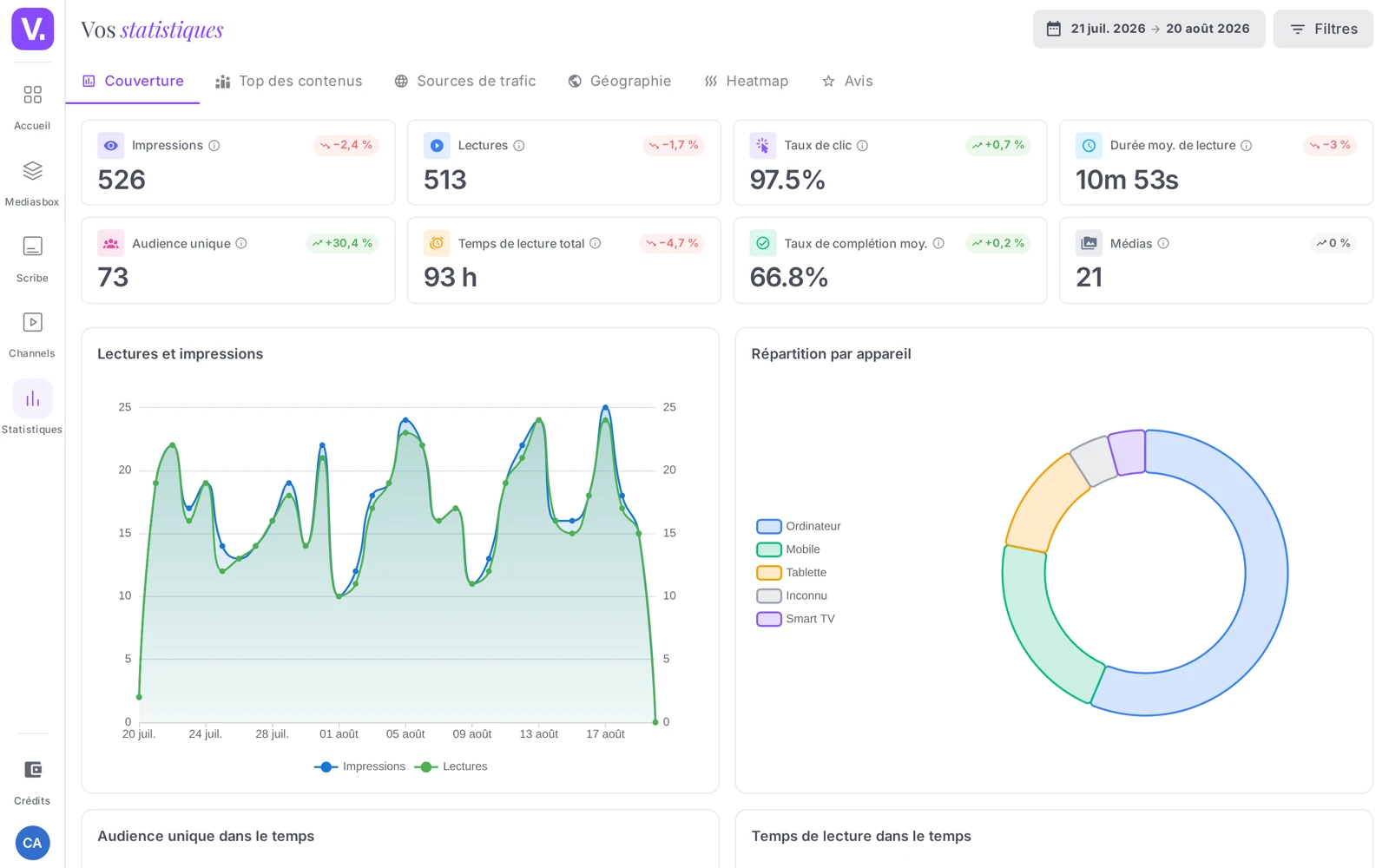
À savoir : une Impression n’est pas une Lecture. Un visiteur qui voit votre vignette sans cliquer génère une impression ; il faut une lecture engagée pour compter une Lecture. Un espace qui n’a encore aucune donnée affiche un écran d’attente « Vos statistiques arrivent ici ».
Lire les indicateurs ensemble
- Impressions élevées + Taux de clic faible → vos contenus sont vus mais peu cliqués : travaillez vignettes et titres.
- Taux de clic élevé + Taux de complétion faible → on clique mais on décroche : soignez l’accroche et les premières secondes.
- Audience unique ≪ Lectures → une même audience revient (bonne fidélité).
L’onglet Top des contenus
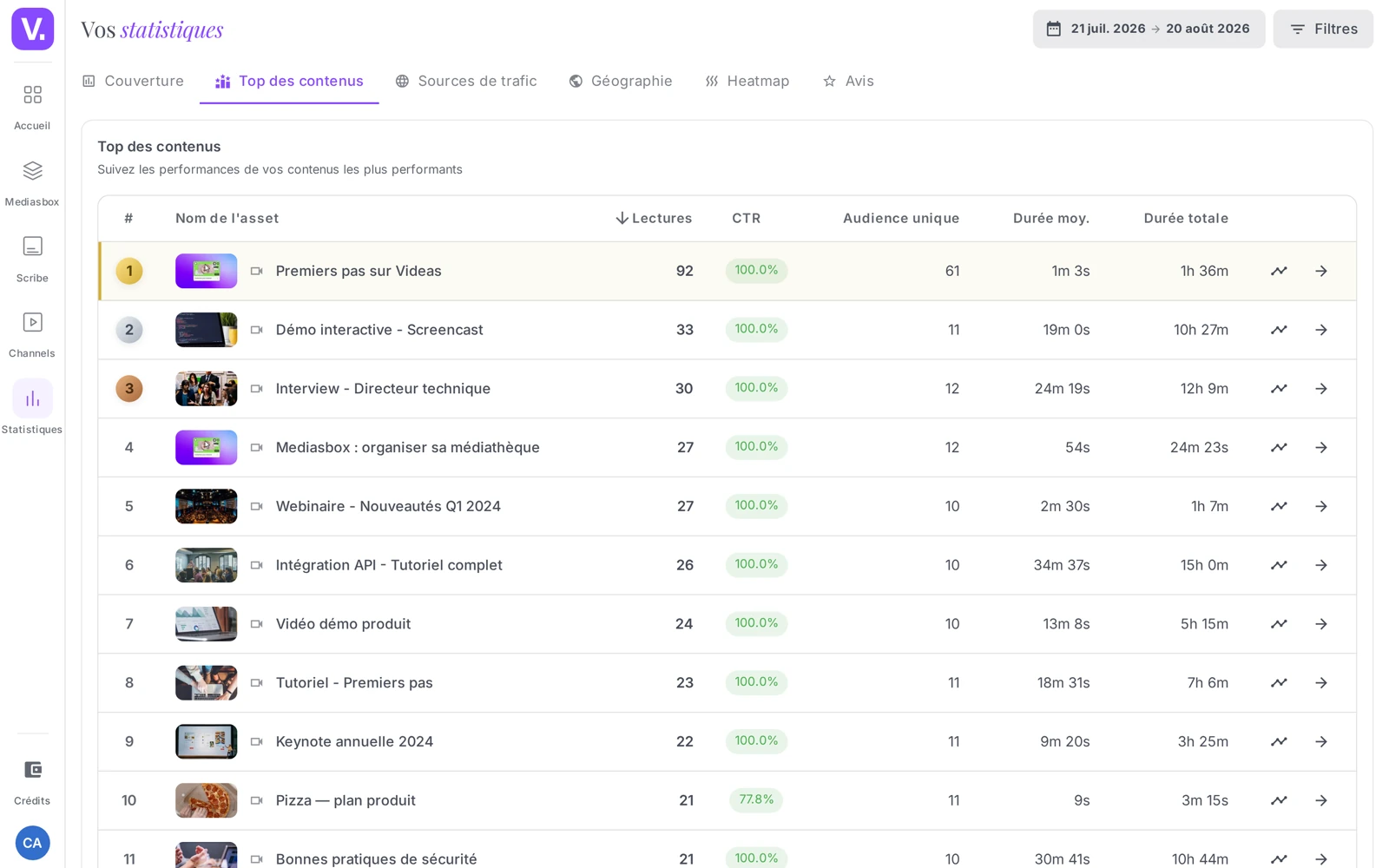
Top des contenus classe vos médias par performance sur la période. Le tableau affiche, pour chaque contenu : Nom de l’asset, Lectures, Impressions, CTR, Audience unique, Durée moy., Durée totale, Complétion et Tendance. Vous choisissez d’afficher le Top 10, 20, 50, 100 ou Tous, et vous triez par n’importe quelle colonne.
C’est la vue des arbitrages éditoriaux : repérer vos contenus les plus lus, ceux qui retiennent le mieux (complétion élevée), et ceux qui attirent mais déçoivent (beaucoup de lectures, faible complétion).
L’onglet Avis
Avis regroupe les notes et commentaires laissés sur vos contenus. En haut, les indicateurs de synthèse : Note moyenne, Total des avis, Assets évalués, Avis par asset et Satisfaction. En dessous, la répartition des notes et la liste des avis (positifs, neutres, négatifs).
C’est le complément qualitatif des chiffres : un contenu très lu mais mal noté mérite un coup d’œil, et à l’inverse un contenu discret mais très bien noté peut être mis en avant.
Les autres angles d’analyse
La même application propose trois autres onglets, chacun détaillé dans son article :
- Géographie — d’où viennent vos spectateurs (voir Analyser la répartition géographique de vos spectateurs)
- Sources de trafic — sur quels sites vos vidéos sont regardées (voir Voir sur quels sites vos vidéos sont regardées)
- Heatmap — à quels moments d’une vidéo l’audience décroche (voir Analyser l’engagement d’une vidéo avec la heatmap)
Exporter vos statistiques
Un bouton Exporter permet de télécharger les données affichées (CSV ou tableur) pour les recouper ailleurs ou archiver un reporting. L’export porte sur la vue et la période actives.
Statistiques et vie privée
Les statistiques reposent sur les lectures effectives, agrégées par session, sans cookie tiers de tracking (pas de pixel publicitaire). Vous suivez des tendances d’audience, pas des individus — une approche adaptée aux organisations attentives au RGPD.
La mesure d’audience dans son ensemble : la page produit Analytics récapitule ce que Videas mesure, et comment sans cookie tiers.
Impression ou lecture : quelle différence ?
Une impression compte un affichage — votre vignette apparaît dans une liste, une suggestion, une page. Une lecture compte une lecture engagée, au-delà des premières secondes. Un visiteur qui voit votre vignette sans cliquer génère une impression et zéro lecture.
C’est l’écart entre les deux qui est instructif : leur rapport, le taux de clic, mesure l’efficacité de vos vignettes et de vos titres, indépendamment de la qualité du contenu lui-même.
Que faire quand le taux de clic est faible ?
Travaillez la vignette et le titre — c’est tout ce que le taux de clic mesure. Beaucoup d’impressions et peu de clics signifie que vos contenus sont vus mais ne donnent pas envie d’être ouverts.
Le diagnostic inverse est tout aussi lisible : un taux de clic élevé avec une complétion faible signifie que la promesse attire mais que le contenu ne tient pas. Là, c’est l’accroche et les premières secondes qu’il faut reprendre, pas la vignette.
Que veut dire une audience unique bien inférieure aux lectures ?
Que la même audience revient. Chaque personne distincte compte une fois dans l’audience unique, quel que soit son nombre de retours : un écart marqué entre les deux chiffres est un signal de fidélité, pas un problème.
C’est le croisement qui rend ces indicateurs utiles. Pris isolément, aucun des huit ne dit grand-chose ; lus deux à deux, ils désignent l’action à mener.
Qui peut consulter les statistiques ?
Tout membre de l’organisation. Les statistiques d’une vidéo sont visibles par n’importe quel membre, et les statistiques globales du menu Statistiques ne demandent rien de plus que d’être membre — ce n’est pas réservé aux administrateurs.
C’est un choix assumé : les chiffres d’audience servent aux arbitrages éditoriaux, et les cantonner aux admins reviendrait à en priver ceux qui produisent les contenus.
Videas pose-t-il des cookies de tracking sur mes spectateurs ?
Non. Les statistiques reposent sur les lectures effectives, agrégées par session, sans cookie tiers ni pixel publicitaire. Vous suivez des tendances d’audience, pas des individus.
C’est ce qui permet d’exploiter ces chiffres sans alourdir votre bandeau de consentement, et ce qui rend l’approche compatible avec une organisation attentive au RGPD.
Pourquoi mes statistiques sont-elles vides ?
Parce qu’aucune lecture n’a encore été enregistrée sur le périmètre affiché — Videas affiche alors un écran d’attente « Vos statistiques arrivent ici ».
Avant de conclure, vérifiez deux réglages en haut de l’écran : la période, réglée sur les 30 derniers jours par défaut, et le panneau Filtres, où un filtre oublié (type de contenu, appareil, pays, espace) suffit à vider le tableau.
En résumé
- Les statistiques s’ouvrent depuis le menu Statistiques (organisation/espace) ou l’onglet Statistiques d’une vidéo ; tout membre de l’organisation peut les consulter
- Un filtre de période (8 préréglages + personnalisé) et un panneau Filtres (type, appareils, pays, espaces) pilotent l’ensemble
- Couverture = 8 indicateurs (Impressions, Lectures, Taux de clic, Durée moy. de lecture, Audience unique, Temps de lecture total, Taux de complétion moy., Médias) + 4 graphiques
- Top des contenus classe vos médias ; Avis regroupe notes et commentaires
- Données réelles, agrégées, sans cookie tiers
Articles liés
Les captures sont prises sur Videas Academy, une chaîne d'exemple créée pour ce centre d'aide. Elle appartient à un client fictif, pas à Videas : votre chaîne porte votre nom, votre identité et vos tarifs.