Modifier les informations d'un média
Pour modifier les informations d’un média dans Videas, ouvrez sa fiche depuis Mediasbox (votre médiathèque), restez sur l’onglet Aperçu, changez les champs voulus — Nom, Description, Slug, Tags, miniature — puis cliquez sur Enregistrer dans la barre qui apparaît en bas de l’écran. Il faut le rôle Éditeur (ou supérieur) sur l’espace de travail ; les rôles Lecteur ne peuvent pas modifier les fiches.
Ce guide couvre tout ce qui se modifie depuis la fiche d’un média, quel que soit son type (vidéo, audio, document, image ou collection), y compris l’assistant IA et les métadonnées personnalisées.
Ouvrir la fiche d’un média
Dans Mediasbox, cliquez sur la vignette d’un média (ou sur son titre en vue liste). Sa fiche détaillée s’ouvre, organisée en plusieurs onglets en haut de l’écran.
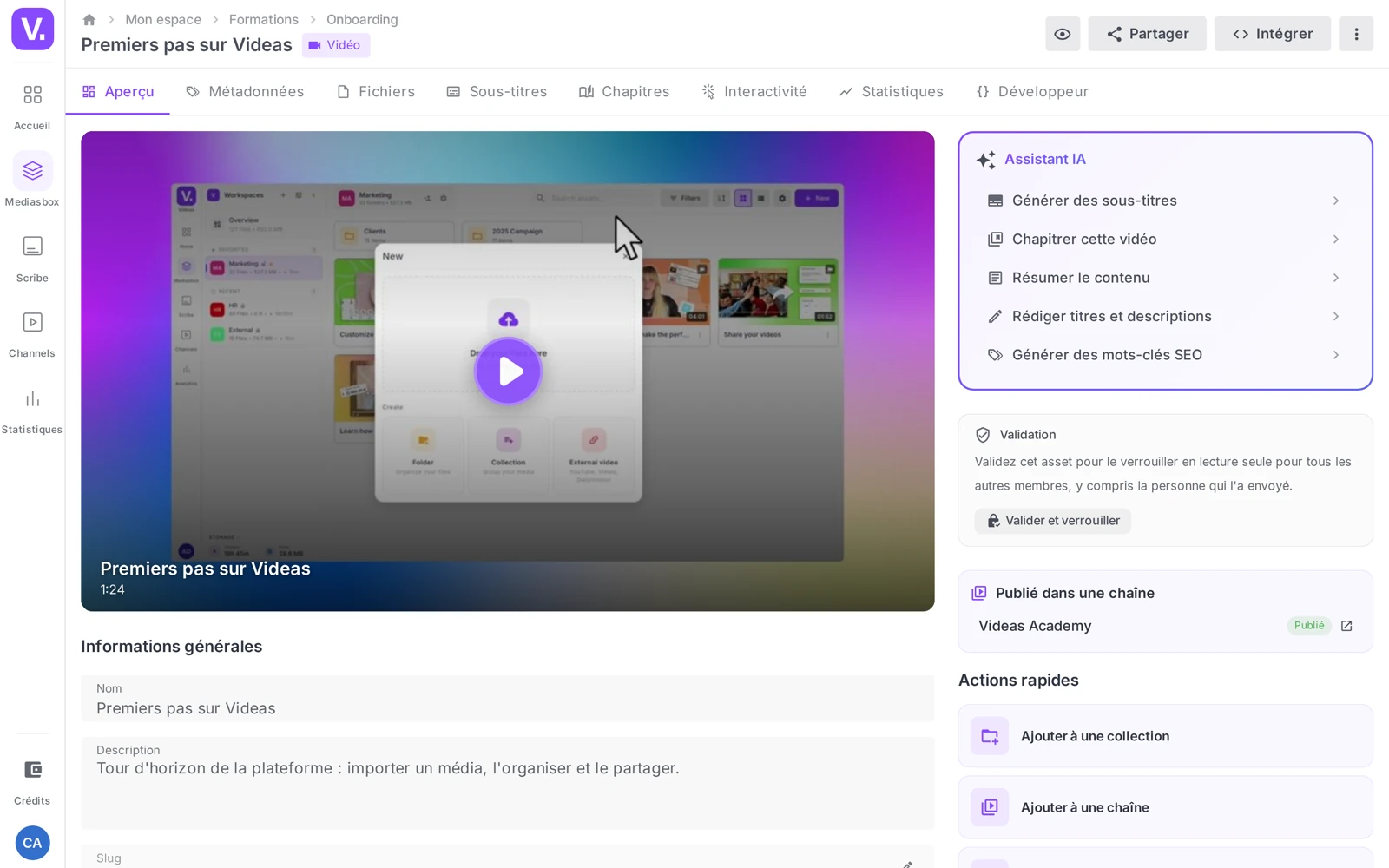
Selon le type de média, vous verrez tout ou partie de ces onglets :
| Onglet | Disponible pour | À quoi ça sert |
|---|---|---|
| Aperçu | Tous | Nom, description, slug, tags, miniature, détails du fichier |
| Contenus | Collections | Gérer les médias inclus dans la collection |
| Métadonnées | Tous (sauf collections) | Champs personnalisés définis par votre espace |
| Fichiers | Tous (sauf collections) | Versions, fichiers liés, pistes audio alternatives |
| Sous-titres | Vidéo, audio | Générer, importer ou éditer les sous-titres |
| Chapitres | Vidéo, audio | Découper le contenu en chapitres navigables |
| Interactivité | Vidéo | CTA, sondages, recommandations en fin de lecture |
| Statistiques | Vidéo, collections de vidéos | Performances de lecture |
| Développeur | Tous | Codes d’intégration et identifiants pour l’API |
Ce guide se concentre sur l’onglet Aperçu, où se modifient les informations principales. Les onglets Sous-titres, Chapitres et Interactivité ont leurs propres articles.
Modifier les informations principales (onglet Aperçu)
L’onglet Aperçu s’ouvre par défaut. Ses champs éditables sont regroupés dans la section Informations générales.
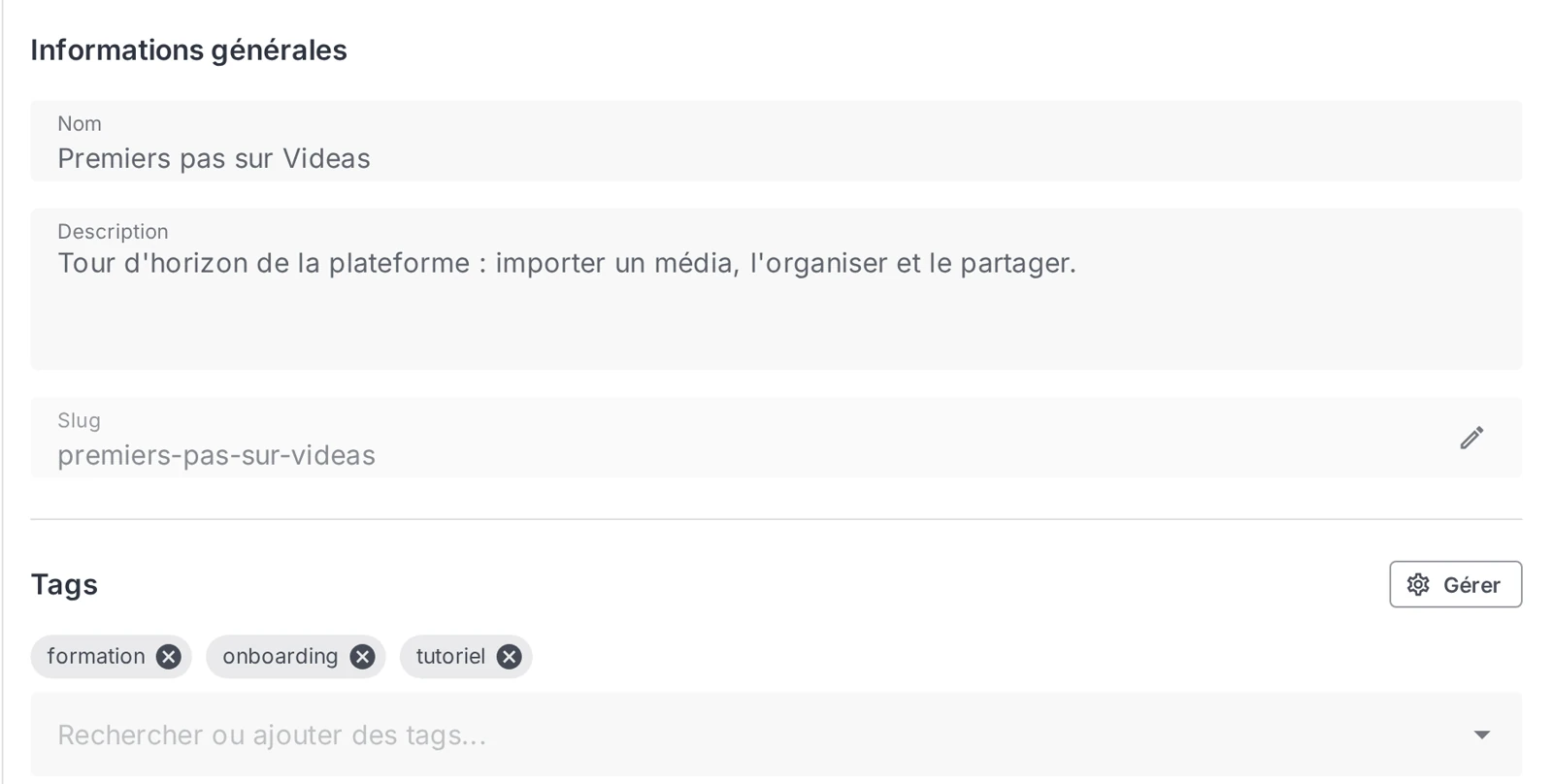
Nom
Le titre affiché de votre média, partout où il apparaît : Mediasbox, lecteur, recherche, partages, intégrations. Limité à 255 caractères.
Conseil : soignez le Nom — c’est lui qui sert de titre web quand le média est publié sur une chaîne, et il est repris par les moteurs de recherche (voir la section SEO plus bas).
Description
Un texte libre pour décrire le contenu (résumé, contexte, intervenants…). Le champ accepte plusieurs lignes et s’agrandit à mesure que vous écrivez. C’est du texte brut : le formatage Markdown n’est pas interprété, inutile d’ajouter des **gras** ou des ## titres.
Slug
Le Slug est l’identifiant qui apparaît dans l’URL publique de votre média une fois publié sur une chaîne. Vous pouvez le saisir à la main, ou cliquer sur Générer depuis le nom pour produire un slug propre automatiquement.
Attention : si votre média est déjà publié sur une chaîne, modifier le slug change son URL. Tous les liens existants (envoyés par email, intégrés sur un site, postés sur les réseaux) cesseront de fonctionner. Videas affiche un avertissement explicite avant d’enregistrer.
Tags
Les tags servent à classer et retrouver vos médias dans Mediasbox (et à filtrer sur une chaîne). Dans le champ Tags, saisissez un mot dans Rechercher ou ajouter des tags… : Videas propose l’autocomplétion, et vous pouvez Créer le tag à la volée s’il n’existe pas encore. Le bouton Gérer ouvre le vocabulaire de tags de l’espace.
Bon à savoir : un Admin peut restreindre les tags à une liste fermée (paramètres de l’espace). Dans ce cas, le champ n’affiche que Rechercher des tags… et vous ne choisissez que parmi les tags existants.
Détails du fichier (lecture seule)
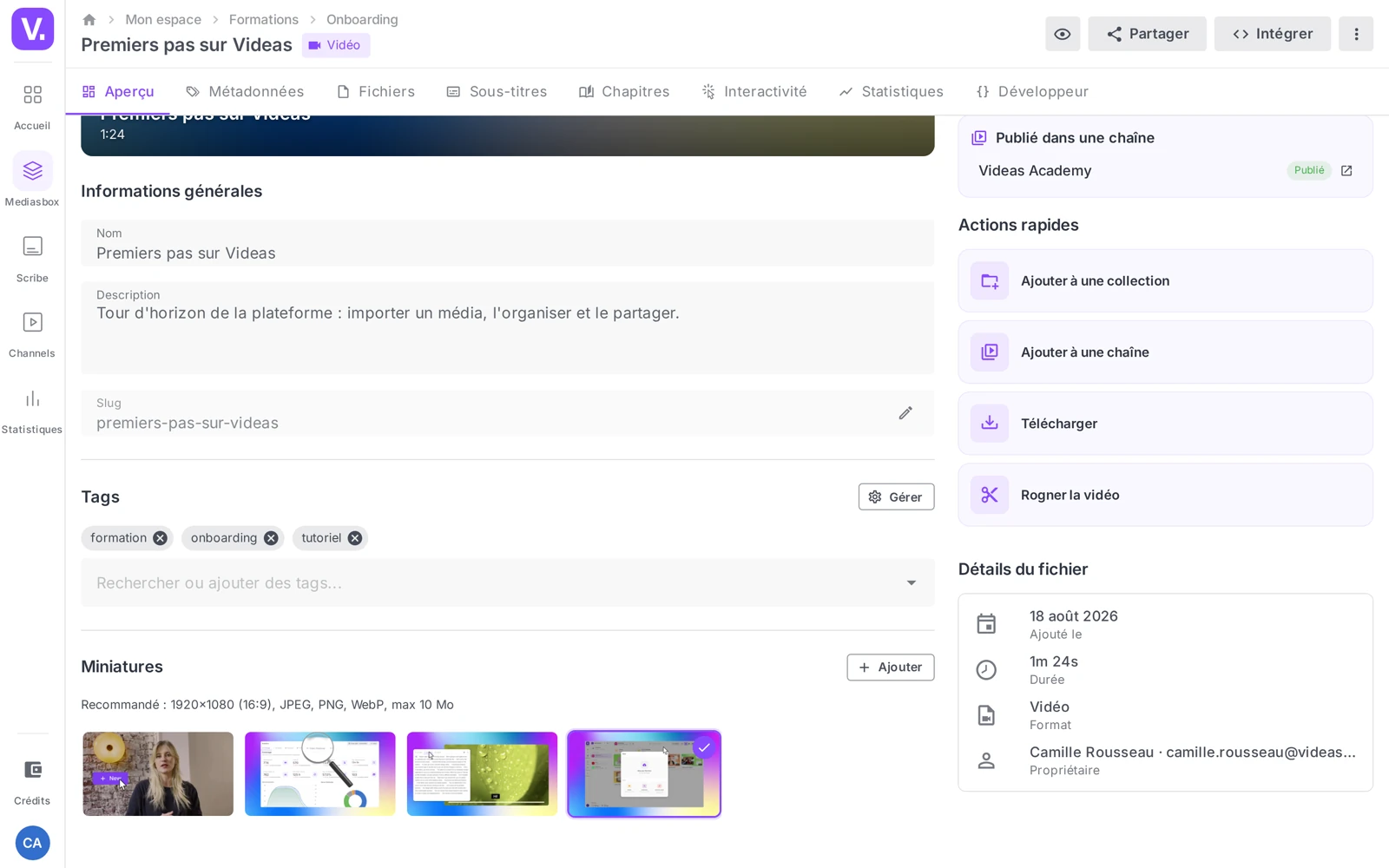
La carte Détails du fichier récapitule les informations techniques non modifiables : date d’ajout, durée (vidéo/audio), format, propriétaire.
Enregistrer vos modifications
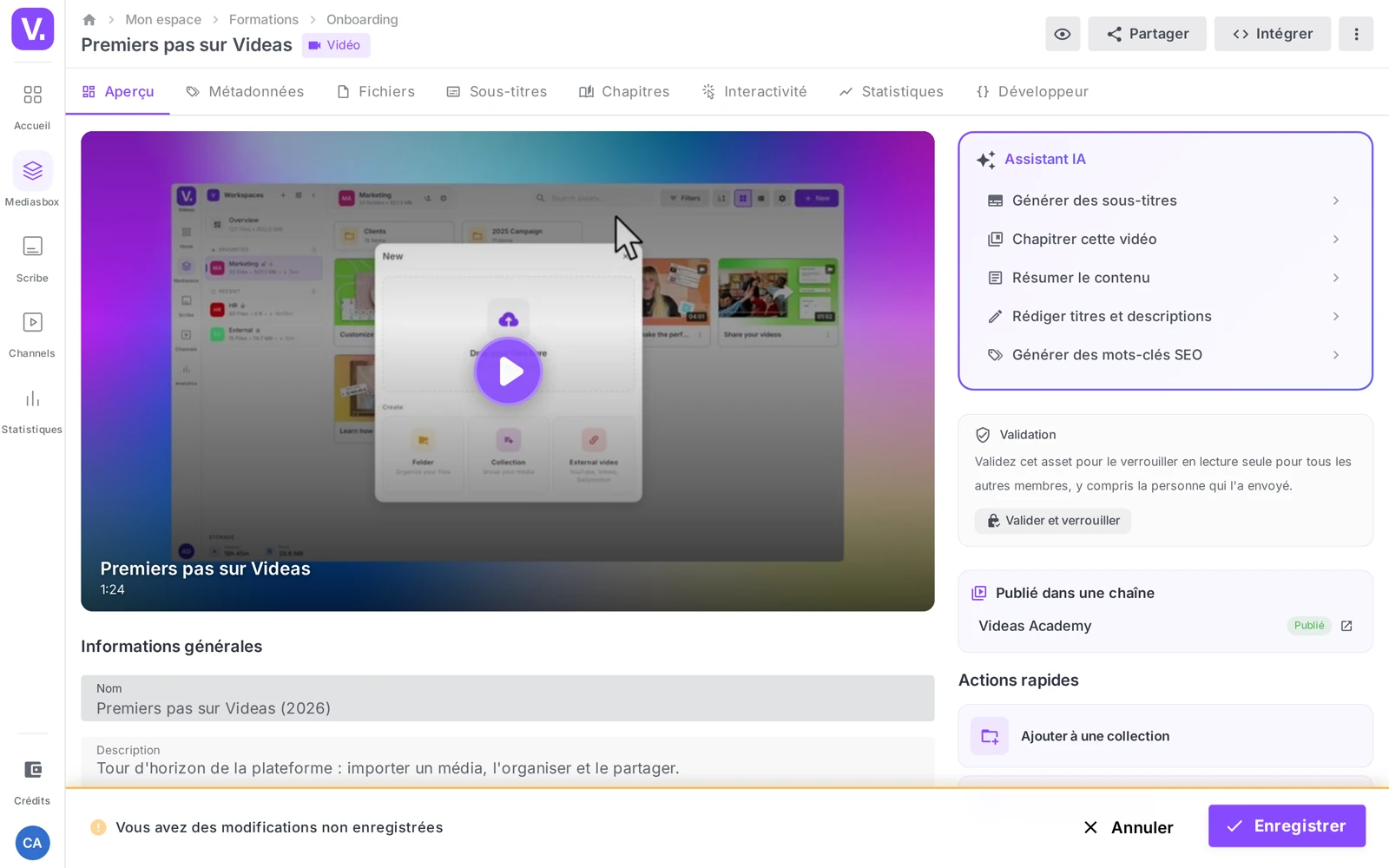
Dès que vous changez un champ, une barre d’enregistrement apparaît en bas de l’écran avec le message Vous avez des modifications non enregistrées et deux boutons :
- Enregistrer : applique vos modifications (message de confirmation Modifications enregistrées)
- Annuler : revient à la version précédente
Il n’y a pas d’enregistrement automatique — pensez à cliquer sur Enregistrer avant de quitter la page.
Personnaliser la miniature
Videas génère automatiquement des miniatures à partir de votre média. Vous pouvez en ajouter d’autres et choisir laquelle est principale, dans la section Miniatures.
Le bouton Ajouter propose deux options :
- Importer une image : depuis votre ordinateur, aux formats JPEG, PNG ou WebP, jusqu’à 10 Mo
- Capturer depuis la vidéo : pour les vidéos uniquement — un lecteur s’ouvre et vous laisse choisir l’instant exact à capturer
Une fois plusieurs miniatures ajoutées, cliquez sur celle que vous voulez pour la définir comme principale (badge Sélectionnée). Vous pouvez en supprimer une à tout moment.
Conseil : une bonne miniature donne envie de cliquer. Privilégiez un visuel net, lisible en petit, avec un visage ou un élément fort. C’est aussi l’image affichée quand quelqu’un partage votre vidéo sur LinkedIn, X ou Facebook.
Utiliser l’assistant IA
L’encart Assistant IA de la fiche propose des actions automatisées qui exploitent le contenu de votre média (transcription, image, métadonnées) : rédiger un titre et une description, générer des mots-clés pour le référencement, résumer le contenu, ou lancer les sous-titres et le chapitrage.
Bon à savoir : l’assistant s’appuie sur la transcription audio. Il fonctionne donc mieux sur des vidéos et audios où la voix est claire. Pour un contenu musical ou sans parole, certaines actions ne sont pas disponibles. Détails dans Générer automatiquement le titre et la description d’une vidéo.
Renseigner des métadonnées personnalisées
Si des schémas de métadonnées ont été configurés pour votre organisation (par exemple : intervenant, niveau, public cible, code formation…), un onglet Métadonnées apparaît sur la fiche. Vous y remplissez des champs personnalisés — texte libre, liste de choix, ou lien vers un autre enregistrement.
Ces champs structurent finement vos médias au-delà des tags, et alimentent les filtres avancés et les exports.
Bon à savoir : si l’onglet Métadonnées est absent, aucun schéma n’a été configuré pour votre organisation. Cette configuration se fait avec l’équipe Videas — contactez le support pour des champs spécifiques.
Reprendre les informations d’un autre média
Pour plusieurs médias liés (les épisodes d’une même série, par exemple), inutile de tout retaper. Depuis le menu Plus d’actions en haut de la fiche, choisissez Importer les infos d’un autre asset, sélectionnez un média source, et cochez les champs à reprendre : Titre, Description, Tags (mode ajouter ou remplacer), Métadonnées personnalisées.
Publier sur une chaîne depuis la fiche
Deux Actions rapides de l’onglet Aperçu prolongent l’édition :
- Ajouter à une collection — regrouper le média dans une playlist
- Ajouter à une chaîne — le publier sur un de vos sites vidéo
La section Publié dans une chaîne indique, en lecture seule, où le média est diffusé, avec le statut par chaîne (Publié, Programmé, Brouillon). La procédure de publication est détaillée dans Publier une vidéo sur votre chaîne.
Et le SEO dans tout ça ?
Beaucoup d’utilisateurs cherchent un onglet « SEO » avec des champs titre SEO et description SEO séparés. Videas ne fonctionne pas comme ça — et c’est volontaire.
Quand votre média est publié sur une chaîne, Videas réutilise directement vos informations principales pour générer les balises que les moteurs de recherche et les réseaux sociaux exploitent :
| Élément SEO côté web | Où Videas le prend |
|---|---|
Balise <title> (titre Google) |
Nom du média |
Balise <meta description> |
Description du média |
| Mots-clés / thématique | Tags du média |
| Image OpenGraph (aperçu réseaux sociaux) | Miniature principale |
| URL canonique | Slug du média |
En pratique :
- Soignez le Nom : court, descriptif, avec les mots-clés que vos lecteurs taperont — c’est lui qui apparaît dans Google.
- Rédigez une vraie Description : 1 à 3 phrases de résumé, pas un simple « Bienvenue dans cette vidéo ».
- Choisissez bien la miniature : c’est l’aperçu au partage sur les réseaux.
- Utilisez l’assistant IA pour générer des mots-clés à partir du contenu transcrit.
À retenir : pas de champ SEO séparé = pas de duplication à maintenir. Vos informations principales sont vos métadonnées SEO.
Dépannage
| Symptôme | Cause probable | Solution |
|---|---|---|
| Bouton Enregistrer absent ou inactif | Aucun champ modifié | Modifier au moins un champ |
| Impossible de créer un tag | Espace en mode liste fermée | Demander à un Admin d’ajouter le tag |
| L’assistant IA ne propose pas tout | Pas de transcription (média sans parole) | Générer une transcription d’abord |
| Modification du slug refusée | Avertissement non confirmé | Confirmer dans la fenêtre d’avertissement |
| Onglet Métadonnées absent | Aucun schéma configuré | Contacter le support Videas |
Que se passe-t-il si je modifie le slug d’une vidéo déjà publiée ?
Tous les liens existants cessent de fonctionner. Le Slug compose l’URL publique du média sur votre chaîne : le changer produit une nouvelle adresse, et l’ancienne ne redirige pas. Les e-mails envoyés, les codes d’intégration collés sur un site et les publications sur les réseaux sociaux pointent alors dans le vide.
Videas affiche un avertissement explicite avant d’enregistrer. La règle pratique : fixez le slug avant la publication, et ne le retouchez ensuite que si vous acceptez de re-diffuser le nouveau lien partout.
Mes modifications sont-elles enregistrées automatiquement ?
Non, et c’est le piège le plus courant sur cette fiche. Dès que vous changez un champ, une barre d’enregistrement apparaît en bas de l’écran avec le message Vous avez des modifications non enregistrées : tant que vous n’avez pas cliqué sur Enregistrer, rien n’est appliqué. Quitter la page à ce moment-là perd les modifications.
Le bouton Annuler, à côté, revient à la version précédente si vous changez d’avis.
Où sont les champs « titre SEO » et « description SEO » ?
Il n’y en a pas, et c’est volontaire. Quand votre média est publié sur une chaîne, Videas construit les balises directement à partir de vos informations principales : le Nom devient la balise <title>, la Description la <meta description>, les Tags la thématique, la miniature principale l’image OpenGraph affichée au partage, et le Slug l’URL canonique.
L’avantage est qu’il n’y a aucune duplication à maintenir : vos informations principales sont vos métadonnées SEO. En pratique, soignez le Nom (court, descriptif, avec les mots que votre audience tape) et écrivez une vraie Description de une à trois phrases.
Pourquoi l’assistant IA ne me propose-t-il pas toutes les actions ?
Parce qu’il s’appuie sur la transcription audio du média. Sans parole détectée — un contenu musical, une image, un document — il n’a pas de matière et certaines actions restent indisponibles.
Générez d’abord une transcription depuis l’onglet Sous-titres : l’assistant retrouve alors la totalité de ses actions (titre, description, résumé, mots-clés, chapitrage).
En résumé
- La fiche d’un média s’organise en onglets ; l’édition des infos se fait sur Aperçu, section Informations générales
- Champs essentiels : Nom, Description, Slug, Tags, Miniatures ; on valide via la barre d’enregistrement (pas d’auto-save)
- Le Slug détermine l’URL publique — le modifier après publication casse les liens existants
- L’assistant IA rédige titre, description, mots-clés, et lance sous-titres/chapitres
- Videas n’a pas de champ SEO séparé : Nom, Description, Tags et Miniature font office de balises SEO
- Modifier une fiche demande le rôle Éditeur (ou supérieur)
Articles liés
Les captures sont prises sur Videas Academy, une chaîne d'exemple créée pour ce centre d'aide. Elle appartient à un client fictif, pas à Videas : votre chaîne porte votre nom, votre identité et vos tarifs.