Intégrer une collection de vidéos sur votre site
Pour intégrer une collection (playlist) sur votre site : ouvrez la collection dans Videas, cliquez sur Intégrer, copiez le code et collez-le dans votre page. Le visiteur obtient un lecteur unique qui enchaîne tous les médias de la collection, avec une navigation intégrée.
La fenêtre Intégrer est la même que pour une vidéo seule (méthode Script ou iframe, dimensions, affichage — voir Intégrer une vidéo sur votre site web) ; ce sont les options de lecture qui s’adaptent au type de collection.
Les quatre types de collection
Le type d’une collection dépend des médias qu’elle contient (ou des règles d’une collection intelligente). Il détermine les options proposées dans la fenêtre Intégrer :
| Type | Usage typique | Options propres à l’intégration |
|---|---|---|
| Vidéos | Cours en ligne, série de replays | Lecture suivante auto, Mode d’affichage de la playlist |
| Audios | Podcast, playlist sonore | Lecture automatique, Boucle, Lecture aléatoire, forme d’onde, playlist |
| Images | Galerie, portfolio | Activer le diaporama + Intervalle, Afficher les titres, zoom, plein écran, téléchargement |
| Documents | Ensemble de PDF | Miniatures, sommaire, recherche, téléchargement, lecture suivante auto |
La fenêtre s’adapte automatiquement : les options qui n’ont pas de sens pour le type ne s’affichent pas.
Ouvrir la fenêtre Intégrer
- Ouvrez la fiche de la collection dans votre médiathèque
- Cliquez sur Intégrer dans la barre d’actions
- Réglez la méthode (Script par défaut, iframe si votre CMS bloque les scripts) et les dimensions (largeur responsive recommandée ; une collection s’ouvre par défaut un peu plus grande pour laisser la place à la navigation)
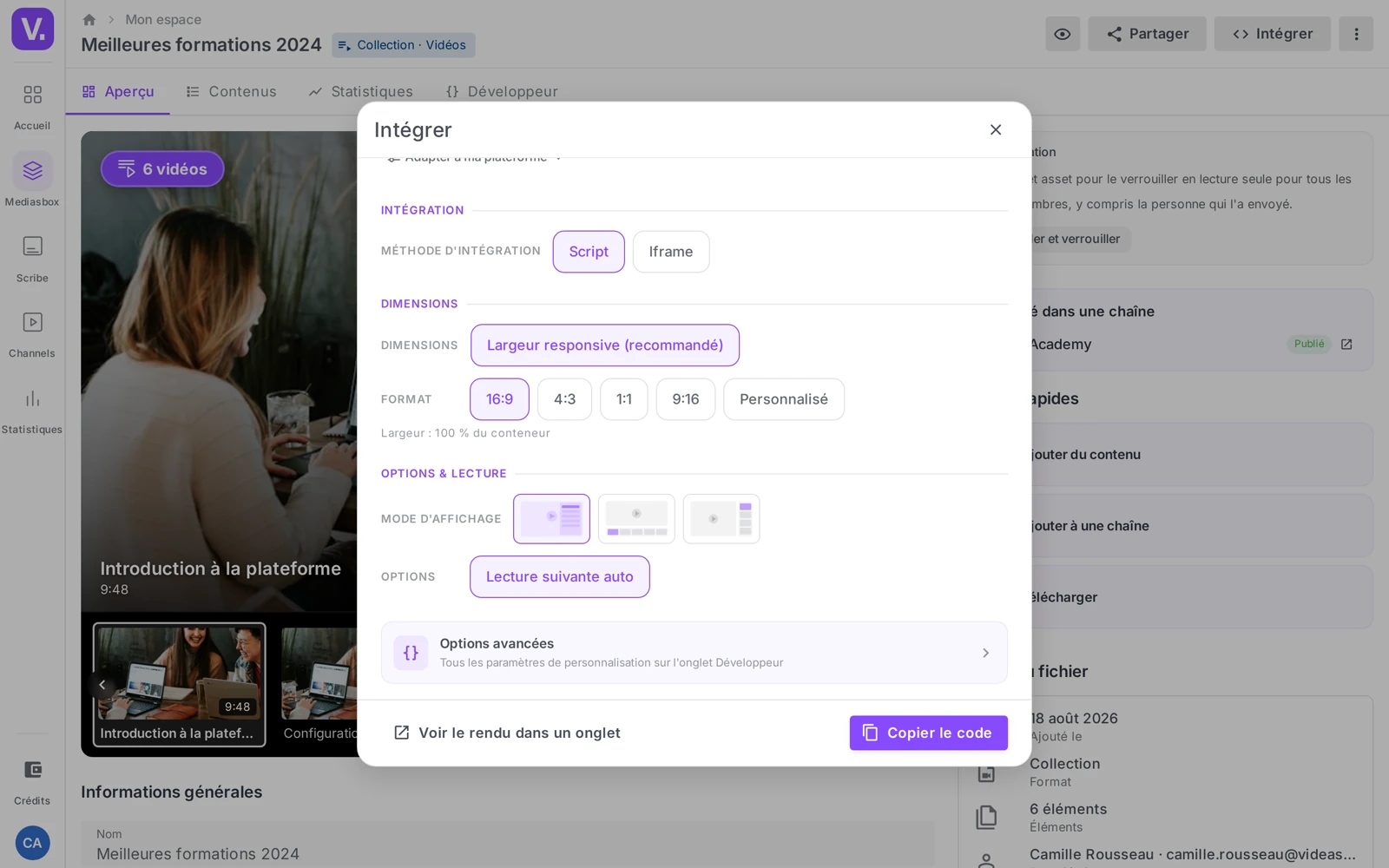
Collection de vidéos : mode d’affichage et enchaînement
Une collection de vidéos propose deux options clés.
Lecture suivante auto : à la fin d’une vidéo, la suivante démarre automatiquement — à activer pour un cours que l’on suit en continu, à désactiver pour une galerie où le visiteur choisit chaque vidéo.
Mode d’affichage : détermine comment la liste des vidéos est présentée à côté du lecteur.
| Mode | Présentation | Quand l’utiliser |
|---|---|---|
| Défaut | La liste apparaît en surimpression au clic | Look épuré, la vidéo principale ressort — pages éditoriales |
| Barre inférieure | Bande horizontale de miniatures sous le lecteur | Landing page large, peu de hauteur disponible |
| Barre latérale | Liste verticale fixe à droite du lecteur | Plateformes de replays, cours en ligne où la liste est centrale |
Collection d’audios
Pour un podcast ou une playlist sonore : Lecture automatique (à combiner avec Muet pour un démarrage fiable), Boucle (la playlist repart au début après le dernier titre) et Lecture aléatoire (l’ordre est tiré au sort — idéal pour une ambiance sans progression imposée). Le lecteur audio affiche la forme d’onde et la playlist.
Collection d’images
Pour une galerie ou un portfolio :
- Activer le diaporama — les images défilent automatiquement
- Intervalle du diaporama — la durée d’affichage de chaque image, en secondes
- Afficher les titres — affiche le titre renseigné sous chaque image
- Activer le zoom, Plein écran, Autoriser le téléchargement
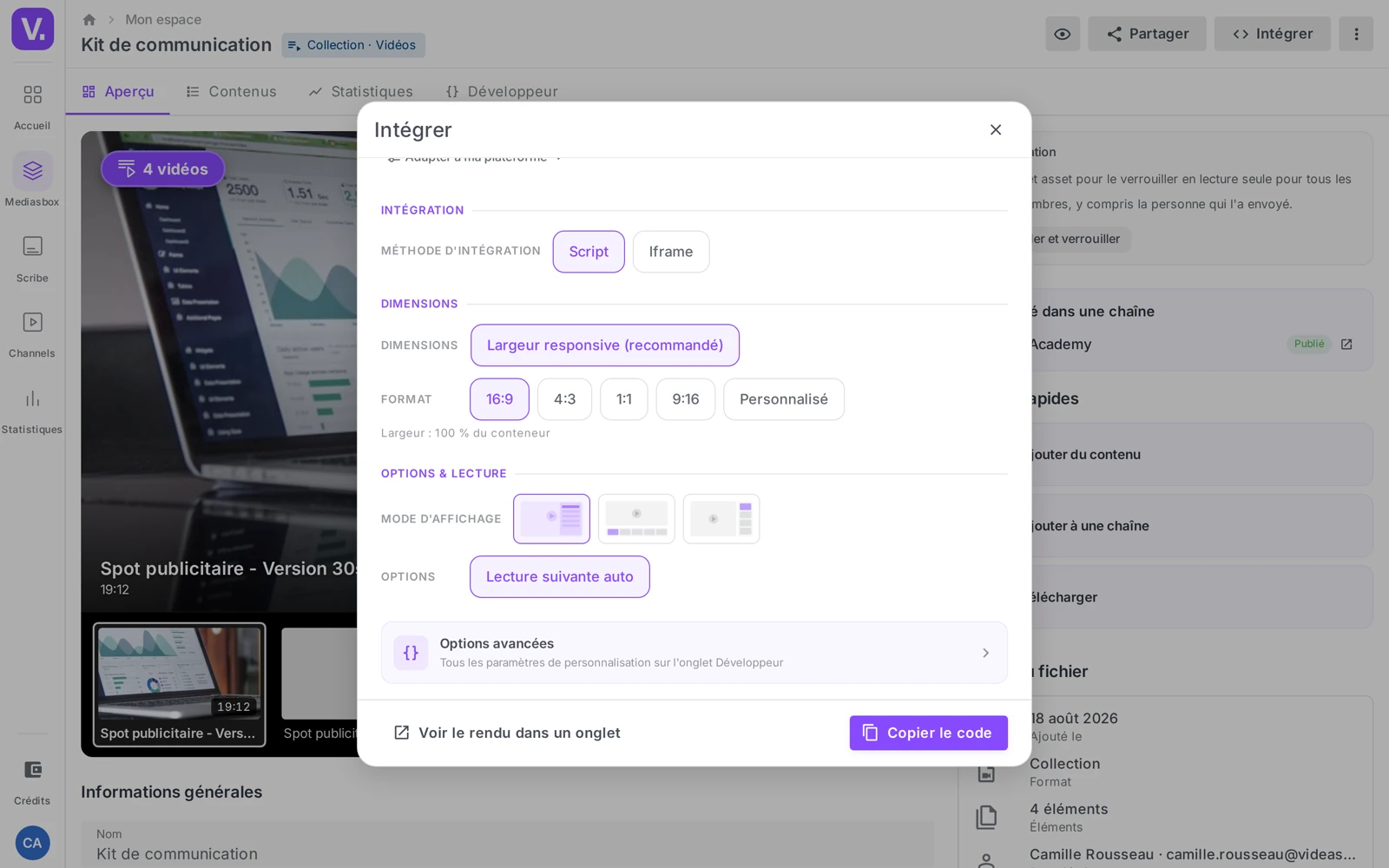
Collection intelligente : un contenu qui évolue
Une collection intelligente se met à jour automatiquement selon des règles (par exemple toutes les vidéos taguées « tutoriel »). Son embed reflète en permanence le contenu actuel : une vidéo qui rejoint la collection apparaît dans tous les embeds publiés, sans toucher au code.
- ✅ Avantage : votre page reste à jour toute seule (bibliothèque vivante qui s’enrichit).
- ⚠️ Vigilance : retirer un tag ou modifier une règle peut faire disparaître des contenus des embeds ; un brouillon mal tagué peut s’y afficher avant relecture.
Pour un contenu qui doit rester stable (livraison contractuelle, version verrouillée), préférez une collection manuelle. Voir Regrouper des médias automatiquement.
Coller sur votre site
La procédure est identique à celle d’un média seul : bloc HTML personnalisé sur WordPress, méthode iframe sur Wix, éléments Embed sur Webflow ou Squarespace. Notion fait exception : il n’accepte pas les balises script et Videas lui livre une URL nue — tapez /embed dans votre page, collez cette adresse, et Notion fabrique le lecteur lui-même. Voir Intégrer une vidéo sur votre site web pour le détail par CMS, et testez la page finale avant de publier.
Pour fixer le mode d’affichage, le thème et les options une fois pour toutes, enregistrez un préréglage : voir Personnaliser le lecteur vidéo. Récupérer et personnaliser un embed demande le rôle Éditeur sur l’espace.
Pourquoi les options d’intégration changent-elles d’une collection à l’autre ?
Parce qu’elles dépendent du type de la collection — vidéos, audios, images ou documents — qui découle des médias qu’elle contient. La fenêtre Intégrer s’adapte automatiquement et masque les options qui n’auraient pas de sens.
Concrètement : une collection de vidéos propose la lecture suivante auto et le mode d’affichage de la playlist ; une collection d’audios ajoute la lecture aléatoire ; une collection d’images propose le diaporama et son intervalle ; une collection de documents propose miniatures, sommaire et recherche.
Quel mode d’affichage choisir pour une playlist vidéo ?
Cela dépend de la place que la liste doit prendre sur votre page. Le mode Défaut garde un rendu épuré : la liste n’apparaît qu’au clic, en surimpression, et la vidéo principale ressort — c’est le bon choix pour une page éditoriale.
La Barre inférieure place une bande horizontale de miniatures sous le lecteur : elle convient à une landing page large où la hauteur disponible est limitée. La Barre latérale affiche une liste verticale fixe à droite du lecteur : c’est le mode des plateformes de replays et des cours en ligne, où la liste elle-même est un contenu.
Un embed de collection intelligente se met-il à jour tout seul ?
Oui, et c’est à double tranchant. L’embed reflète en permanence le contenu actuel de la collection : une vidéo qui remplit les règles apparaît dans tous les embeds publiés, sans que vous touchiez au code de vos pages.
Le revers : retirer un tag ou modifier une règle peut faire disparaître des contenus de vos pages, et un brouillon mal tagué peut s’y afficher avant relecture. Pour un contenu qui doit rester stable — livraison contractuelle, version verrouillée — préférez une collection manuelle.
Comment intégrer une playlist dans Notion ?
Pas avec le code : Notion n’accepte pas les balises script. Tapez /embed dans votre page et collez l’URL nue que Videas fournit dans la fenêtre d’intégration — Notion fabrique alors le lecteur lui-même.
C’est le même principe pour les outils qui filtrent le JavaScript. Sur Wix, Confluence ou un intranet, basculez plutôt la méthode d’intégration sur Iframe, qui passe là où le Script est bloqué.
Faut-il activer la lecture automatique sur une playlist ?
Rarement, et jamais sans le mode muet. Les navigateurs bloquent la lecture automatique quand le son est actif : la combinaison Lecture automatique + Muet est la seule qui démarre de façon fiable.
Distinguez-la de la lecture suivante auto, qui est un autre réglage : elle enchaîne la vidéo suivante à la fin de la précédente. Activez-la pour un cours que l’on suit en continu, désactivez-la pour une galerie où le visiteur choisit chaque vidéo.
En résumé
- L’embed d’une collection donne un lecteur playlist ; la fenêtre Intégrer est la même qu’une vidéo, seules les options changent selon le type
- Vidéos : Lecture suivante auto + Mode d’affichage (Défaut / Barre inférieure / Barre latérale)
- Audios : lecture automatique, boucle, lecture aléatoire
- Images : diaporama + intervalle, Afficher les titres, zoom, plein écran, téléchargement
- Documents : miniatures, sommaire, recherche, téléchargement
- Une collection intelligente reflète en direct son contenu — préférez une collection manuelle pour un contenu figé
Articles liés
Les captures sont prises sur Videas Academy, une chaîne d'exemple créée pour ce centre d'aide. Elle appartient à un client fictif, pas à Videas : votre chaîne porte votre nom, votre identité et vos tarifs.