Logo, couleurs et thème du lecteur vidéo
Pour adapter le lecteur à votre charte graphique : ouvrez un média, allez dans l’onglet Développeur, puis réglez la section Apparence — couleur principale, thème clair ou sombre, et logo. L’aperçu se met à jour en direct. Enregistrez ensuite cette configuration comme préréglage pour l’appliquer automatiquement à tous vos embeds.
Cet article se concentre sur l’apparence (l’aspect visuel). Pour les options de comportement du lecteur et la mécanique complète des préréglages, voir Personnaliser le lecteur vidéo.
Le logo ne se dépose pas ici. C’est le logo de l’espace, téléversé une seule fois dans Paramètres de l’espace → Intégration → Lecteurs de médias. L’onglet Développeur d’un média ne fait que commander son affichage. Si vous activez Afficher le logo et que rien n’apparaît, c’est qu’aucun logo n’est encore déposé au niveau de l’espace.
Ouvrir la section Apparence
- Ouvrez le média dans votre espace de travail
- Allez sur l’onglet Développeur
- Cliquez sur Aperçu pour visualiser le lecteur pendant vos réglages
- Descendez jusqu’à la section Apparence, organisée en deux groupes : Thème & couleur et Logo
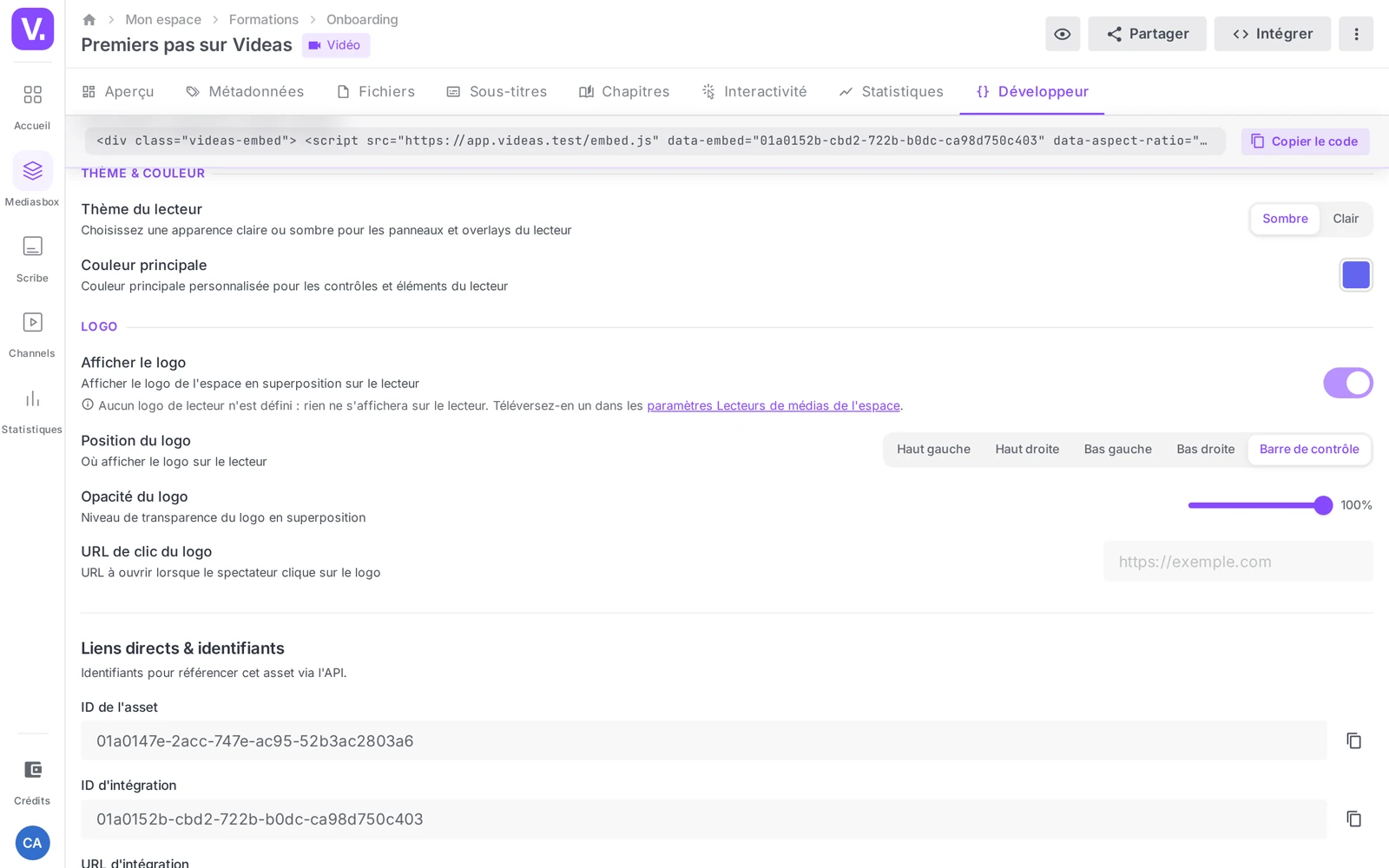
Régler la couleur et le thème
Couleur principale
Le sélecteur Couleur principale définit la couleur d’accent du lecteur : boutons de lecture, barre de progression, éléments actifs. Saisissez le code de votre marque ; le bouton Réinitialiser rétablit la couleur Videas par défaut.
À savoir : cette couleur est incluse dans l’URL d’intégration — elle voyage donc avec le code que vous collez, sans réglage côté serveur.
Veillez au contraste avec le fond du thème : une couleur claire sur un thème clair devient illisible. Idéalement, alignez la couleur principale sur la couleur d’accent de votre site (boutons, liens) pour une continuité visuelle entre la page et le lecteur.
Thème clair ou sombre
Pour les vidéos, collections et documents, le réglage Thème du lecteur bascule entre Sombre (par défaut) et Clair. Le thème détermine le fond du lecteur et la lisibilité des contrôles.
| Choix | Effet | Quand l’utiliser |
|---|---|---|
| Sombre | Fond foncé | Site sombre, contenu cinématique, lecture immersive |
| Clair | Fond clair | Site clair, look corporate sobre, intégration sur fond blanc |
Le lecteur audio dispose d’un choix plus riche : Clair, Sombre ou Coloré (le fond reprend une couleur dominante de la pochette, façon « lecteur musical »), avec en plus une Couleur d’accent dédiée à la forme d’onde.
Ajouter votre logo sur le lecteur
Le logo affiché est le logo de l’espace. Vous le téléversez une fois dans Paramètres de l’espace → section Intégration → Lecteurs de médias, champ Logo du lecteur (ou au niveau organisation pour qu’il serve à tous les espaces). Ensuite, sur chaque média, la section Apparence contrôle son affichage :
- Afficher le logo — active la superposition du logo de l’espace sur le lecteur
- Position du logo — Haut gauche, Haut droite, Bas gauche, Bas droite ou Barre de contrôle
- Opacité du logo — curseur en pourcentage (60–80 % donne un effet présent mais discret)
- URL de clic du logo — l’adresse ouverte quand le spectateur clique sur le logo (votre site, votre page produit…)

Conseil logo : un PNG transparent, idéalement monochrome (blanc sur thème sombre, foncé sur thème clair), reste lisible à petite taille. Testez-le sur plusieurs vidéos (plans clairs et sombres) avant de le figer.
Enregistrer votre charte comme préréglage
Régler l’apparence média par média serait fastidieux et source d’incohérences. Une fois la couleur, le thème et le logo à votre goût, cliquez sur Enregistrer comme préréglage dans la section Préréglages de l’onglet Développeur. Choisissez la Portée — Cet espace de travail ou Tous les espaces (organisation) — et cochez Définir comme preset par défaut pour que votre charte s’applique automatiquement à tout nouvel embed.
La procédure détaillée (appliquer, modifier, partager entre espaces, verrouiller) est décrite dans Personnaliser le lecteur vidéo.
À retenir : changer le préréglage par défaut ne modifie pas les embeds déjà publiés (ils gardent leur configuration). Seuls les nouveaux embeds prennent le nouveau défaut.
Bonnes pratiques
- Une charte = un préréglage par défaut. Figez votre couleur et votre logo dans un préréglage marqué par défaut : tous les nouveaux embeds suivent votre marque sans intervention.
- Cohérence site / lecteur. La couleur principale doit correspondre à la couleur d’accent de votre site.
- Peu de préréglages, bien tenus. Trois à cinq préréglages clairement nommés (charte principale, variante événementielle, fond clair…) valent mieux qu’une dizaine dont personne ne se souvient de l’usage.
- Rebranding. Lors d’un changement de charte, modifiez le préréglage par défaut existant : les nouveaux embeds suivent. Les embeds déjà publiés sont à recopier un par un (la méthode Script se met à jour, l’iframe demande une recopie).
Ce que l’apparence ne fait pas
- Le thème porte sur l’habillage du lecteur, pas sur le fichier vidéo : votre logo n’est pas incrusté dans la vidéo source. Pour un marquage qui survive au téléchargement, il faut l’incruster avant l’import (même principe que la gravure des sous-titres — voir Graver les sous-titres dans la vidéo).
- Il n’y a pas de CSS personnalisé exposé : la personnalisation se limite aux réglages ci-dessus (couleur, thème, logo).
Personnaliser l’apparence d’un média demande le rôle Éditeur ; téléverser le logo par défaut de l’espace demande le rôle Admin.
Où dépose-t-on le logo affiché sur le lecteur ?
Pas sur la fiche du média. Le logo affiché est le logo de l’espace, téléversé une seule fois dans Paramètres de l’espace → Intégration → Lecteurs de médias, champ Logo du lecteur — ou au niveau de l’organisation pour qu’il serve à tous les espaces.
L’onglet Développeur d’un média ne commande que son affichage : le toggle Afficher le logo, sa position, son opacité et l’URL ouverte au clic. Si vous activez l’affichage et que rien n’apparaît, c’est qu’aucun logo n’a encore été déposé au niveau de l’espace. Le téléversement demande le rôle Admin.
Quel format de logo choisir ?
Un PNG transparent, idéalement monochrome : blanc pour un thème sombre, foncé pour un thème clair. C’est ce qui reste lisible à petite taille et sur des plans très différents.
Testez-le sur plusieurs vidéos — un plan clair, un plan sombre — avant de le figer. Réglez ensuite l’opacité autour de 60 à 80 % : le logo reste présent sans écraser l’image.
Le logo est-il incrusté dans la vidéo ?
Non. Le thème et le logo portent sur l’habillage du lecteur, pas sur le fichier. Si un spectateur télécharge la vidéo, ou si vous la diffusez ailleurs que par le lecteur Videas, le logo n’y est pas.
Pour un marquage qui survive au téléchargement, il faut l’incruster avant l’import, dans le fichier lui-même — le même principe que la gravure des sous-titres.
Peut-on personnaliser le lecteur en CSS ?
Non. Aucun CSS personnalisé n’est exposé : la personnalisation se limite à la couleur principale, au thème et au logo.
C’est ce qui garantit que le lecteur reste cohérent et fonctionnel partout où il est intégré. Pour aligner le lecteur sur votre site, la voie prévue est d’utiliser la couleur d’accent de votre site comme couleur principale, et de choisir le thème qui correspond au fond de vos pages.
Que se passe-t-il pour les embeds existants lors d’un changement de charte ?
Cela dépend du réglage. La couleur principale est incluse dans l’URL d’intégration : elle voyage avec le code déjà collé, et changer le préréglage par défaut ne la modifie pas rétroactivement. Le thème, le logo et sa position, en revanche, sont résolus à la lecture depuis votre préréglage : ils suivent un changement de charte sans rien recopier.
En pratique, lors d’un rebranding : modifiez le préréglage par défaut existant, et les nouveaux embeds suivent. Pour les embeds déjà publiés, la méthode Script se met à jour sur les réglages résolus à la lecture, tandis qu’une iframe avec des paramètres écrits en dur demande une recopie.
En résumé
- L’apparence se règle dans l’onglet Développeur → Apparence, avec aperçu en direct
- Couleur principale (incluse dans l’URL d’intégration) + Réinitialiser ; thème Sombre/Clair (vidéo) ou Clair/Sombre/Coloré (audio)
- Logo : image téléversée dans Lecteurs de médias, affichage réglé par embed (Afficher le logo, Position — 5 choix dont Barre de contrôle —, Opacité, URL de clic)
- Enregistrez votre charte comme préréglage par défaut pour l’appliquer à tous vos embeds
- Personnaliser un média = Éditeur ; logo par défaut de l’espace = Admin
Articles liés
Les captures sont prises sur Videas Academy, une chaîne d'exemple créée pour ce centre d'aide. Elle appartient à un client fictif, pas à Videas : votre chaîne porte votre nom, votre identité et vos tarifs.