Restreindre les domaines autorisés à intégrer vos vidéos
Pour n’autoriser que votre site à afficher vos vidéos intégrées : ouvrez Paramètres de l’espace → section Intégration → Paramètres d’intégration, activez Restreindre les domaines d’intégration, puis ajoutez la liste des domaines autorisés. Toute tentative d’affichage depuis un autre site échoue.
Quand vous publiez un embed, son code HTML est public : n’importe qui peut le copier depuis votre page et le coller ailleurs. La restriction par domaines est la protection à mettre en place pour que vos vidéos restent sur votre site.
Bon à savoir : Videas ne propose pas de « token » d’intégration à gérer soi-même. La restriction par domaines est la seule protection d’embed à configurer côté interface — elle suffit dans la grande majorité des cas.
Activer la restriction
- Ouvrez les Paramètres de l’espace de travail
- Dans la section Intégration, ouvrez Paramètres d’intégration
- Activez le réglage Restreindre les domaines d’intégration
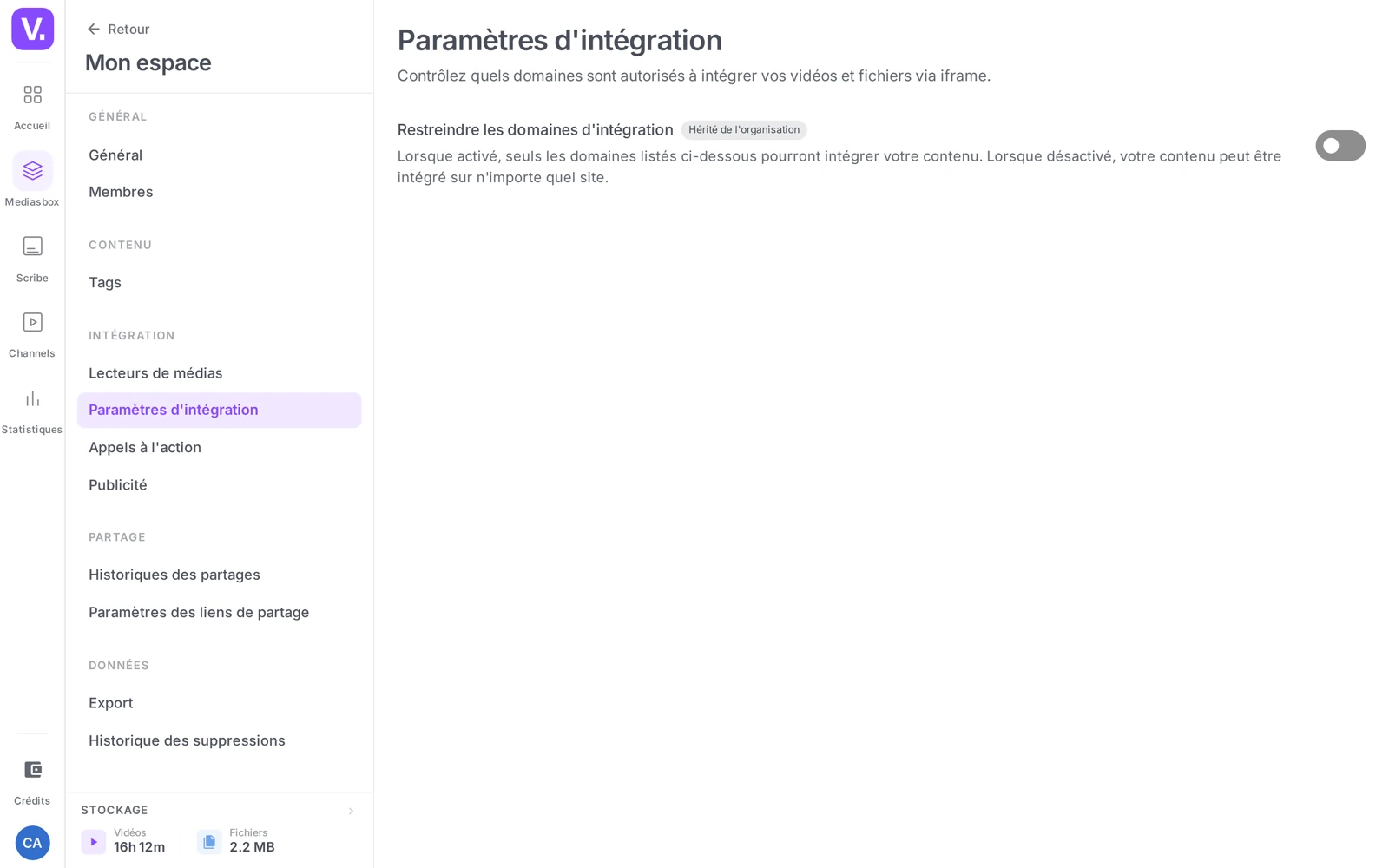
Important : activez la restriction puis ajoutez immédiatement vos domaines. Tant que la liste est vide, la restriction bloque vos embeds partout. L’interface vous en avertit d’ailleurs : « Ajoutez au moins un domaine autorisé, ou désactivez la restriction — sinon l’intégration serait bloquée partout. »
Ajouter des domaines autorisés
Sous le réglage, saisissez un domaine dans le champ prévu, puis cliquez sur Ajouter un domaine. Le domaine apparaît dans la liste, avec un bouton de suppression. Un compteur indique le nombre de domaines déclarés.
Saisissez le domaine sans protocole ni chemin ni port :
| Format | Validité |
|---|---|
www.exemple.com |
✅ |
blog.exemple.fr |
✅ |
*.exemple.com |
✅ (joker de sous-domaines) |
https://www.exemple.com |
❌ (retirer https://) |
www.exemple.com/page |
❌ (retirer le chemin) |
Le formulaire valide la saisie : il refuse un format incorrect (« Veuillez saisir un nom de domaine valide ») et les doublons (« Ce domaine est déjà dans la liste »).
Les jokers de sous-domaines
Un joker comme *.exemple.com autorise tous les sous-domaines d’un même domaine racine (www.exemple.com, blog.exemple.com, app.exemple.com…). Pratique quand vous gérez beaucoup de sous-domaines, mais il élargit la surface autorisée : préférez une liste explicite quand vous connaissez les sous-domaines à autoriser.
Lister tous vos domaines
Au moment d’activer la restriction, faites le tour complet des sites où vos embeds apparaissent (ou apparaîtront) :
- site de production (avec et sans
www) - site de préproduction / staging, pour ne pas casser vos validations
- sous-marques ou filiales qui réutilisent vos contenus
- intranet ou plateforme de formation interne
Héritage organisation → espace
Les domaines autorisés se propagent de l’organisation vers chaque espace. Deux indicateurs signalent l’origine d’un réglage :
- Hérité de l’organisation — la valeur vient de l’organisation, sans personnalisation au niveau de l’espace ;
- Personnalisé — vous avez modifié ce réglage dans l’espace ; il diverge désormais de la valeur d’organisation.
Pour revenir à la configuration de l’organisation, utilisez Réinitialiser aux valeurs de l’organisation : la personnalisation de l’espace est effacée et l’espace hérite de nouveau.
Bonne pratique : posez les domaines communs au niveau de l’organisation (ceux que tous les espaces partagent), et réservez les personnalisations d’espace aux cas locaux — un microsite événementiel, un partenariat ponctuel.
Ce que la restriction fait, et ne fait pas
La restriction empêche un autre site d’afficher votre lecteur. Elle repose sur la vérification du site qui tente d’afficher la vidéo : efficace dans des conditions normales de navigation, mais un utilisateur déterminé peut la contourner depuis sa propre machine. Ce n’est donc pas une protection contre un adversaire décidé.
Elle ne protège pas contre :
- la capture d’écran par un visiteur de votre site légitime ;
- l’accès via un lien de partage que vous auriez communiqué (la restriction porte sur l’embed, pas sur le partage par lien).
Pour un contenu réellement confidentiel, ne comptez pas sur l’embed : préférez le partage par lien sécurisé (mot de passe, expiration courte, limite d’ouvertures, canal privé), qui contrôle l’accès individuel. Voir Comment partager une vidéo par lien et Protéger une vidéo par mot de passe.
La restriction par domaines convient aux contenus à diffusion contrôlée mais non secrets : vidéos marketing, replays clients, formations diffusées sur l’intranet.
Qui peut configurer la restriction
Ces réglages se trouvent dans les paramètres de l’espace et demandent le rôle Admin (permission de gestion de l’espace de travail). Un simple éditeur peut créer des embeds, mais pas modifier la liste des domaines autorisés.
Faut-il gérer un token pour sécuriser un embed ?
Non. Videas ne propose aucun token d’intégration à générer ou à faire tourner soi-même : la restriction par domaines est la seule protection d’embed à configurer, et elle suffit dans la grande majorité des cas.
Elle se règle dans Paramètres de l’espace → Intégration → Paramètres d’intégration, et demande le rôle Admin : un éditeur peut créer des embeds, mais pas modifier la liste des domaines autorisés.
Pourquoi mes embeds sont-ils tous cassés depuis que j’ai activé la restriction ?
Parce que la liste des domaines autorisés est vide. Tant qu’aucun domaine n’y figure, la restriction bloque vos embeds partout, y compris sur votre propre site — l’interface vous en avertit d’ailleurs au moment de l’activation.
Ajoutez immédiatement vos domaines après avoir activé le réglage, ou désactivez-le le temps de préparer votre liste. Et pensez à faire le tour complet : production avec et sans www, préproduction, sous-marques, intranet ou plateforme de formation interne.
Faut-il utiliser un joker *.exemple.com ?
Seulement quand vous gérez beaucoup de sous-domaines et que vous ne pouvez pas tous les lister. Le joker autorise l’ensemble des sous-domaines d’un domaine racine — www, blog, app, mais aussi tous ceux qui existeront demain.
C’est commode, et cela élargit la surface autorisée. Quand vous connaissez les sous-domaines à autoriser, une liste explicite reste préférable. Notez que le domaine se saisit sans protocole, sans chemin et sans port : www.exemple.com, pas https://www.exemple.com/page.
Que veut dire « Hérité de l’organisation » sur ce réglage ?
Que la valeur vient du niveau organisation et n’a pas été personnalisée dans cet espace. Dès que vous la modifiez ici, l’indicateur passe à Personnalisé : l’espace diverge alors de l’organisation et cesse de suivre ses évolutions.
Le bouton Réinitialiser aux valeurs de l’organisation efface cette personnalisation et rétablit l’héritage. La bonne pratique consiste à poser les domaines communs au niveau de l’organisation, et à réserver les personnalisations d’espace aux cas locaux — un microsite événementiel, un partenariat ponctuel.
La restriction par domaines protège-t-elle un contenu confidentiel ?
Non. Elle empêche un autre site d’afficher votre lecteur dans des conditions normales de navigation, mais un utilisateur déterminé peut la contourner depuis sa propre machine. Elle n’empêche pas non plus la capture d’écran, ni l’accès par un lien de partage que vous auriez communiqué — la restriction porte sur l’embed, pas sur le partage.
Pour un contenu réellement confidentiel, passez par le partage par lien sécurisé : mot de passe, expiration courte, limite d’ouvertures, canal privé. La restriction par domaines convient aux contenus à diffusion contrôlée mais non secrète — vidéos marketing, replays clients, formations diffusées sur l’intranet.
En résumé
- La restriction par domaines (Paramètres de l’espace → Intégration → Paramètres d’intégration) est la protection d’embed de Videas — il n’y a pas de token à gérer
- Activez la restriction puis ajoutez immédiatement vos domaines, sinon vos embeds se cassent partout
- Format sans protocole ni chemin ; les jokers
*.exemple.comcouvrent tous les sous-domaines, à manier avec prudence - Héritage organisation → espace : indicateurs Hérité de l’organisation / Personnalisé, et Réinitialiser aux valeurs de l’organisation
- La restriction empêche l’affichage sur un site non autorisé, mais pas la capture d’écran ni l’accès par lien de partage
- Pour un contenu confidentiel, préférez le partage par lien sécurisé
- Configuration réservée au rôle Admin
Articles liés
Les captures sont prises sur Videas Academy, une chaîne d'exemple créée pour ce centre d'aide. Elle appartient à un client fictif, pas à Videas : votre chaîne porte votre nom, votre identité et vos tarifs.