Partager une collection par lien
Pour partager une collection : ouvrez-la dans Videas, cliquez sur Partager, copiez le lien. Votre destinataire ouvre un lecteur playlist qui enchaîne tous les médias de la collection, navigue entre eux, et sans créer de compte.
Le partage d’une collection utilise exactement la même fenêtre que le partage d’une vidéo : le lien est créé automatiquement à l’ouverture, avec les mêmes réglages. Cet article se concentre sur ce qui est propre aux collections ; pour le détail de chaque option, voir Comment partager une vidéo par lien.
Créer le lien de partage
- Ouvrez la fiche de la collection dans votre médiathèque
- Cliquez sur Partager dans la barre d’actions
- La fenêtre Partager des fichiers s’ouvre, le lien apparaît automatiquement
- Cliquez sur Copier
Dans la liste Fichiers à gauche, la collection figure comme un seul élément : c’est bien la collection qui est partagée, pas ses médias éclatés. Toute évolution de la collection se répercute sur le lien.
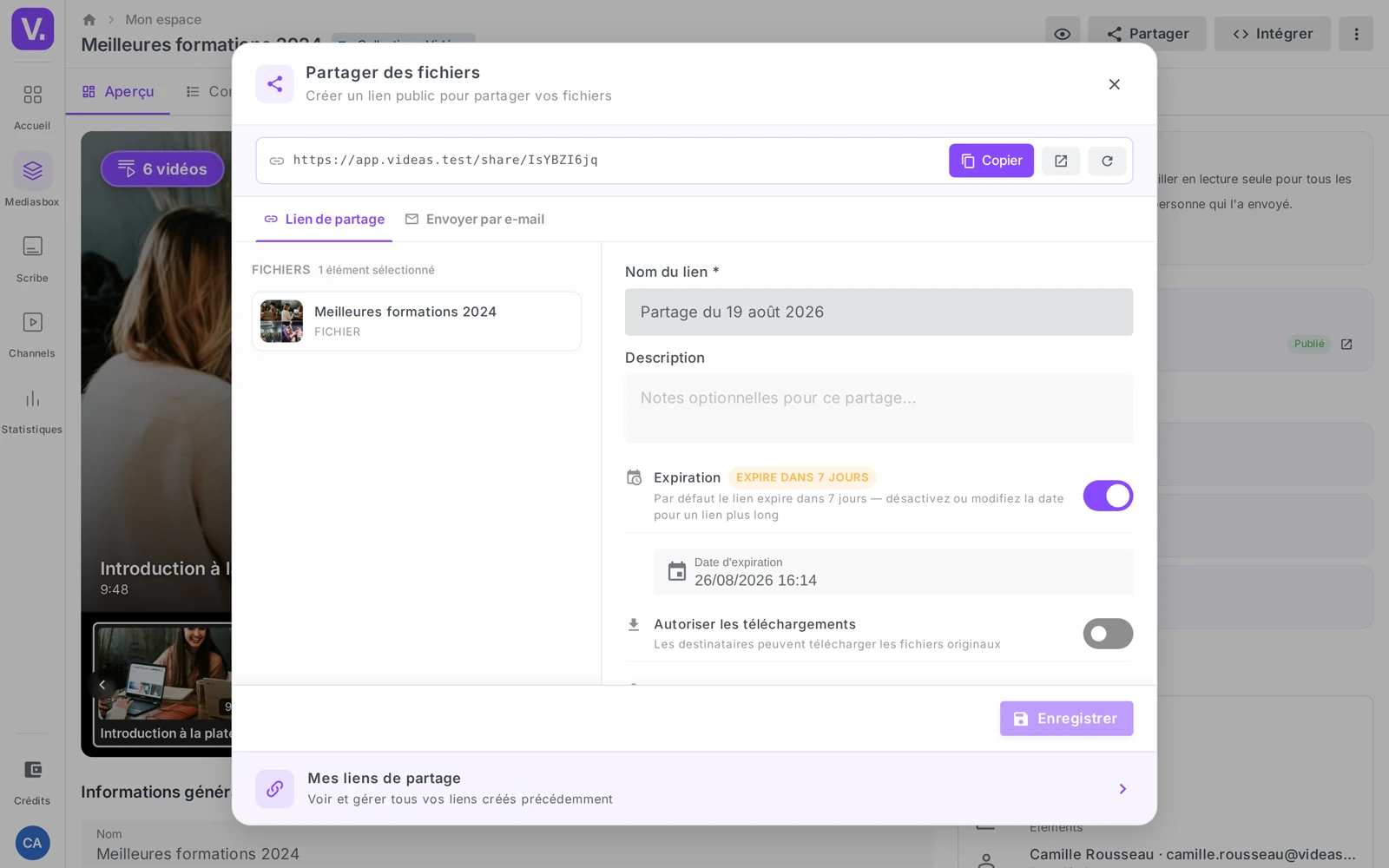
Collection ou sélection multiple ? Partager une collection partage un ensemble qui vit dans le temps (il suit les ajouts et retraits). Sélectionner plusieurs médias puis cliquer sur Partager crée un regroupement figé au moment du partage. Choisissez selon que votre liste doit évoluer ou rester stable.
Régler le partage
Toutes les options du partage d’une vidéo s’appliquent à l’identique : nom et description du lien, expiration (activée par défaut à 7 jours), mot de passe, limite d’ouvertures, autorisation de téléchargement, Masquer les détails et Masquer la date, et le toggle Actif pour couper l’accès. Le détail de chaque réglage et les combinaisons conseillées sont dans Comment partager une vidéo par lien.
À noter : la limite d’ouvertures se compte globalement sur le lien, tous médias confondus. Si vous fixez 10 ouvertures et qu’un visiteur regarde 3 vidéos de la collection, cela consomme 3 ouvertures.
Ce que voit le destinataire
Le destinataire ouvre une page dédiée avec :
- le nom et la description de la collection (sauf si vous avez activé Masquer les détails) ;
- la liste des médias avec vignettes et titres ;
- un lecteur qui démarre sur le premier média.
Il peut cliquer sur n’importe quel média de la liste, utiliser les boutons suivant / précédent, et bénéficier de l’enchaînement automatique selon la configuration par défaut de votre lecteur. Aucun compte n’est requis.
Cas des collections intelligentes
Une collection intelligente se met à jour automatiquement selon des règles. Le partage donne accès à son contenu actuel, pas à un instantané figé : une vidéo qui rejoint la collection apparaît dans le lien, une règle modifiée peut en retirer.
- Pour un contenu qui doit évoluer (bibliothèque de ressources, replays du trimestre), c’est un avantage — précisez-le dans la description.
- Pour un contenu qui doit rester figé (livraison contractuelle, version verrouillée), préférez une collection manuelle.
Voir Regrouper des médias automatiquement.
Bonnes pratiques
- Nommez la collection pour le visiteur : « Formation onboarding 2026 » plutôt que « Test » — ce nom est visible côté destinataire.
- Soignez la description : elle sert de mode d’emploi (ordre conseillé, durée totale, public).
- Ordonnez les médias selon une logique claire, surtout pour une formation (la collection manuelle se réordonne par glisser-déposer).
Qui peut partager
Créer un lien de partage demande le rôle Éditeur sur l’espace (permission de partage) ; le rôle Lecteur ne peut pas partager.
Le lien suit-il les ajouts faits après le partage ?
Oui. Une collection est partagée comme un tout : dans la liste Fichiers de la fenêtre de partage, elle figure comme un seul élément, et non comme ses médias éclatés. Tout média ajouté ou retiré de la collection apparaît ou disparaît du lien déjà diffusé, sans que vous ayez à le recréer.
C’est ce qui distingue le partage d’une collection d’une sélection multiple, figée au moment du partage.
Que se passe-t-il si je partage une collection intelligente ?
Le lien donne accès à son contenu du moment, pas à un instantané. Une vidéo qui remplit les règles rejoint la collection et apparaît dans le lien ; une règle modifiée peut au contraire en retirer.
C’est un avantage pour une bibliothèque de ressources ou les replays d’un trimestre — mentionnez-le dans la description pour que le destinataire sache que la page s’enrichit. Pour une livraison contractuelle ou une version verrouillée, préférez une collection manuelle.
Que voit exactement le destinataire ?
Une page dédiée avec le nom et la description de la collection (sauf si vous avez activé Masquer les détails), la liste des médias avec vignettes et titres, et un lecteur qui démarre sur le premier.
Il clique sur n’importe quel média de la liste, utilise les boutons suivant / précédent, et bénéficie de l’enchaînement automatique selon la configuration par défaut de votre lecteur. Aucun compte n’est requis.
Faut-il soigner le nom et la description de la collection ?
Oui, car les deux sont visibles côté destinataire. « Formation onboarding 2026 » se comprend d’un coup d’œil ; « Test » ou « Collec v2 » laissent votre interlocuteur devant une page qu’il ne sait pas lire.
La description, elle, sert de mode d’emploi : ordre conseillé, durée totale, public visé. Sur une formation, prenez aussi le temps d’ordonner les médias par glisser-déposer — c’est l’ordre de la collection manuelle qui fait la progression pédagogique.
En résumé
- Le partage d’une collection donne un lecteur playlist accessible par un seul lien, sans compte pour le destinataire
- La fenêtre Partager et toutes ses options sont identiques à celles d’une vidéo — voir Comment partager une vidéo par lien
- La collection apparaît comme un seul élément dans la liste Fichiers et suit son évolution (à la différence d’une sélection multiple figée)
- La limite d’ouvertures se compte globalement sur le lien
- Une collection intelligente partage son contenu du moment — préférez une collection manuelle pour figer
- Partager demande le rôle Éditeur
Articles liés
Les captures sont prises sur Videas Academy, une chaîne d'exemple créée pour ce centre d'aide. Elle appartient à un client fictif, pas à Videas : votre chaîne porte votre nom, votre identité et vos tarifs.