Créer des audiences pour cibler vos campagnes
Une audience est un segment d’utilisateurs que vous ciblez dans vos campagnes email. Ouvrez Communication → Audiences : quatre audiences existent déjà — Tous les utilisateurs, Abonnés newsletter, Abonnés actifs, Utilisateurs gratuits — et se ciblent telles quelles. Pour un découpage à vous, cliquez sur Nouvelle audience, cochez le type Dynamique et définissez des règles : Videas calcule la liste des utilisateurs correspondants et la garde à jour.
Ce guide couvre la création d’une audience dynamique (calculée par règles) et son usage dans une campagne. La section Communication apparaît dès que votre chaîne a des utilisateurs (authentification activée).
Accéder aux audiences
Dans le menu de votre chaîne, ouvrez Communication → Audiences (« Gérez vos audiences et listes de diffusion »). La liste affiche vos audiences avec leur Nom, Type (Statique / Dynamique), Membres et Créée le. En haut : une recherche et le bouton Nouvelle audience.
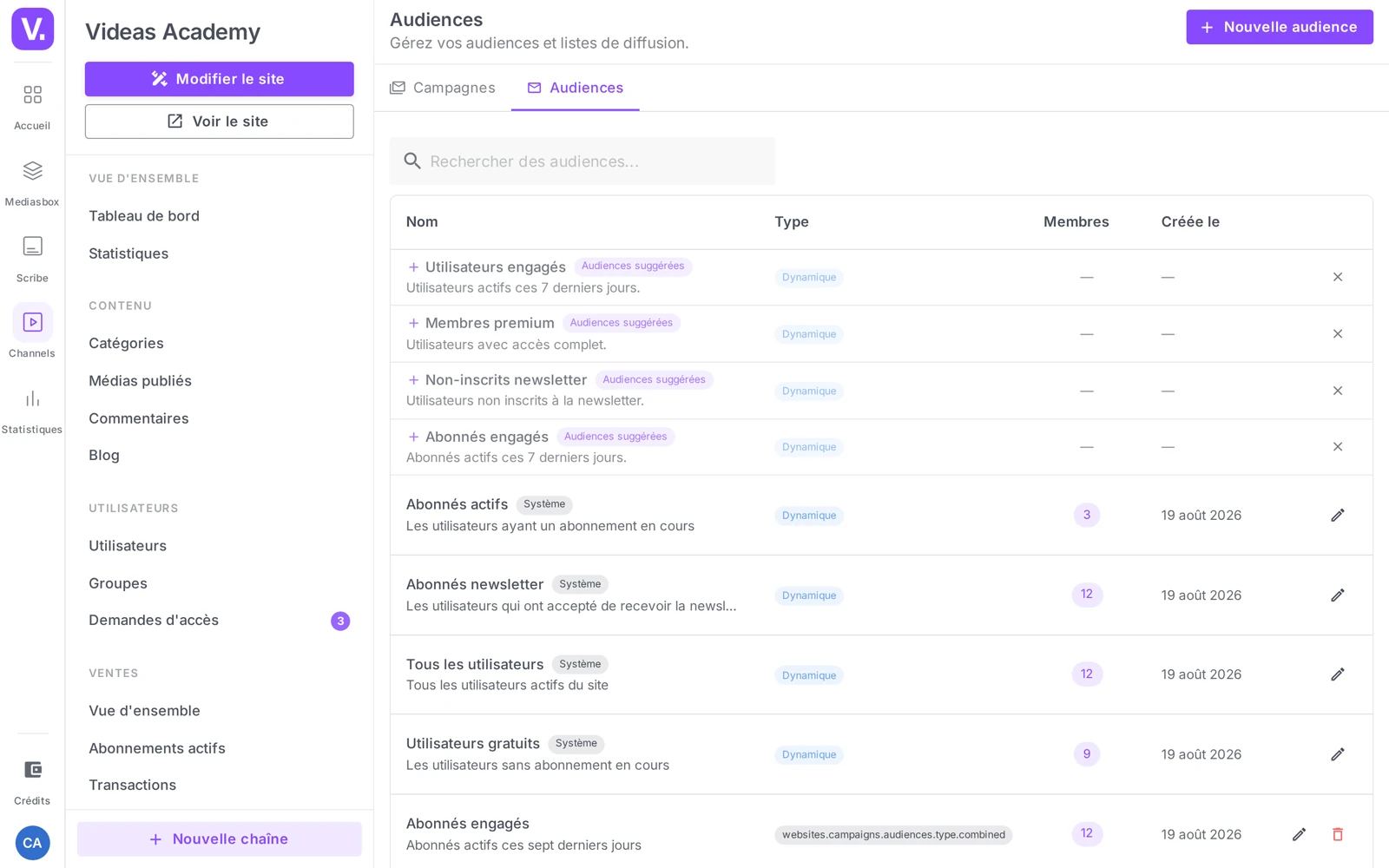
Audiences suggérées : tant que vous n’avez pas d’audience, Videas propose des modèles en haut de la liste — Utilisateurs engagés, Membres premium, Non-inscrits newsletter, Abonnés engagés. Cliquer sur l’un d’eux ouvre le formulaire de création pré-rempli avec les bonnes règles (ce ne sont pas des audiences prêtes à l’emploi). Vous pouvez les masquer.
Les quatre audiences que Videas crée pour vous
Avant toute création de votre part, la liste contient déjà quatre audiences « Système », toutes dynamiques et tenues à jour automatiquement :
| Audience | Qui elle contient |
|---|---|
| Tous les utilisateurs | Tous les utilisateurs actifs du site |
| Abonnés newsletter | Les utilisateurs qui ont accepté de recevoir la newsletter |
| Abonnés actifs | Les utilisateurs ayant un abonnement en cours |
| Utilisateurs gratuits | Les utilisateurs sans abonnement en cours |
Elles portent le badge Système, se ciblent comme n’importe quelle autre audience dans une campagne, et ne se suppriment pas. Elles couvrent déjà les quatre découpages les plus courants : avant de créer une audience, vérifiez que l’une d’elles ne fait pas le travail.
À ne pas confondre avec les audiences suggérées. Les audiences système existent et ont un compteur de membres. Les suggérées ne sont que des modèles de formulaire.
Créer une audience dynamique
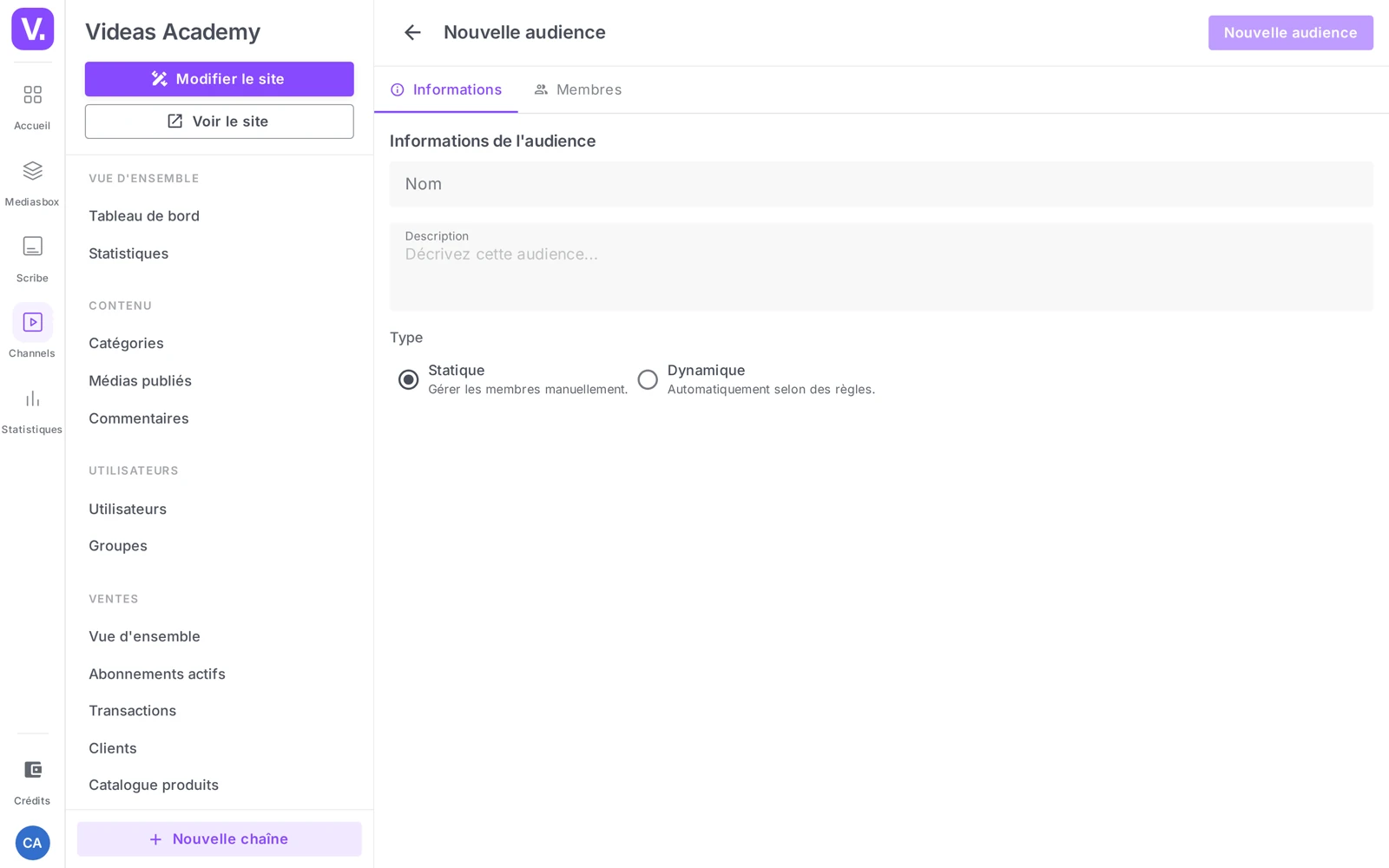
Cliquez sur Nouvelle audience. Dans l’onglet Informations (« Informations de l’audience ») :
- Nom (requis) — un libellé clair (placeholder « ex. Abonnés Premium »).
- Description (facultatif).
- Type — deux choix : Statique (« Gérer les membres manuellement ») ou Dynamique (« Automatiquement selon des règles »).
Le formulaire s’ouvre sur Statique : pensez à cocher Dynamique si c’est ce que vous voulez. Une audience dynamique est calculée à la volée et se met à jour toute seule — chaque utilisateur qui correspond aux règles y entre, ceux qui n’y correspondent plus en sortent. C’est le mode à privilégier dès qu’une règle décrit votre segment.
Les règles de segmentation
La section Règles dynamiques précise : « Les utilisateurs correspondant à TOUTES ces règles seront inclus » — les critères se combinent donc en ET logique. Les critères disponibles :
| Critère | Ce qu’il fait |
|---|---|
| Statut d’abonnement | Liste déroulante à deux valeurs : Abonnement actif ou Sans abonnement actif |
| Groupes | Multi-sélection de vos groupes d’accès — l’utilisateur doit appartenir aux groupes cochés |
| Inscrits à la newsletter uniquement | Ne garde que les utilisateurs ayant accepté la newsletter |
| A un accès complet | Ne garde que les utilisateurs à l’accès illimité au catalogue (typiquement premium) |
| Inscrit après le | Ne garde que les inscrits après cette date |
| Inscrit avant le | Ne garde que les inscrits avant cette date |
| Actif dans les (jours) | Ne garde que les utilisateurs actifs dans les N derniers jours |
Newsletter : un inscrit n’est pas abonné à la newsletter par défaut — il doit l’accepter. Le critère Inscrits à la newsletter uniquement ne retient donc que ceux qui ont opté.
Quelques exemples utiles :
- Abonnés actifs → Statut d’abonnement = Abonnement actif. Campagne de fidélisation.
- Non-abonnés → Statut d’abonnement = Sans abonnement actif. Campagne de conversion.
- Nouveaux inscrits → Inscrit après le = il y a 7 jours. Campagne d’accueil.
- Premium → A un accès complet = activé.
Pour un « OU » : les règles d’une audience sont en ET. Pour cibler « Premium OU nouveaux », créez deux audiences et cochez-les toutes les deux dans le ciblage de la campagne (la fiche Ciblage combine les audiences en OU).
Enregistrez : le compteur Membres de la liste reflète le nombre d’utilisateurs correspondants.
Type Statique : l’option Statique existe aussi. Sa fiche porte un onglet Membres — « Ajoutez ou retirez des membres manuellement » — avec une recherche d’utilisateurs, un bouton Ajouter des membres et la liste paginée des inscrits. C’est le bon choix pour une liste que vous arrêtez vous-même ; partout ailleurs, l’audience Dynamique demande moins d’entretien.
Utiliser une audience dans une campagne
Dans une campagne email, ouvrez l’onglet Ciblage → section Audiences, et sélectionnez votre audience. Vous pouvez en cocher plusieurs (union), et y ajouter des groupes ou des utilisateurs individuels, moins les exclusions. C’est l’état de l’audience au moment de l’envoi qui détermine les destinataires.
Bonnes pratiques
- Nommez explicitement vos audiences (« Premium inactifs 30 j », « Nouveaux inscrits avril ») — pas « test ».
- Vérifiez le nombre de membres avant d’envoyer : 3 personnes au lieu de 300 = un critère trop restrictif.
- N’sur-sollicitez pas la même audience : plusieurs envois rapprochés font monter les désinscriptions.
Comment cibler « Premium OU nouveaux inscrits » ?
En créant deux audiences et en les cochant toutes les deux dans le ciblage de la campagne. Les règles d’une audience se combinent en ET — « Les utilisateurs correspondant à TOUTES ces règles seront inclus » — donc un OU n’est pas exprimable dans une seule audience.
Le ciblage de la campagne, lui, combine les audiences en union. C’est là que se fait le OU, en amont il n’y a que des ET.
Statique ou dynamique : que choisir ?
Dynamique, sans hésitation. L’audience est calculée à partir de règles et se met à jour toute seule : chaque utilisateur qui correspond y entre, chacun qui ne correspond plus en sort — les nouveaux inscrits sont donc inclus automatiquement.
L’option Statique fonctionne, et son onglet Membres permet d’ajouter et de retirer des inscrits un par un. Elle a sa place quand la liste ne se déduit d’aucune règle — un comité de relecture, un panel de testeurs, une poignée de partenaires. Mais elle ne se remplit pas toute seule : personne n’y entrera après coup, et c’est à vous de la tenir à jour.
Pourquoi mon audience « newsletter » est-elle presque vide ?
Parce qu’un inscrit n’est pas abonné à la newsletter par défaut : il doit l’avoir acceptée explicitement. Le critère Inscrits à la newsletter uniquement ne retient que ceux qui ont opté.
C’est le comportement attendu, et il a une conséquence : si vous voulez une base newsletter fournie, l’endroit où agir est le parcours d’inscription, pas la définition de l’audience.
À quoi servent les audiences suggérées ?
À vous donner un point de départ. Tant que vous n’avez aucune audience, Videas propose des modèles en haut de la liste — Utilisateurs engagés, Membres premium, Non-inscrits newsletter, Abonnés engagés.
Attention à la nuance : ce ne sont pas des audiences prêtes à l’emploi. Cliquer sur l’une d’elles ouvre le formulaire de création pré-rempli avec les bonnes règles, que vous nommez et enregistrez vous-même. Vous pouvez aussi les masquer.
Quelles règles pour une campagne de conversion ?
Statut d’abonnement = Sans abonnement actif. C’est la règle la plus directe pour toucher ceux qui n’ont pas encore franchi le pas.
Trois autres découpages reviennent souvent. Les abonnés actifs (Abonnement actif) pour la fidélisation. Les nouveaux inscrits (Inscrit après le = il y a sept jours) pour un message d’accueil. Et les premium (A un accès complet activé) pour une communication réservée.
Comment vérifier qu’une audience est bien construite ?
Par le compteur Membres de la liste, à regarder avant d’envoyer. Trois personnes au lieu de trois cents signale presque toujours un critère trop restrictif — souvent une règle de plus que nécessaire, puisqu’elles se cumulent en ET.
Nommez également vos audiences explicitement : « Premium inactifs 30 j » ou « Nouveaux inscrits avril » se relisent sans effort, là où « test » ne dit plus rien dès la semaine suivante.
Peut-on solliciter la même audience plusieurs fois de suite ?
Techniquement oui, mais c’est le meilleur moyen de faire monter les désinscriptions. Une audience étroite reçoit vite le sentiment d’être sur-sollicitée, d’autant que le contenu est identique pour tous — il n’y a pas de personnalisation par destinataire pour varier le message.
Alternez les segments plutôt que de répéter les envois sur le même, et gardez une fréquence raisonnable : hebdomadaire ou bimensuelle passe bien, au-delà les départs augmentent.
En résumé
- Les audiences se gèrent dans Communication → Audiences ; bouton Nouvelle audience.
- Deux types : Statique (onglet Membres, ajout et retrait à la main) et Dynamique (calculé par règles, recommandé dès qu’une règle suffit).
- Une audience dynamique se définit par des règles combinées en ET : Statut d’abonnement (Abonnement actif / Sans abonnement actif), Groupes, Newsletter, Accès complet, Inscrit avant/après, Actif dans les N jours.
- Pour un OU, créez plusieurs audiences et cochez-les ensemble dans le ciblage de la campagne.
- L’audience se recalcule en continu ; l’envoi utilise son état au moment de l’expédition.
Articles liés
Les captures sont prises sur Videas Academy, une chaîne d'exemple créée pour ce centre d'aide. Elle appartient à un client fictif, pas à Videas : votre chaîne porte votre nom, votre identité et vos tarifs.