Programmer des e-mails qui partent tout seuls
Une campagne récurrente part toute seule, à la fréquence que vous fixez — quotidienne, hebdomadaire, toutes les 2 semaines ou mensuelle —, sans que vous rédigiez un nouvel e-mail à chaque fois. Créez-la depuis Campagnes sur votre chaîne, choisissez le type Récurrent, réglez la fréquence.
Combinée au mode Derniers contenus publiés, elle devient une newsletter qui se remplit d’elle-même : chaque envoi reprend les contenus parus depuis le précédent.
Ce qu’il vous faut
- Une chaîne Videas active (voir Créer votre chaîne vidéo sur Videas)
- Au moins quelques contenus publiés sur votre chaîne pour avoir matière à envoyer (voir Publier un contenu sur votre chaîne)
- Une audience cible — idéalement une audience dynamique plutôt qu’une liste figée, pour que les nouveaux inscrits soient automatiquement intégrés (voir Créer et gérer des audiences)
- Avoir compris la base de la création de campagne (voir Créer et envoyer une campagne email)
Cas d’usage typiques
Une campagne récurrente répond à un besoin différent d’une ponctuelle : maintenir un rythme régulier de communication sans repartir de zéro à chaque fois. Quelques scénarios concrets que vous pouvez mettre en place dans Videas :
- Newsletter hebdomadaire des nouveautés : « Tous les jeudis à 10 h, envoyer les 5 derniers contenus publiés à mon audience d’abonnés »
- Digest mensuel par catégorie : « Le 1ᵉʳ de chaque mois, envoyer les 10 dernières vidéos de la catégorie Formations à tous les utilisateurs inscrits »
- Rappel quotidien : « Tous les jours à 8 h, envoyer un email avec le contenu du jour à une audience d’abonnés actifs »
- Synthèse bi-mensuelle : « Toutes les 2 semaines, envoyer le top 5 des contenus les plus récents à mes utilisateurs gratuits pour les inciter à revenir »
Dans tous ces cas, vous configurez l’email une seule fois. Le contenu peut rester identique d’un envoi à l’autre (mode manuel) ou se renouveler automatiquement à partir de votre médiathèque (mode dynamique).
Étape 1 : Créer la campagne et choisir le type Récurrent
Dans Videas, ouvrez Communication > Campagnes depuis le menu de gauche, puis cliquez sur Nouvelle campagne. Donnez-lui un nom (visible uniquement par vous) et accédez à la fiche de la campagne.
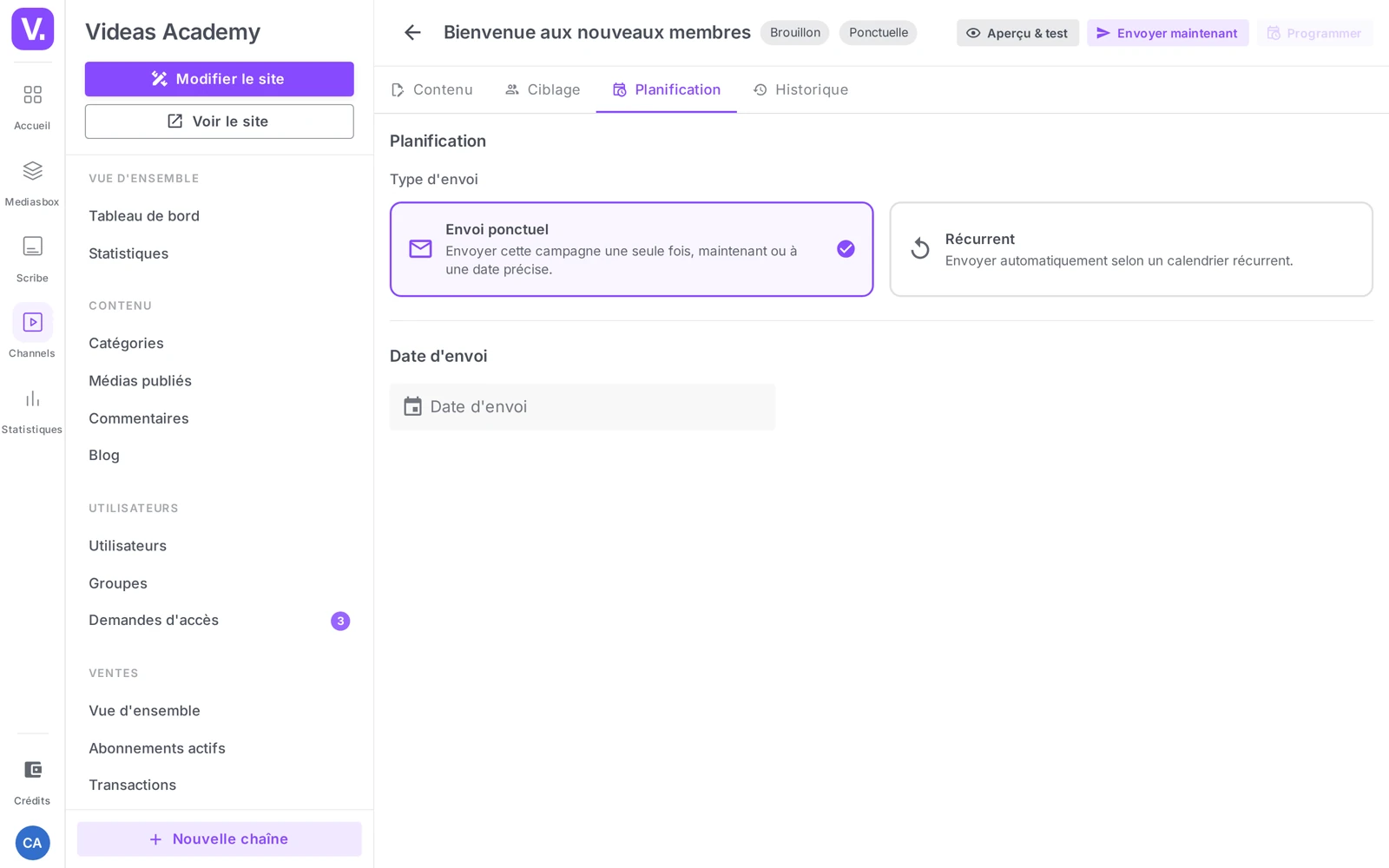
La fiche présente quatre onglets : Contenu, Ciblage, Planification, Historique.
Ouvrez l’onglet Planification. Sous Type d’envoi, deux cartes apparaissent :
- Envoi ponctuel : envoyer cette campagne une seule fois, maintenant ou à une date précise
- Récurrent : envoyer automatiquement selon un calendrier récurrent
Cliquez sur la carte Récurrent. Les options de fréquence apparaissent en dessous.
Bon à savoir. Vous pouvez basculer entre Ponctuel et Récurrent tant que la campagne est en Brouillon. Une fois programmée, une modification du type peut nécessiter de la repasser en brouillon.
Étape 2 : Configurer la fréquence
Quatre fréquences sont disponibles dans le menu déroulant Fréquence :
- Tous les jours
- Toutes les semaines
- Toutes les 2 semaines
- Tous les mois
Selon la fréquence choisie, des champs supplémentaires apparaissent.
Pour Toutes les semaines et Toutes les 2 semaines : un sélecteur Jour de la semaine apparaît. Choisissez entre Lundi, Mardi, Mercredi, Jeudi, Vendredi, Samedi ou Dimanche. C’est ce jour qui sera utilisé pour chaque occurrence.
Pour Tous les jours : aucun jour à sélectionner, l’envoi a lieu chaque jour.
Pour Tous les mois : aucun jour à sélectionner explicitement. Videas se base sur le jour du mois où la campagne est passée en Programmée. Par exemple, si vous la programmez le 15 mars, les envois suivants auront lieu le 15 avril, le 15 mai, etc. Si un mois est plus court (le 31 février n’existe pas), Videas ajuste automatiquement au dernier jour du mois.
Heure et fuseau horaire : sous la fréquence, indiquez l’heure exacte d’envoi (par exemple 10:00) et le fuseau horaire correspondant. Les fuseaux disponibles sont :
- Europe/Paris (par défaut)
- Europe/London
- America/New_York
- America/Los_Angeles
- Asia/Tokyo
- UTC
L’heure est interprétée dans le fuseau choisi : 10:00 en Europe/Paris correspond à 09:00 UTC en hiver. Si votre audience est majoritairement française, gardez Europe/Paris.
Étape 3 : Choisir le contenu — manuel ou dynamique
C’est l’onglet Contenu qui distingue véritablement les campagnes récurrentes des ponctuelles. Sous Type de contenu, deux options :
Contenu personnalisé (manuel)
Vous sélectionnez vous-même les contenus à inclure dans l’email via le bouton Ajouter des contenus. Les mêmes médias seront envoyés à chaque occurrence de la récurrence.
Ce mode est adapté à un message dont le contenu n’a pas vocation à évoluer (rappel d’une formation phare, mise en avant d’un module clé, etc.). Il est moins fréquent dans une logique récurrente.
Derniers contenus publiés (dynamique)
C’est le mode le plus puissant pour une campagne récurrente. Videas récupère automatiquement les derniers contenus publiés au moment de l’envoi.
Deux paramètres :
- Nombre de contenus à inclure : entre 1 et 20
- Filtrer par catégorie : facultatif. Si vous laissez Toutes les catégories, l’email reprend les derniers médias publiés tous types confondus. Si vous choisissez une catégorie, seuls les contenus de cette catégorie sont inclus
Concrètement, si vous configurez une campagne hebdomadaire avec Derniers contenus publiés = 5 et que vous publiez 3 nouvelles vidéos dans la semaine, l’envoi du jeudi suivant inclura ces 3 nouveautés plus les 2 précédentes les plus récentes.
Vous pouvez ensuite rédiger le corps de l’email (texte d’introduction, signature) dans l’éditeur, et personnaliser Objet, Nom de l’expéditeur et Email de réponse dans la section du haut. Ces champs restent identiques à chaque envoi.
Bon à savoir. Le bloc des derniers contenus est inséré automatiquement dans le mail à côté de votre texte. Vous écrivez votre message d’introduction et de conclusion ; Videas se charge d’y ajouter les vignettes et liens des contenus à chaque envoi.
Étape 4 : Cibler une audience qui évolue
Dans l’onglet Ciblage, vous choisissez les destinataires : audiences, groupes ou utilisateurs individuels. Pour une campagne récurrente, le choix de l’audience est important : les destinataires sont recalculés à chaque envoi.
- Une audience dynamique (par exemple Tous les abonnés actifs) inclut automatiquement les nouveaux inscrits qui correspondent aux critères. Idéal pour une newsletter qui doit toucher tous les utilisateurs en cours.
- Une audience statique (liste figée d’utilisateurs) reste identique : aucune nouvelle personne n’y entrera, même si elle s’inscrit après la création de la campagne.
Pour une newsletter récurrente, privilégiez une audience dynamique. Pour plus de détails, voir Créer et gérer des audiences.
Le champ Exclusions, sous les sélecteurs, reste également utile en récurrent : vous y désignez nommément les utilisateurs à retirer de chaque envoi, même s’ils appartiennent à l’audience ciblée. Il n’existe pas de filtre automatique des comptes inactifs — l’exclusion est toujours manuelle.
Étape 5 : Programmer la campagne et suivre les envois
Une fois Contenu, Ciblage et Planification configurés, retournez en haut de la fiche et cliquez sur Programmer (ou Enregistrer et programmer). La campagne passe du statut Brouillon à Programmée.
Dans la liste des campagnes (Communication > Campagnes), une colonne Prochain envoi indique la date et l’heure de la prochaine occurrence. Une colonne Type distingue les campagnes Ponctuelle et Récurrente. Vous pouvez d’ailleurs filtrer la liste avec Filtrer par type.
À chaque échéance, Videas :
- Recalcule la liste des destinataires (audience à jour, exclusions appliquées)
- Génère le mail (avec les derniers contenus si vous êtes en mode dynamique)
- Déclenche l’envoi en arrière-plan
- Crée une nouvelle ligne dans l’onglet Historique de la fiche
- Calcule automatiquement la prochaine occurrence
L’onglet Historique liste tous les envois passés avec leur date, leur statut (Envoyée, Échec partiel…) et le décompte envoyés / échoués. Videas suit la délivrabilité, pas les ouvertures ni les clics — voir Suivre l’envoi de vos campagnes.
À noter. Le déclenchement automatique se fait toutes les cinq minutes. Un envoi configuré à
10:00peut donc partir entre10:00et10:05, le temps que la planification soit traitée. C’est normal.
Étape 6 : Mettre en pause, modifier ou arrêter une récurrence
Vous gardez la main à tout moment sur une campagne récurrente.
Mettre en pause : depuis la fiche de la campagne, l’action Mettre en pause la fait passer au statut En pause. Aucun nouvel envoi n’a lieu tant qu’elle est en pause. Reprenez-la plus tard pour reprendre la récurrence.
Modifier : tant que la campagne est en pause ou en brouillon, vous pouvez ajuster le contenu, le ciblage, la fréquence ou l’heure. Les changements s’appliquent à partir de l’envoi suivant.
Arrêter définitivement : utilisez l’action Annuler pour passer la campagne au statut Annulée. Aucun nouvel envoi ne sera déclenché. L’historique des envois passés reste consultable.
Limites à connaître
- Pas de date de fin ni de nombre maximum d’occurrences : une campagne récurrente continue indéfiniment tant qu’elle est Programmée. À vous de la mettre en pause ou de l’annuler le moment venu.
- Fuseaux horaires limités à six choix (Europe/Paris, Europe/London, America/New_York, America/Los_Angeles, Asia/Tokyo, UTC). Si votre audience est dans un autre fuseau, choisissez celui qui s’en rapproche le plus ou utilisez UTC comme référence.
- Mensuel = même jour du mois : si vous programmez une campagne le 31, elle s’enverra le 30 en avril, le 28 (ou 29) en février. Pour une régularité parfaite, préférez un jour entre le 1ᵉʳ et le 28.
- Pas d’aperçu de l’email à chaque envoi : en mode Derniers contenus publiés, vous ne voyez le contenu exact qu’après l’envoi (dans l’historique). Surveillez les premiers envois pour vérifier que le rendu correspond à vos attentes.
- Délai d’envoi jusqu’à cinq minutes : le déclenchement n’est pas à la seconde près, c’est attendu.
Une campagne récurrente s’arrête-t-elle toute seule ?
Non. Il n’existe ni date de fin, ni nombre maximum d’occurrences : tant qu’elle est au statut Programmée, la récurrence continue indéfiniment.
C’est à vous de l’arrêter, par Mettre en pause — réversible, aucun envoi tant qu’elle est en pause — ou par Annuler, qui la clôt définitivement en conservant l’historique des envois passés.
Faut-il une audience dynamique ou statique ?
Dynamique, sans hésiter. Les destinataires sont recalculés à chaque envoi : une audience dynamique intègre automatiquement les nouveaux inscrits qui correspondent aux critères, ce qui est exactement ce qu’on attend d’une newsletter.
Une audience statique reste figée : personne n’y entrera jamais, même inscrit après la création de la campagne. Sur une récurrence, elle se vide lentement au fil des départs, sans jamais se renouveler.
Que se passe-t-il si je programme un envoi mensuel le 31 ?
Videas ajuste au dernier jour du mois quand le 31 n’existe pas : la campagne partira le 30 en avril, le 28 ou le 29 en février.
Le mensuel se cale sur le jour du mois où la campagne est passée en Programmée — programmée le 15 mars, elle partira le 15 avril, le 15 mai, et ainsi de suite. Pour une régularité parfaite, choisissez un jour entre le 1er et le 28.
Pourquoi mon envoi de 10h00 est-il parti à 10h03 ?
Parce que le déclencheur tourne toutes les cinq minutes : un envoi configuré à 10:00 peut partir entre 10:00 et 10:05, le temps que la planification soit traitée. C’est le fonctionnement normal, pas un incident.
Le fuseau horaire compte aussi dans la lecture de l’heure : 10:00 en Europe/Paris correspond à 09:00 UTC en hiver. Six fuseaux sont proposés — Paris, Londres, New York, Los Angeles, Tokyo et UTC — et si votre audience est ailleurs, prenez le plus proche ou raisonnez en UTC.
Comment vérifier ce que mes destinataires ont reçu ?
Par l’onglet Historique de la campagne, après coup. En mode Derniers contenus publiés, il n’existe pas d’aperçu du contenu exact avant l’envoi : le bloc de contenus est composé au moment de l’expédition.
D’où le conseil : surveillez les premiers envois de près, jusqu’à ce que le rendu corresponde à vos attentes. Ensuite, la récurrence se pilote depuis la colonne Prochain envoi de la liste.
Contenu manuel ou dynamique sur une récurrence ?
Dynamique dans la plupart des cas — c’est ce qui donne son intérêt à la récurrence. Videas récupère les derniers contenus publiés au moment de chaque envoi, avec un nombre réglable de 1 à 20 et un filtre par catégorie optionnel.
Le contenu personnalisé envoie les mêmes médias à chaque occurrence. Il se défend pour un rappel dont le message n’a pas vocation à évoluer — une formation phare, un module clé — mais il est rare qu’il tienne dans la durée.
Peut-on modifier une campagne récurrente en cours ?
Oui, tant qu’elle est en pause ou en brouillon. Vous ajustez alors le contenu, le ciblage, la fréquence ou l’heure, et les changements s’appliquent à partir de l’envoi suivant.
Le basculement entre Ponctuel et Récurrent suit la même logique : libre tant que la campagne est en brouillon, il peut demander de la repasser en brouillon une fois qu’elle est programmée.
En résumé
- Une campagne Récurrente s’envoie automatiquement à fréquence régulière (jour, semaine, 2 semaines, mois)
- Le mode Derniers contenus publiés récupère dynamiquement les nouveautés à chaque envoi — idéal pour une newsletter
- Choisissez une audience dynamique pour que les nouveaux inscrits soient automatiquement inclus
- Une campagne récurrente n’a pas de date de fin : pause ou annulation explicite
- Suivez chaque envoi dans l’onglet Historique de la campagne
Articles liés
Les captures sont prises sur Videas Academy, une chaîne d'exemple créée pour ce centre d'aide. Elle appartient à un client fictif, pas à Videas : votre chaîne porte votre nom, votre identité et vos tarifs.