Suivre l'envoi de vos campagnes
Après avoir envoyé une campagne email sur votre chaîne Videas, vous en suivez la délivrabilité dans Communication → Campagnes : la liste donne une vue d’ensemble (destinataires, dernier envoi), et l’onglet Historique d’une campagne détaille chaque expédition — combien d’emails sont partis et combien ont échoué.
Ce guide explique où lire ces informations et comment les interpréter. Le suivi Videas porte sur la délivrabilité (envoyés / échoués), pas sur les ouvertures ou les clics.
Vue d’ensemble depuis la liste
Ouvrez Communication → Campagnes. Le tableau récapitule vos campagnes :
| Colonne | Ce qu’elle affiche |
|---|---|
| Nom | Nom interne de la campagne |
| Statut | Brouillon, Programmée, En cours d’envoi, Envoyée, En pause, Annulée, Échec partiel, Échouée |
| Type | Ponctuelle ou Récurrente |
| Destinataires | Nombre total d’utilisateurs ciblés |
| Dernier envoi | Date du dernier envoi effectif |
| Prochain envoi | Date du prochain envoi prévu |
Les filtres Filtrer par statut et Filtrer par type permettent d’isoler, par exemple, les seules campagnes Envoyée.
Ouvrir l’historique d’une campagne
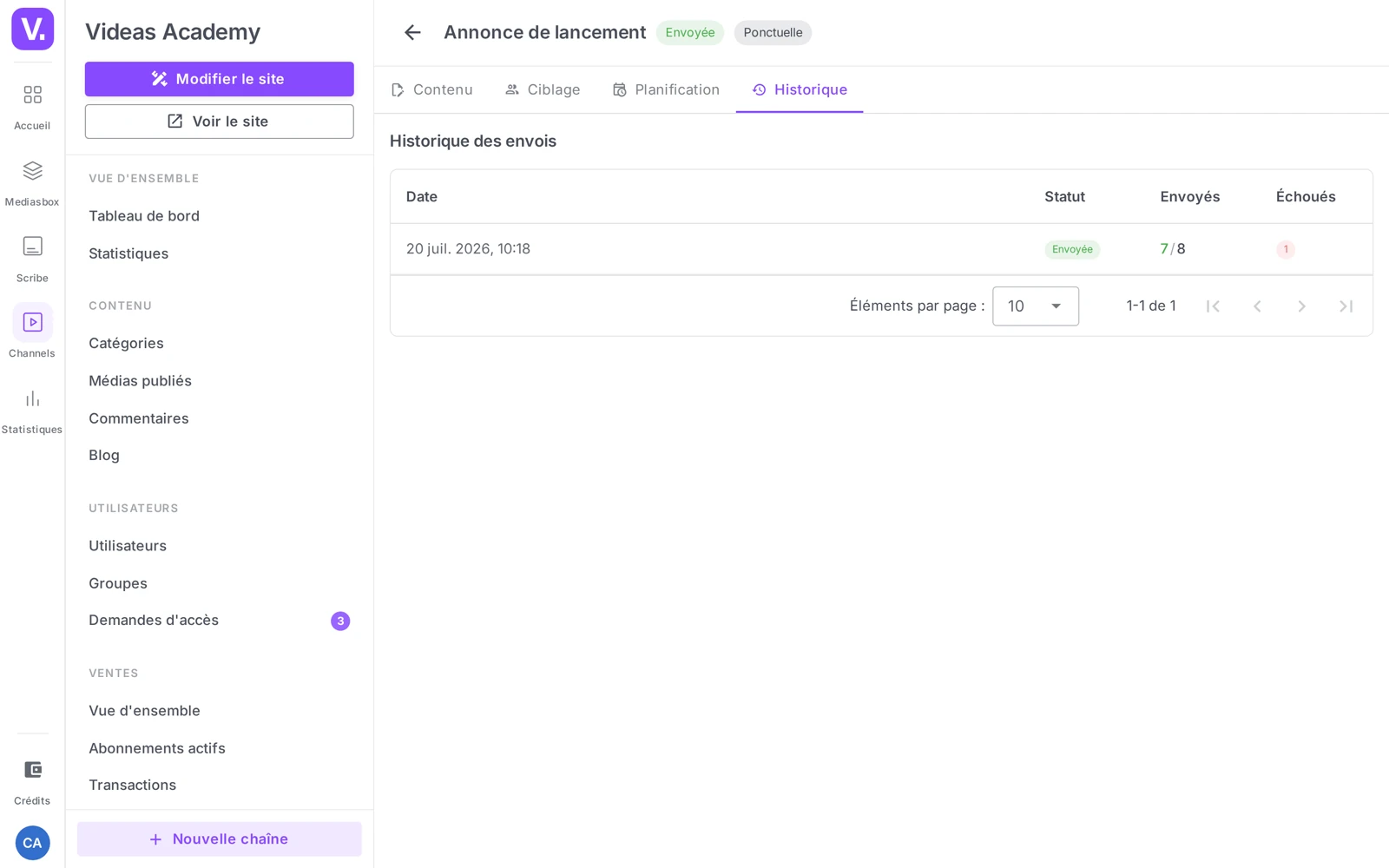
Sur la fiche d’une campagne, ouvrez l’onglet Historique : le tableau Historique des envois liste chaque expédition. Une campagne ponctuelle a une seule ligne ; si aucun envoi n’a eu lieu, l’onglet affiche « Aucun envoi — Cette campagne n’a pas encore été envoyée. »
Lire les colonnes
Le tableau comporte quatre colonnes :
- Date — date et heure de l’envoi (jour, mois, année, heure).
- Statut — l’état de cet envoi (à ne pas confondre avec le statut global de la campagne, voir plus bas).
- Envoyés — au format
envoyés / total(ex. 248 / 250 = 248 emails partis sur 250 ciblés ; la partie gauche est en vert). - Échoués — le nombre d’échecs :
0en gris si tout est passé, sinon un badge rouge avec le nombre.
Astuce : un léger écart entre envoyés et total (998 / 1000) est normal — quelques adresses sont toujours invalides ou expirées dans une base. Un écart important doit vous alerter.
Les statuts d’un envoi
Chaque ligne porte une pastille colorée :
- Envoyée (vert) — l’envoi s’est terminé, tous les emails acceptés.
- En cours d’envoi (bleu) — traitement en cours (revenez plus tard).
- Échec partiel (orange) — une partie est partie, d’autres ont échoué ; regardez la colonne Échoués.
- Échouée (rouge) — l’envoi n’a pas pu se faire ; si ça persiste, contactez le support.
- En attente — envoi pas encore démarré.
Bon à savoir : le statut en tête de la fiche (état global) peut différer du statut d’une ligne d’historique (une occurrence donnée).
Pourquoi un email échoue
Un échec vient presque toujours du destinataire, pas de Videas : adresse invalide, compte fermé, boîte pleine, domaine qui filtre les emails marketing, adresse en liste noire. Quand une boîte renvoie une erreur (« bounce »), Videas la reçoit côté serveur, mais cette information n’est pas détaillée par destinataire dans l’interface — vous voyez le compteur agrégé d’échecs sur la ligne.
Pour garder une base saine : ajoutez les adresses qui échouent au champ Exclusions de l’onglet Ciblage — il sert à retirer des utilisateurs nommément désignés — et gérez vos utilisateurs pour écarter les comptes manifestement inactifs.
Mesurer l’impact réel
Le suivi de campagne s’arrête à la délivrabilité. Pour mesurer l’effet d’un envoi (visiteurs supplémentaires, lectures des contenus mis en avant, nouveaux inscrits), croisez la date de l’envoi avec les statistiques de votre chaîne — c’est là que se lit l’engagement de votre audience.
À savoir
- Le suivi est agrégé par envoi (total, envoyés, échoués), sans liste détaillée des destinataires.
- Après un Échec partiel, pas de relance automatique vers les seules adresses en échec : dupliquez la campagne et ajustez le ciblage.
- L’historique n’est pas téléchargeable depuis l’interface.
- Pas d’ouvertures ni de clics : Videas mesure la délivrabilité, pas l’engagement email.
Videas mesure-t-il les ouvertures et les clics ?
Non. Le suivi s’arrête à la délivrabilité : combien d’emails sont partis, combien ont échoué. Il n’y a ni taux d’ouverture, ni taux de clic, ni carte de chaleur.
Pour mesurer l’effet d’un envoi, croisez la date de la campagne avec les statistiques de votre chaîne : visiteurs supplémentaires, lectures des contenus mis en avant, nouvelles inscriptions. C’est là que se lit l’engagement réel, et non dans un taux d’ouverture que les messageries faussent de toute façon.
Comment lire la colonne « Envoyés » ?
Au format envoyés / total : 248 / 250 signifie 248 emails partis sur 250 ciblés, la partie gauche s’affichant en vert.
Un léger écart est normal — quelques adresses sont toujours invalides ou expirées dans une base. C’est l’écart important qui doit alerter : sur 900 / 1000, il y a un problème de qualité de base, pas une fatalité.
Que signifie un statut « Échec partiel » ?
Qu’une partie des emails est partie et qu’une autre a échoué. Regardez la colonne Échoués pour mesurer l’ampleur : quelques unités sur plusieurs centaines est courant, une proportion élevée signale un problème de base.
À distinguer du statut Échouée (rouge), où l’envoi n’a pas pu se faire du tout. Si celui-là se répète, c’est un cas à signaler au support.
Pourquoi un email échoue-t-il ?
Presque toujours à cause du destinataire, pas de Videas : adresse invalide, compte fermé, boîte pleine, domaine qui filtre les emails marketing, adresse en liste noire.
Quand une boîte renvoie une erreur, Videas la reçoit côté serveur, mais le détail par destinataire n’est pas exposé dans l’interface — vous voyez le compteur agrégé sur la ligne d’envoi. Pour garder une base saine, ajoutez les adresses problématiques au champ Exclusions de l’onglet Ciblage, et écartez les comptes manifestement inactifs.
Peut-on relancer uniquement les adresses en échec ?
Non, il n’y a pas de relance automatique après un échec partiel. La seule voie est de dupliquer la campagne en brouillon et d’ajuster le ciblage.
Notez au passage deux autres limites du suivi : il est agrégé par envoi, sans liste détaillée des destinataires, et l’historique n’est pas téléchargeable depuis l’interface.
Le statut de la campagne et celui d’un envoi sont-ils les mêmes ?
Non, et la confusion est fréquente. Le statut en tête de la fiche décrit l’état global de la campagne — Brouillon, Programmée, En cours d’envoi, Envoyée, En pause, Annulée. Le statut d’une ligne d’historique décrit une occurrence précise.
Sur une campagne récurrente, l’écart est visible : la campagne peut être Programmée pendant qu’un envoi de la semaine dernière porte le statut Échec partiel.
En résumé
- La liste des campagnes (Communication → Campagnes) donne la vue d’ensemble : Statut, Type, Destinataires, Dernier/Prochain envoi.
- L’onglet Historique liste chaque expédition : Date, Statut, Envoyés (format envoyés / total), Échoués.
- Échec partiel = quelques adresses problématiques (normal en faible proportion) ; Échouée = problème généralisé à signaler.
- Videas suit la délivrabilité, pas les ouvertures/clics — pour l’impact, croisez avec les statistiques de la chaîne.
Articles liés
Les captures sont prises sur Videas Academy, une chaîne d'exemple créée pour ce centre d'aide. Elle appartient à un client fictif, pas à Videas : votre chaîne porte votre nom, votre identité et vos tarifs.