Comment envoyer une vidéo par e-mail
Pour envoyer une vidéo par e-mail depuis Videas : ouvrez le média, cliquez sur Partager, puis passez sur le second onglet, Envoyer par e-mail. Saisissez les adresses, ajustez l’objet, cliquez sur Envoyer. Vous n’attachez rien — Videas envoie un lien, pas un fichier, donc le poids de la vidéo n’a aucune importance et votre destinataire n’a pas de compte à créer.
Un envoi ponctuel, sans compte : l’outil Envoyer une vidéo lourde dépose le fichier et rend le lien depuis le navigateur ; vous le collez dans votre e-mail, sans rien importer dans un espace de travail.
Ce qui distingue cet onglet d’un simple copier-coller de l’URL dans votre messagerie : chaque destinataire reçoit son propre lien, et vous voyez ensuite qui a ouvert, qui a regardé et qui n’a rien fait. C’est la seule façon, dans Videas, de suivre l’audience personne par personne.
Pourquoi passer par Videas plutôt que par une pièce jointe
Les messageries plafonnent les pièces jointes autour de 25 Mo — moins que la plupart des vidéos de quelques minutes. Envoyer un lien contourne le problème, et apporte trois choses qu’une pièce jointe ne donne pas :
- La vidéo se regarde en streaming, dans le navigateur, sans téléchargement ni logiciel à installer.
- Vous gardez la main après l’envoi : expiration, retrait de l’accès, modification du contenu.
- Vous savez ce qui a été ouvert. Une pièce jointe partie est une pièce jointe perdue de vue.
C’est aussi ce qui sépare Videas d’un service de transfert de fichiers — voir Videas comparé à WeTransfer.
Envoyer le message
- Ouvrez le média dans votre espace de travail, puis cliquez sur Partager
- Dans la fenêtre, passez de l’onglet Lien de partage à l’onglet Envoyer par e-mail
- Saisissez les adresses dans Destinataires, une par une — le champ affiche Ajouter un e-mail…
- Ajustez l’Objet si besoin : il est pré-rempli avec Des fichiers partagés avec vous — [nom du média]
- Ajoutez un Message — facultatif, mais un mot personnel change beaucoup le taux d’ouverture
- Cliquez sur Envoyer à N destinataires
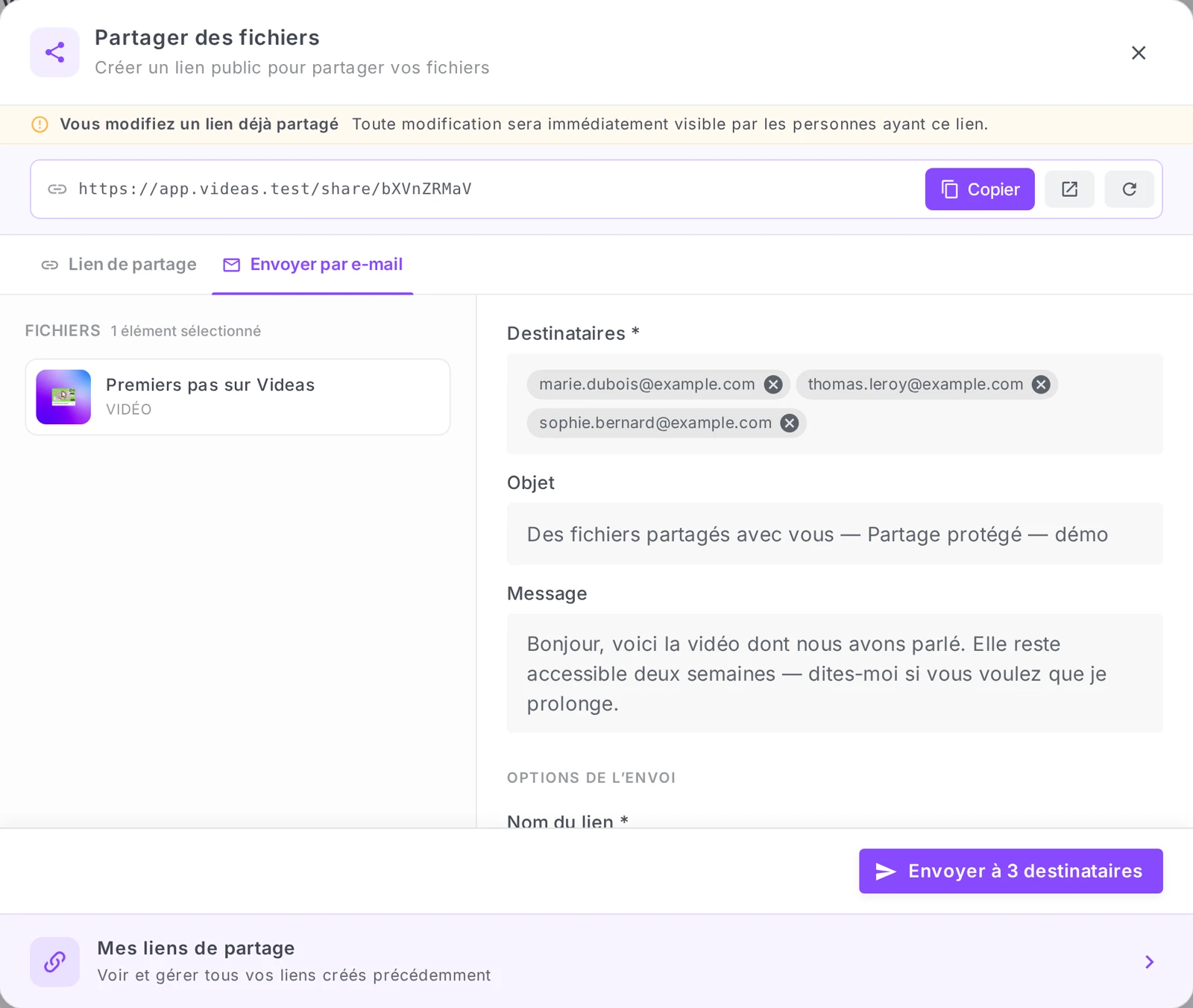
La section Fichiers rappelle ce que le message emporte : c’est utile quand vous avez sélectionné plusieurs médias avant d’ouvrir la fenêtre.
Combien de destinataires au maximum ?
Vingt par envoi. Au-delà, Videas refuse et affiche « Vous pouvez envoyer à 20 destinataires au maximum ». Les doublons sont fusionnés automatiquement et les adresses mal formées sont écartées, avec l’avertissement « Certaines adresses ne sont pas valides ».
Pour une diffusion plus large, l’envoi par e-mail d’un partage n’est pas le bon outil : passez par une campagne e-mail de chaîne, conçue pour une audience inscrite — voir Créer et envoyer une campagne email à votre audience.
Limiter le nombre d’ouvertures par personne
Sous Options de l’envoi, un interrupteur Limite d’ouvertures par destinataire. Il est désactivé par défaut ; en l’activant, le champ se pré-remplit à 3.
Cette limite est individuelle : elle compte les ouvertures de chaque personne séparément, indépendamment de la limite globale du lien. Utile pour un contenu sous embargo ou une pièce contractuelle, où vous voulez que le document circule le moins possible.
Ce que reçoit votre destinataire
Un e-mail contenant son lien personnel, distinct de celui des autres. Il l’ouvre dans son navigateur et regarde la vidéo — sans créer de compte.
Les réponses arrivent sur votre adresse : si le destinataire répond à l’e-mail, c’est vous qu’il joint, pas une boîte automatique.
À savoir : le mot de passe et la limite d’ouvertures globale de l’onglet Lien de partage ne s’appliquent pas ici — ils sont remplacés par le lien individuel et sa propre limite. L’expiration et l’autorisation de téléchargement, elles, valent pour les deux onglets : ce sont des réglages du partage, pas de l’envoi.
Suivre qui a ouvert et qui a regardé
C’est l’intérêt principal de cet onglet. Le suivi est automatique, il n’y a rien à activer.
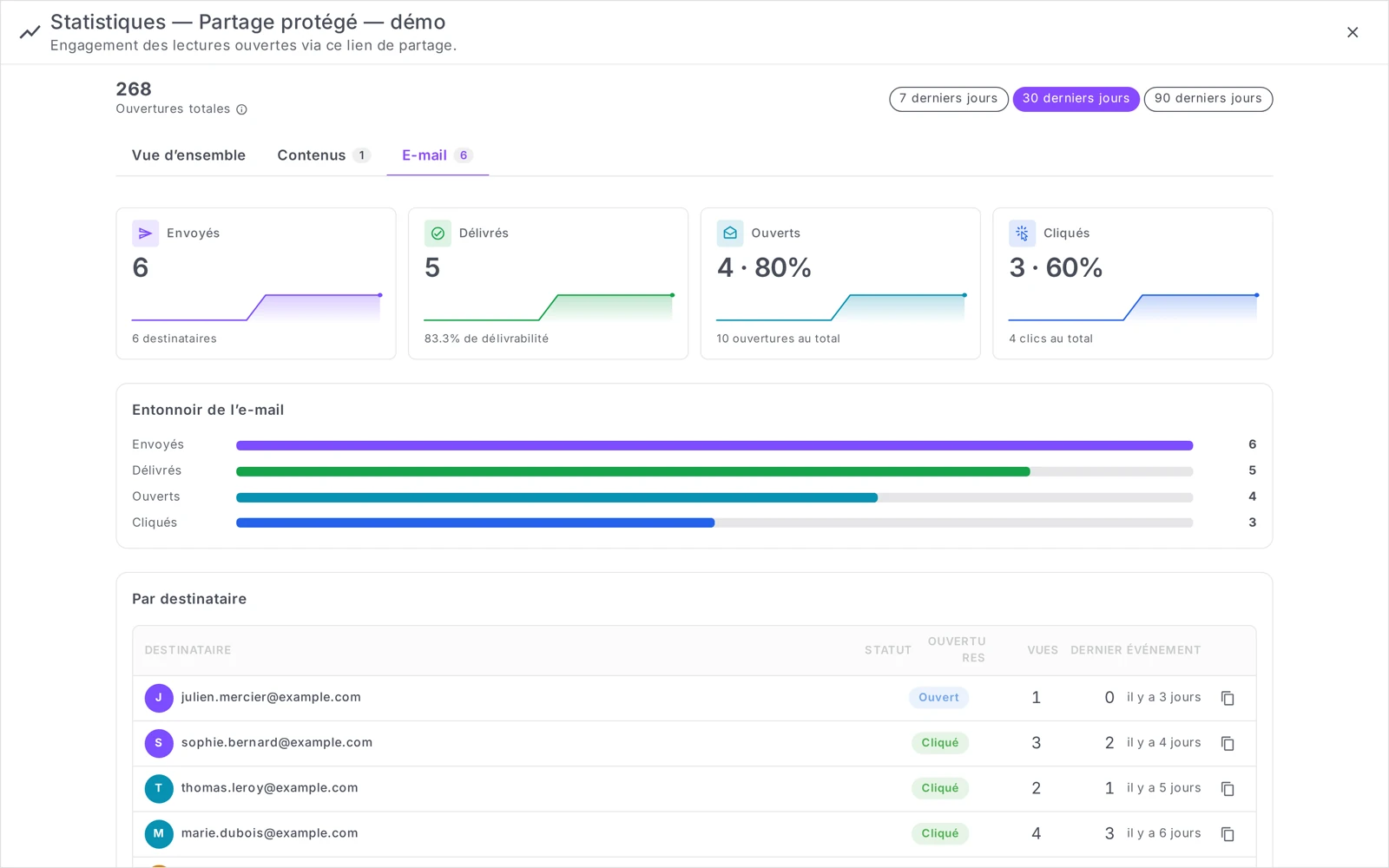
Rendez-vous dans Mes liens de partage — le bandeau en bas de la fenêtre de partage, ou Paramètres de l’espace → Partages — puis ouvrez les statistiques du partage (icône graphe sur sa ligne). L’onglet E-mail n’apparaît que si vous avez effectivement envoyé le partage par e-mail.
Vous y trouvez quatre chiffres — Envoyés, Délivrés, Ouverts, Cliqués — accompagnés du taux de délivrabilité, du nombre total d’ouvertures et de clics, et de l’entonnoir de l’e-mail qui montre où les gens décrochent.
Sous l’entonnoir, le tableau Par destinataire donne le détail personne par personne : Destinataire, Statut, Ouvertures, Vues, Dernier événement. Chaque ligne propose aussi Copier le lien personnel, pratique pour renvoyer son lien à quelqu’un qui l’a perdu.
Que veulent dire les statuts ?
- En attente — l’envoi est pris en compte, le message n’est pas encore parti.
- Envoyé — le message a quitté Videas.
- Délivré — le serveur du destinataire l’a accepté.
- Ouvert — l’e-mail a été ouvert.
- Cliqué — le lien a été cliqué. C’est le statut qui compte : le reste ne dit rien de ce qui a été regardé.
- Rejeté — le serveur du destinataire a refusé le message. L’adresse est probablement fausse.
- Échec — l’envoi n’a pas abouti côté Videas.
Ouvertures ou Vues : quelle différence ?
Ouvertures compte les ouvertures de l’e-mail. Vues compte les contenus réellement consommés — une lecture de plus de dix secondes pour une vidéo. Quelqu’un peut donc afficher trois ouvertures et zéro vue : il a lu votre message sans jamais lancer la vidéo.
Insérer une vidéo dans une newsletter
À ne pas confondre avec l’envoi ci-dessus. Si vous voulez placer une vidéo dans une newsletter — Mailchimp, Brevo, Mailjet — le chemin est ailleurs : ouvrez la fiche du média, onglet Développeur, et choisissez la destination Newsletter.
Les logiciels de messagerie bloquent les lecteurs vidéo : Videas produit donc une vignette cliquable qui ouvre le média dans le navigateur, ce qui fonctionne dans toutes les boîtes mail. Le bloc se colle dans l’éditeur HTML de votre newsletter — le bloc « Code » chez la plupart des outils. Voir Intégrer une vidéo sur votre site web.
Ce que l’envoi par e-mail ne fait pas
Autant le savoir avant de s’appuyer dessus :
- Il ne coupe pas l’accès d’un destinataire en particulier. Le lien personnel de chacun peut techniquement être bloqué, mais aucun bouton de l’interface ne le fait aujourd’hui. Pour couper l’accès, il faut désactiver ou supprimer le partage entier — ce qui coupe tout le monde à la fois. Voir Couper l’accès à un lien déjà diffusé dans Comment partager une vidéo par lien.
- Il ne vérifie pas l’identité. Le lien personnel est transférable : rien n’empêche un destinataire de faire suivre son e-mail. Le suivi vous dira que « son » lien a été ouvert, pas qui était devant l’écran.
- Il ne remplace pas une campagne. Vingt destinataires par envoi, pas de segmentation, pas de programmation, pas de modèle réutilisable.
Questions fréquentes
Mon destinataire doit-il créer un compte Videas ?
Non. Il ouvre son lien dans son navigateur et accède directement au lecteur.
La taille de ma vidéo est-elle un problème ?
Non. Vous n’envoyez pas le fichier mais un lien : les plafonds de pièces jointes de votre messagerie ne s’appliquent pas, quel que soit le poids du média.
Puis-je renvoyer le message à quelqu’un qui ne l’a pas reçu ?
Il n’existe pas de bouton « renvoyer ». Deux solutions : copier son lien personnel depuis le tableau Par destinataire et le lui transmettre autrement, ou refaire un envoi à cette seule adresse.
Puis-je envoyer plusieurs vidéos dans le même message ?
Oui. Sélectionnez les médias avant d’ouvrir la fenêtre de partage : ils partent dans le même envoi, et la section Fichiers les récapitule. Voir Partager plusieurs fichiers avec un seul lien.
Pourquoi mon destinataire apparaît-il en « Délivré » sans jamais passer à « Ouvert » ?
Beaucoup de messageries bloquent par défaut le pixel qui mesure l’ouverture. Un statut qui reste à Délivré ne veut donc pas forcément dire que le message n’a pas été lu — c’est le passage à Cliqué, et la colonne Vues, qui font foi.
Peut-on couper l’accès d’un seul destinataire ?
Non, pas aujourd’hui. Chaque destinataire a bien son lien personnel, mais aucun bouton de l’interface ne le révoque individuellement : pour couper l’accès, il faut désactiver ou supprimer le partage entier, ce qui coupe tout le monde en même temps.
Anticipez-le au moment de l’envoi. Si vous prévoyez d’avoir à retirer l’accès à une personne en particulier, faites un envoi séparé par destinataire plutôt qu’un envoi groupé.
Combien de destinataires par envoi ?
Vingt au maximum. Au-delà, Videas refuse et affiche « Vous pouvez envoyer à 20 destinataires au maximum ». Les doublons sont fusionnés automatiquement, et les adresses mal formées sont écartées avec un avertissement.
Ce plafond dit à quoi sert l’outil : un envoi ciblé, pas une diffusion. Pour une audience plus large, passez par une campagne e-mail de chaîne, qui apporte la segmentation, la programmation et les modèles réutilisables que cet onglet n’a pas.
Pourquoi un destinataire reste-t-il « Délivré » sans passer à « Ouvert » ?
Parce que beaucoup de messageries bloquent par défaut le pixel qui mesure l’ouverture d’un e-mail. Un statut bloqué à Délivré ne prouve donc pas que le message n’a pas été lu.
Fiez-vous plutôt à deux indicateurs plus solides : le passage à Cliqué, qui signifie que le lien a bien été suivi, et la colonne Vues, qui compte les contenus réellement consommés.
« Ouvertures » et « Vues » : quelle différence ?
Ouvertures compte les ouvertures de l’e-mail. Vues compte les contenus réellement consommés — une lecture de plus de dix secondes pour une vidéo.
C’est ce qui explique un cas fréquent : trois ouvertures et zéro vue. Votre destinataire a lu votre message plusieurs fois sans jamais lancer la vidéo. Un objet ou un message plus explicite se travaille sur cet écart-là.
Comment insérer une vidéo dans une newsletter ?
Pas par cet onglet, mais par la fiche du média, onglet Développeur, en choisissant la destination Newsletter. Les logiciels de messagerie bloquent les lecteurs vidéo : Videas produit donc une vignette cliquable qui ouvre le média dans le navigateur, ce qui fonctionne dans toutes les boîtes mail.
Le bloc obtenu se colle dans l’éditeur HTML de votre newsletter — le bloc « Code » chez Mailchimp, Brevo ou Mailjet.
Le poids de ma vidéo pose-t-il un problème ?
Non, aucun. Vous n’attachez rien : Videas envoie un lien, jamais un fichier, donc les plafonds de pièces jointes de votre messagerie — autour de 25 Mo chez la plupart — ne s’appliquent pas.
Le destinataire regarde la vidéo en streaming dans son navigateur, sans téléchargement ni logiciel à installer, et sans créer de compte.
En résumé
- L’envoi se fait depuis l’onglet Envoyer par e-mail de la fenêtre Partager — vous envoyez un lien, jamais un fichier
- 20 destinataires maximum par envoi, doublons fusionnés et adresses invalides écartées
- Chaque destinataire reçoit un lien personnel, et les réponses arrivent sur votre adresse
- La limite d’ouvertures par destinataire est désactivée par défaut, pré-remplie à 3 une fois activée
- Le mot de passe et la limite globale ne s’appliquent pas ici ; l’expiration et le téléchargement, si
- Le suivi est automatique : Envoyés / Délivrés / Ouverts / Cliqués, puis le détail par destinataire
- Aucun bouton ne coupe l’accès d’un destinataire seul : désactiver le partage les coupe tous
Articles liés
Les captures sont prises sur Videas Academy, une chaîne d'exemple créée pour ce centre d'aide. Elle appartient à un client fictif, pas à Videas : votre chaîne porte votre nom, votre identité et vos tarifs.