Transcription de réunion : Teams, Zoom ou Meet en texte
Pour obtenir la transcription d’une réunion, on part de son enregistrement : le fichier vidéo ou audio produit par Teams, Zoom ou Google Meet se dépose dans un outil de transcription automatique, qui rend un texte horodaté, découpé par intervenant, en quelques minutes. Il reste à le relire avant de le diffuser.
Ce guide explique où trouver l’enregistrement dans chaque outil de visioconférence, comment le transcrire avec Videas Scribe, et ce qu’il faut vérifier avant d’en faire un compte-rendu. Videas Scribe travaille sur un fichier enregistré : il ne rejoint pas la réunion en direct.
Où récupérer l’enregistrement de la réunion
Chaque outil range l’enregistrement à un endroit différent :
| Outil | Où se trouve le fichier | Format |
|---|---|---|
| Microsoft Teams | Dans OneDrive ou SharePoint, et dans la conversation de la réunion | MP4 |
| Zoom | Sur l’ordinateur de l’organisateur (enregistrement local) ou dans l’espace cloud de Zoom | MP4, avec un fichier audio M4A séparé |
| Google Meet | Dans le Google Drive de l’organisateur, dossier « Meet Recordings » | MP4 |
| Réunion en présentiel | Sur le téléphone ou l’enregistreur posé sur la table | M4A, MP3, WAV |
Téléchargez le fichier tel quel : il n’y a rien à convertir. Si Zoom vous donne un fichier audio séparé, c’est lui le plus léger à envoyer, et le résultat est le même.
Prévenir les participants
Un enregistrement de réunion contient des voix et des propos attribuables à des personnes. Annoncez l’enregistrement en début de réunion, dites à quoi servira la transcription, et limitez sa diffusion à ceux qui en ont besoin. Teams, Zoom et Meet affichent d’eux-mêmes un bandeau quand l’enregistrement démarre.
Étape 1 : déposer l’enregistrement
Depuis un compte Videas, importez le fichier. La durée n’est pas plafonnée : un comité de deux heures passe en une seule fois. La langue parlée est détectée automatiquement.
Étape 2 : lancer la transcription
Le coût s’affiche avant de lancer : 0,10 € la minute, soit 6 € pour une réunion d’une heure. Les 5 € de crédits offerts chaque mois sur un compte gratuit couvrent près de 50 minutes. Comptez quelques minutes de traitement pour dix minutes d’enregistrement ; vous pouvez fermer la page en attendant.
Étape 3 : nommer les participants
Videas Scribe sépare les voix. Vous nommez chacune une seule fois, et chaque prise de parole porte ensuite le nom de la personne. C’est ce qui transforme un bloc de texte en un document où l’on retrouve qui a dit quoi.
En réunion, les voix se chevauchent plus qu’en entretien : au-delà de trois ou quatre participants, vérifiez les changements d’intervenant à la relecture.
Étape 4 : relire ce qui compte
Personne ne relit une réunion d’une heure mot à mot, et ce n’est pas nécessaire. Relisez en priorité :
- Les décisions et les chiffres. Un montant, une date ou un pourcentage mal entendu change le sens d’un compte-rendu. Cliquez sur la ligne : l’audio repart à cet endroit.
- Les noms propres et les sigles. Le remplacement global les corrige d’un coup dans tout le texte, et le glossaire de vocabulaire les retient pour les réunions suivantes.
- Les passages où plusieurs personnes parlent en même temps.
Étape 5 : exporter et partager
L’export Word (DOCX) donne un paragraphe par prise de parole, avec le timecode et le nom de l’intervenant : la base d’un compte-rendu ou d’un procès-verbal. L’article exporter une transcription en Word détaille l’écran.
Si la réunion a été filmée, le même texte devient des sous-titres pour la rediffusion, et la Rédaction IA en tire un résumé. L’enregistrement peut alors être partagé par un lien privé, et le lecteur affiche la transcription à côté de la vidéo.
Transcription de réunion ou compte-rendu : la différence
La transcription garde tout ce qui a été dit, dans l’ordre. Le compte-rendu ne garde que les décisions, les actions et leurs responsables. L’une ne remplace pas l’autre : la transcription relue est la source dans laquelle on puise pour rédiger le compte-rendu, et la preuve à laquelle on revient quand une décision est contestée.
FAQ
Comment transcrire une réunion Teams ?
Téléchargez l’enregistrement MP4 depuis OneDrive, SharePoint ou la conversation de la réunion, déposez-le dans Videas Scribe et lancez la transcription. Le texte arrive en quelques minutes, découpé par intervenant.
Peut-on transcrire une réunion qui n’a pas été enregistrée ?
Non. La transcription part d’un fichier audio ou vidéo. Pour une réunion à venir, lancez l’enregistrement dans votre outil de visioconférence, ou posez un téléphone en mode dictaphone au centre de la table.
Combien coûte la transcription d’une réunion ?
0,10 € la minute, soit 6 € pour une heure. Un compte gratuit reçoit 5 € de crédits chaque mois, ce qui couvre près de 50 minutes, sans abonnement.
La transcription identifie-t-elle qui parle ?
Elle sépare les voix automatiquement ; c’est vous qui donnez un nom à chacune, une seule fois. L’export Word reprend ce nom devant chaque prise de parole.
Où sont traités les enregistrements de mes réunions ?
Sur les serveurs de Videas, en France. Les fichiers servent uniquement à la transcription demandée, ne servent pas à entraîner une IA, et peuvent être supprimés à tout moment.
Une réunion enregistrée devient un texte exploitable en quelques minutes ; la relecture des décisions fait le reste. Avec Videas Scribe, la transcription, les intervenants, la correction et l’export se font au même endroit.
Articles similaires
Intelligence Artificielle
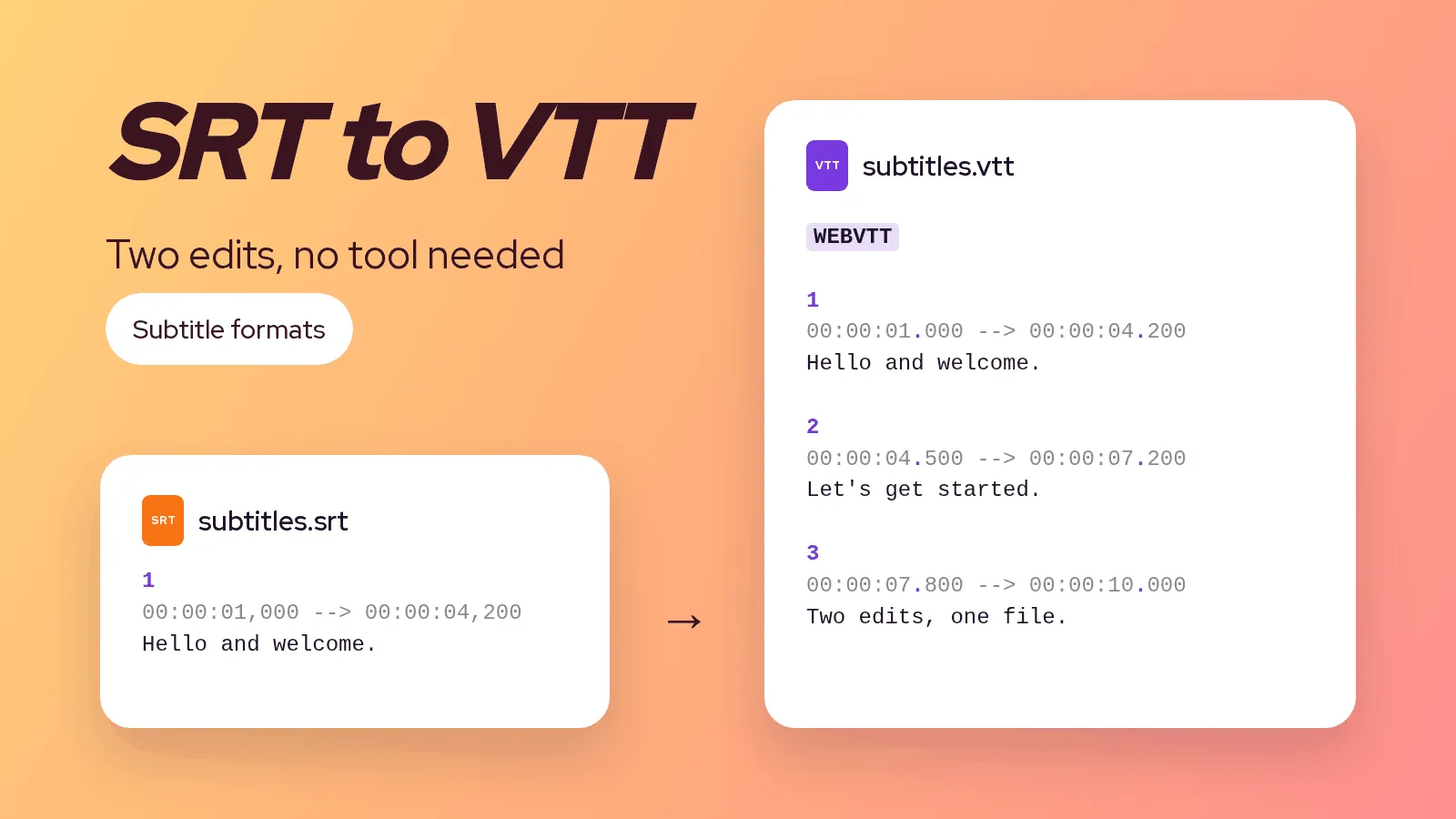
Convertir un SRT en VTT : la méthode à la main, et sans risque
Un fichier SRT devient un VTT en deux modifications : une ligne d'en-tête et la ponctuation des timecodes. La méthode à la main, en ligne de commande, et les erreurs qui empêchent le lecteur d'afficher les sous-titres.
Intelligence Artificielle
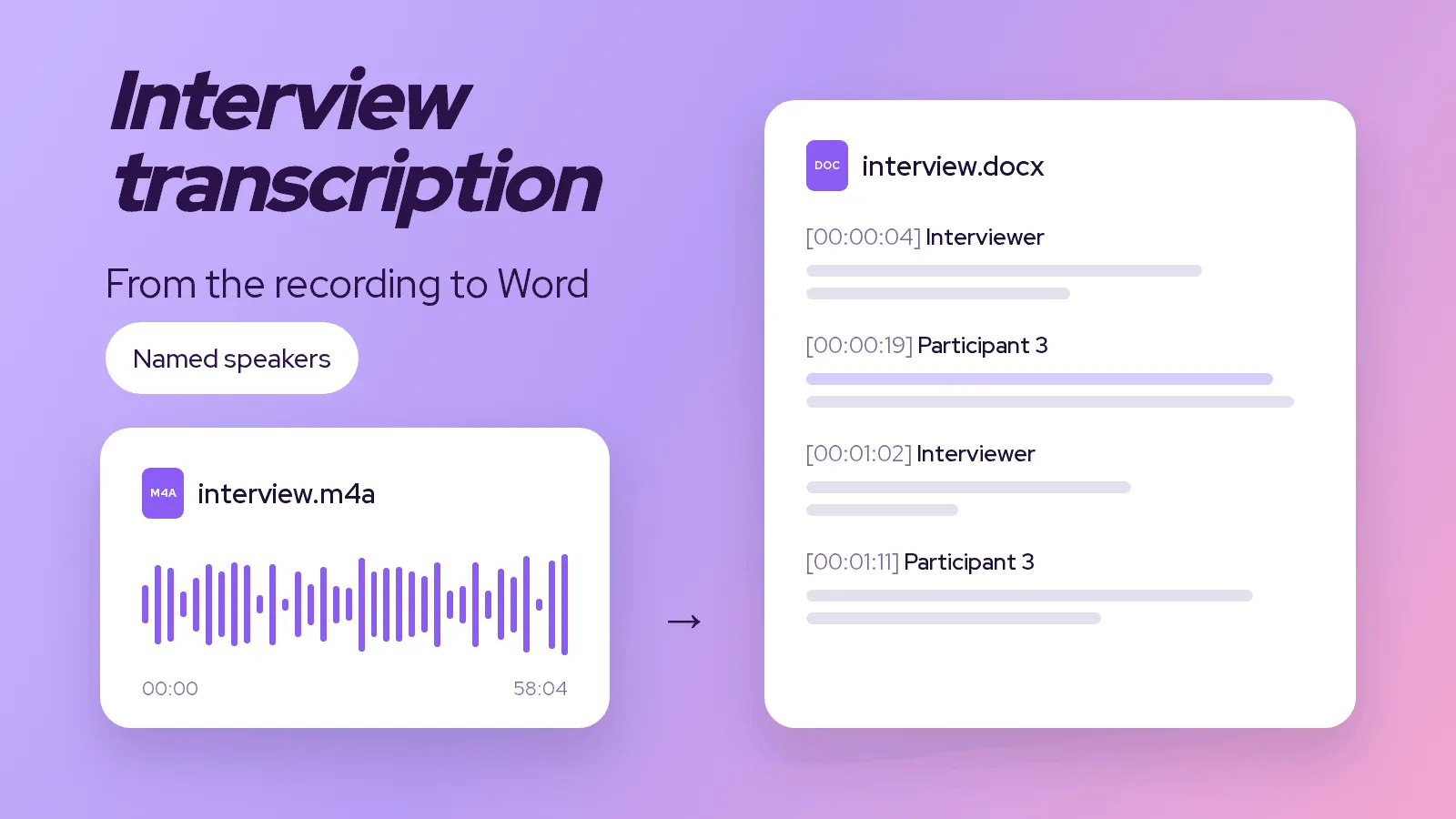
Retranscription d'entretien : la méthode, de l'audio au Word
Retranscrire un entretien prend plusieurs heures par heure d'enregistrement quand on le fait à la main. La méthode pour le faire en quelques minutes, choisir entre verbatim et texte épuré, et rendre un document propre.
Intelligence Artificielle
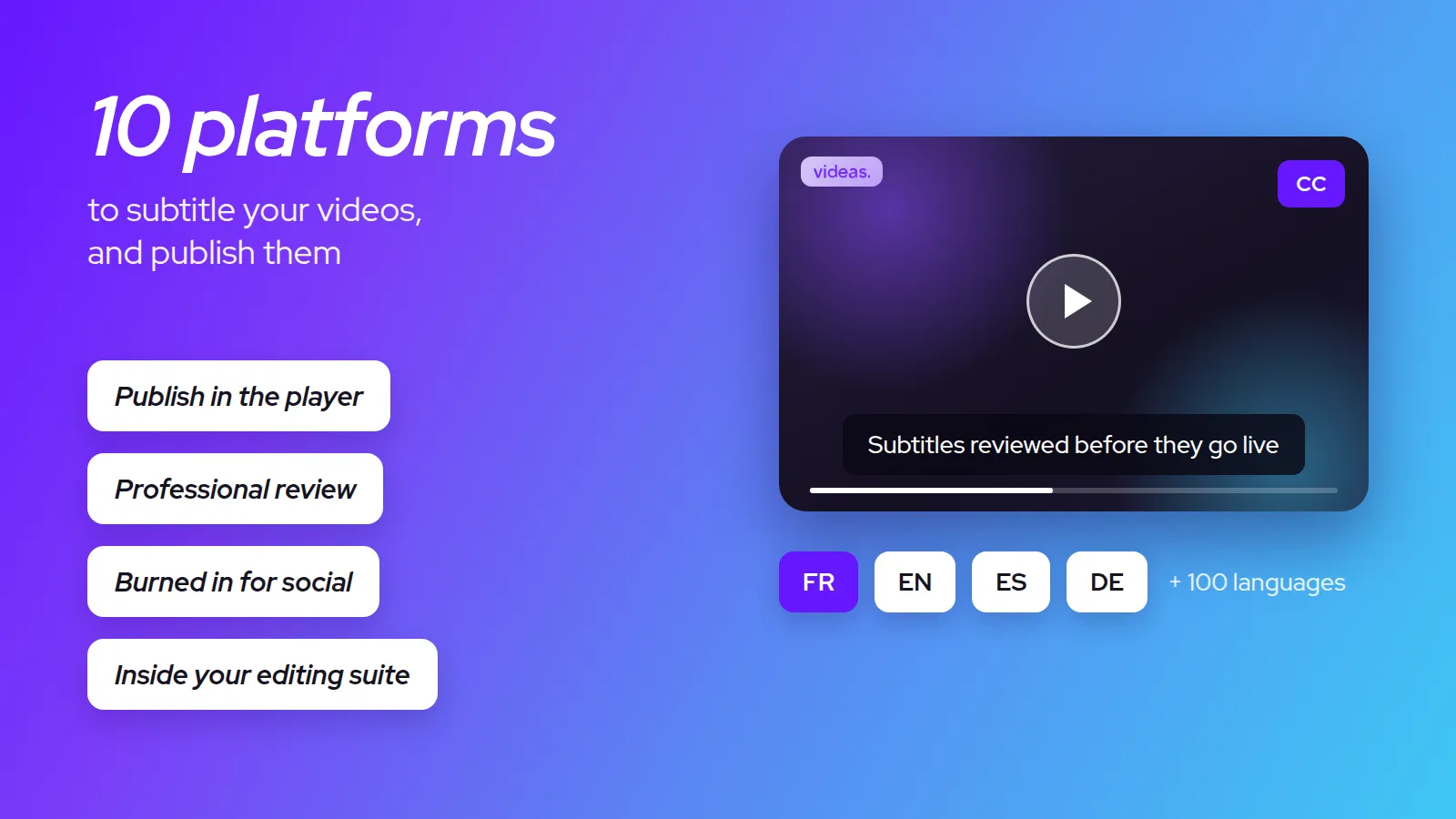
Les 10 meilleures plateformes de sous-titrage vidéo en 2026
Il n'existe pas un meilleur logiciel de sous-titrage, mais un meilleur par usage. Notre comparatif 2026, profil par profil, pour trouver le vôtre.