Ajouter des sous-titres SRT sur YouTube : le tuto pas à pas (2026)
Pour ajouter des sous-titres sur YouTube, on importe un fichier SRT dans YouTube Studio, depuis le menu Sous-titres de la vidéo : YouTube lit les horaires du fichier et affiche chaque ligne au bon moment. Il faut donc d’abord un fichier SRT relu, qu’un outil de sous-titrage automatique produit en quelques minutes.
Ce tuto couvre les deux moitiés du travail : obtenir le fichier, puis l’importer. Il explique ensuite comment ajouter d’autres langues et comment corriger les erreurs d’import les plus courantes.
Étape 1 : générer le fichier SRT
Un fichier SRT est un simple fichier texte : chaque sous-titre y porte un numéro, une heure de début, une heure de fin et son texte. On peut l’écrire à la main, mais pour une vidéo de plus de quelques minutes, le sous-titrage automatique fait gagner l’essentiel du temps.
Avec Videas Scribe :
- Créez un compte gratuit : 5 € de crédits sont offerts chaque mois, et le sous-titrage coûte ensuite 0,10 € la minute de vidéo, sans abonnement.
- Déposez la vidéo que vous publiez sur YouTube (MP4, MOV ou WebM).
- Lancez les sous-titres automatiques : la langue parlée est détectée seule, et le coût s’affiche avant de lancer. L’article d’aide sur les sous-titres automatiques détaille cet écran.
Quelques minutes plus tard, la piste de sous-titres est prête, découpée en lignes courtes et calée sur la parole.
Étape 2 : relire les sous-titres
Un sous-titre automatique se relit avant d’être publié : une faute sur un nom propre ou un sigle se voit à l’écran pendant toute la durée de la ligne. Dans l’éditeur de Scribe, chaque ligne renvoie à son passage de la vidéo ; vous corrigez le texte, ajustez un timecode si besoin, et le remplacement global corrige d’un coup un terme mal reconnu dans toute la piste.
Pensez aussi à la lisibilité : deux lignes de 42 caractères au maximum par sous-titre, et un rythme qui laisse le temps de lire.
Étape 3 : exporter le fichier SRT
Dans l’éditeur, cliquez sur Export, puis sur la carte Sous-titres, et choisissez le format SRT. Le fichier se télécharge sur votre ordinateur, prêt pour YouTube. L’export demande la permission Exporter le contenu, que le rôle Administrateur de l’espace a par défaut.
Pour générer le fichier sans passer par un compte d’équipe, la page générer des sous-titres SRT gratuitement présente l’outil et ses formats.
Étape 4 : importer le SRT dans YouTube Studio
Le parcours, tel que le décrit l’aide officielle de YouTube :
- Connectez-vous à YouTube Studio.
- Dans le menu de gauche, sélectionnez Sous-titres.
- Cliquez sur la vidéo à sous-titrer.
- Cliquez sur Ajouter une langue et choisissez la langue de votre fichier.
- Sous Sous-titres, cliquez sur Ajouter.
- Choisissez Importer un fichier, puis l’option indiquant que le fichier contient déjà les codes temporels : c’est le cas d’un SRT.
- Sélectionnez votre fichier
.srt, puis cliquez sur Enregistrer.
Les sous-titres apparaissent alors dans le lecteur YouTube : le spectateur les active avec le bouton CC et choisit sa langue dans les paramètres. L’interface de YouTube Studio évolue régulièrement ; si un libellé a changé, l’aide officielle reste la référence.
Ajouter des sous-titres dans plusieurs langues
YouTube attend un fichier par langue : vous répétez l’import autant de fois que vous avez de langues, en choisissant chaque fois la bonne dans Ajouter une langue.
Pour obtenir ces fichiers, Scribe traduit la piste relue dans plus de 100 langues, en gardant les mêmes timecodes : vous relisez chaque langue, puis vous exportez un SRT par langue. La page traduire une vidéo détaille le fonctionnement, au même prix de 0,10 € la minute et par langue.
Traduire à partir d’une piste déjà corrigée évite de reporter les mêmes erreurs dans toutes les langues : relisez la langue d’origine en premier.
Les erreurs d’import les plus courantes
| Ce que vous voyez | La cause probable | La solution |
|---|---|---|
| Des caractères illisibles à la place des accents (« é » au lieu de « é ») | Le fichier n’est pas encodé en UTF-8 | Réenregistrez-le en UTF-8 ; YouTube demande du texte brut UTF-8 pour un SRT |
| Le fichier est refusé | Un timecode mal formé, ou un numéro de sous-titre manquant | Vérifiez le format 00:01:02,500 --> 00:01:04,000, avec une virgule avant les millisecondes |
| Les sous-titres sont tous décalés | Le fichier a été fait sur une autre version de la vidéo, ou importé comme « sans codes temporels » | Réimportez en choisissant l’option avec codes temporels, ou recalez la piste sur la version publiée |
| Une seule longue ligne s’affiche | Le fichier importé est un texte brut, pas un SRT | Exportez au format SRT, pas TXT |
Un fichier exporté par Scribe est déjà en UTF-8 et au bon format de timecode : ces erreurs viennent surtout de fichiers modifiés à la main dans un traitement de texte.
Sous-titres automatiques de YouTube ou fichier SRT ?
YouTube génère lui-même des sous-titres automatiques pour de nombreuses langues, gratuitement. Ils conviennent pour donner une première accessibilité à une vidéo, sans rien préparer.
Importer votre propre fichier SRT répond à d’autres besoins :
- Un texte relu : les noms propres, les sigles et le vocabulaire de votre métier sont écrits comme vous le voulez.
- Les mêmes sous-titres partout : le fichier sert aussi sur votre site, votre plateforme de formation ou un autre réseau, sans refaire le travail.
- D’autres langues : la traduction de la piste relue donne un fichier par langue, à importer à côté de l’original.
Et pour les Shorts et les réseaux sociaux ?
Un fichier SRT s’affiche quand le spectateur active les sous-titres. Sur les formats courts, souvent regardés sans le son, beaucoup de créateurs préfèrent des sous-titres incrustés dans l’image, visibles d’office. Scribe exporte aussi la vidéo avec les sous-titres incrustés : l’article d’aide Exporter les sous-titres ou une vidéo sous-titrée explique les deux sorties.
FAQ
Comment ajouter des sous-titres à une vidéo YouTube ?
Depuis YouTube Studio : Sous-titres, la vidéo, Ajouter une langue, puis Ajouter sous Sous-titres et Importer un fichier. Vous choisissez l’option avec codes temporels et votre fichier SRT, puis vous enregistrez. Comptez une minute par langue une fois le fichier prêt.
Quel format de sous-titres YouTube accepte-t-il ?
Une vingtaine de formats, dont SRT (SubRip) et VTT (WebVTT). Le SRT est le plus répandu : il est lu par presque tous les lecteurs et logiciels de montage, ce qui permet de réutiliser le même fichier ailleurs.
Comment créer un fichier SRT gratuitement ?
Avec les 5 € de crédits offerts chaque mois sur un compte Videas gratuit. Le sous-titrage automatique coûte 0,10 € la minute de vidéo : ces crédits couvrent une vidéo courte sans rien payer, et l’export SRT ne relance pas le traitement.
Pourquoi mes sous-titres sont-ils décalés sur YouTube ?
Le plus souvent parce que le fichier a été fait sur une autre version de la vidéo, avec une intro ou une coupe en plus, ou parce qu’il a été importé comme « sans codes temporels ». Réimportez avec l’option qui garde les horaires du fichier, ou recalez la piste sur la version publiée.
Peut-on mettre des sous-titres en plusieurs langues sur une vidéo YouTube ?
Oui, autant de langues que vous voulez, avec un fichier SRT par langue. Scribe traduit la piste relue dans plus de 100 langues en gardant les mêmes timecodes, pour 0,10 € la minute et par langue.
Pourquoi les accents s’affichent-ils mal dans mes sous-titres ?
Parce que le fichier n’est pas encodé en UTF-8, l’encodage que YouTube attend pour un SRT. Réenregistrez-le en UTF-8 dans un éditeur de texte, puis réimportez-le.
Les sous-titres d’un fichier SRT sont-ils visibles sur les Shorts ?
Ils s’affichent quand le spectateur active les sous-titres. Pour qu’ils soient visibles d’office, exportez plutôt la vidéo avec les sous-titres incrustés dans l’image, puis publiez cette version.
Ajouter des sous-titres sur YouTube prend une minute une fois le fichier prêt ; c’est la qualité du SRT qui fait la différence. Avec Videas Scribe, vous générez la piste, la relisez, la traduisez si besoin et exportez un SRT par langue, prêt à importer.
Articles similaires
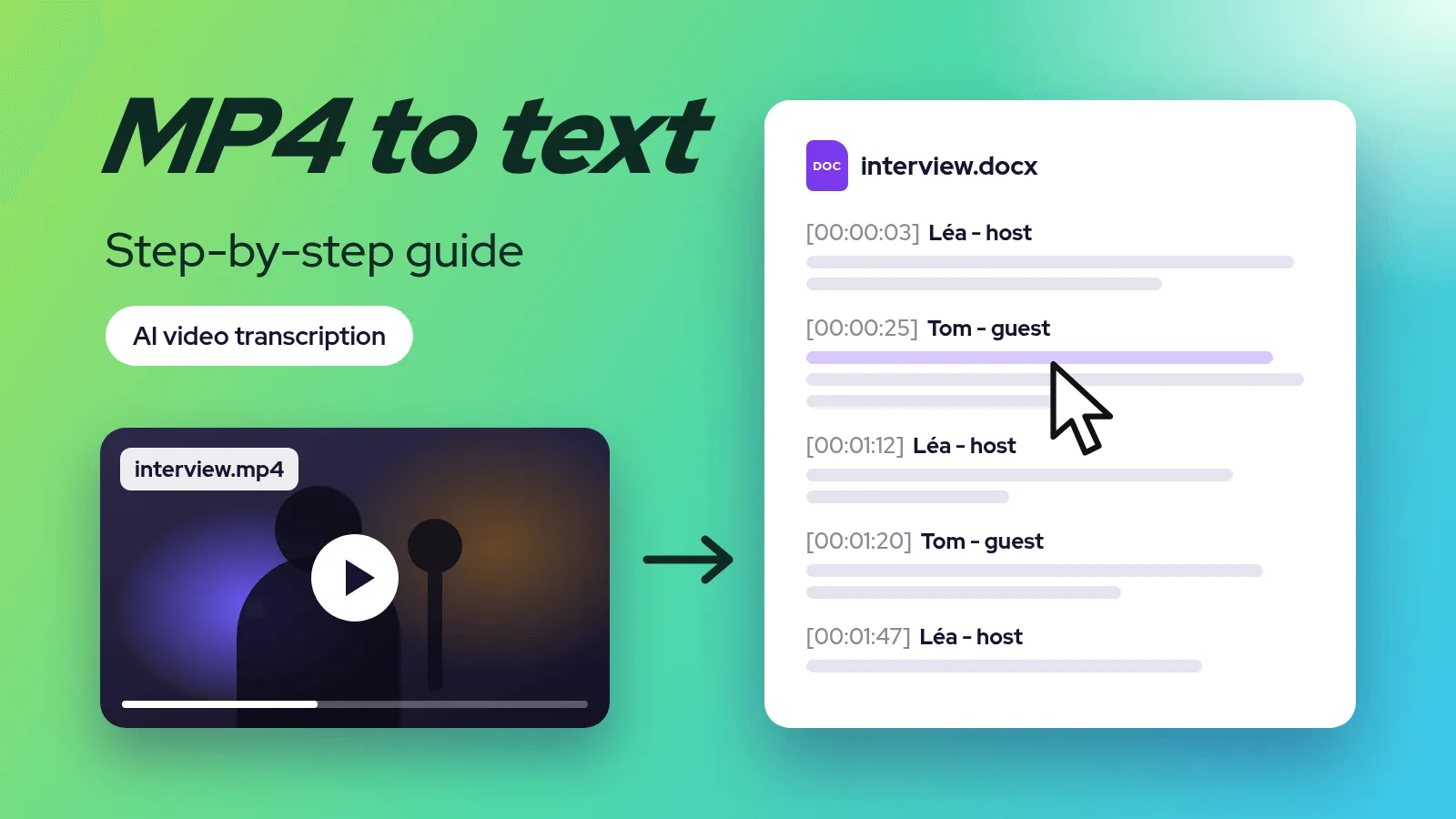
Intelligence Artificielle
Convertir une vidéo MP4 en texte : le tuto pas à pas (2026)
Une vidéo MP4 se convertit en texte en quelques minutes avec une transcription par IA. Le tuto en cinq étapes, le bon format d'export selon l'usage, et les autres façons de faire.
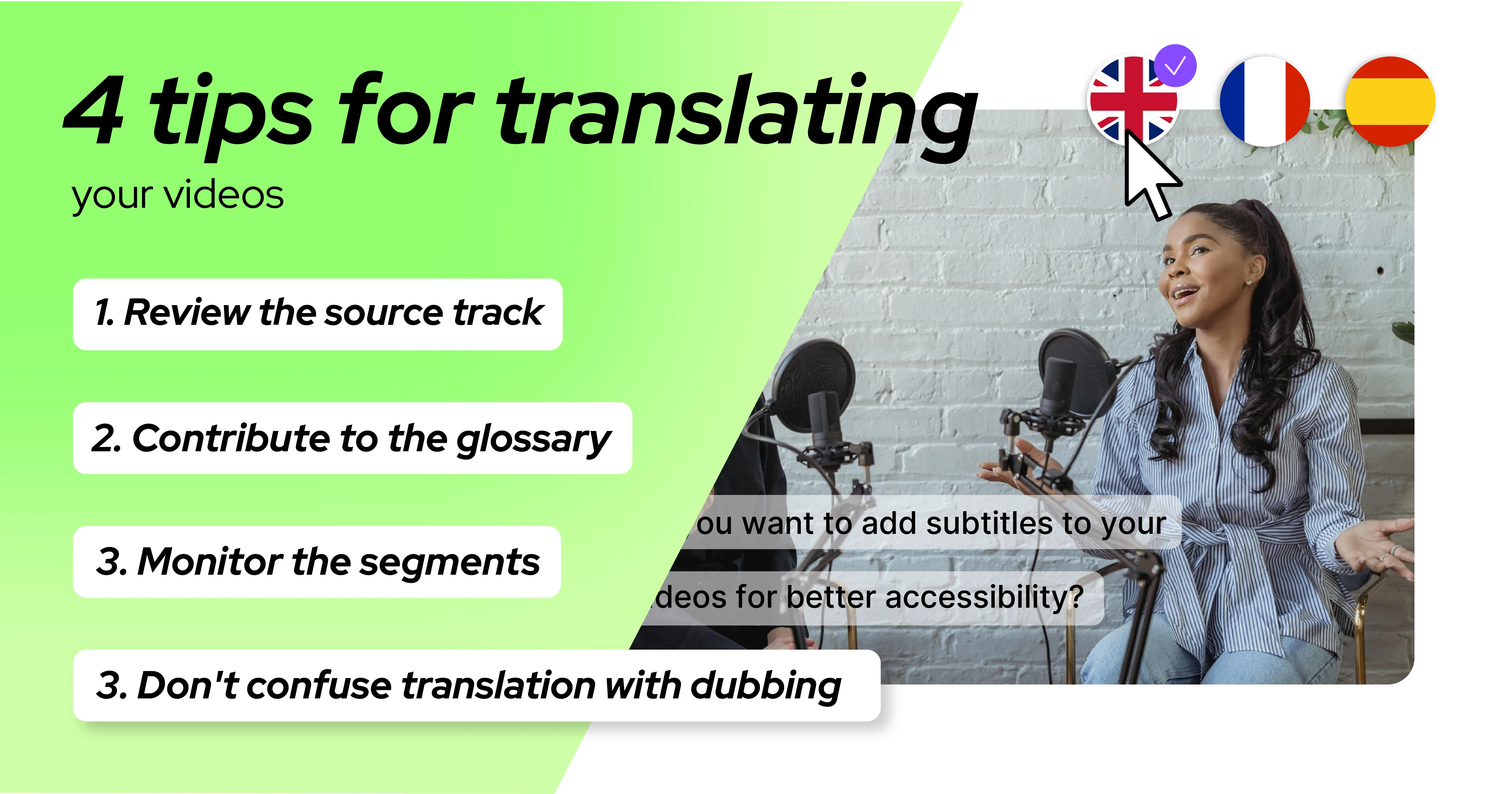
Intelligence Artificielle
Traduire les sous-titres de ses vidéos : 4 conseils à connaître
Traduire des sous-titres par IA est rapide, mais quelques réglages font la différence entre une piste propre et une piste bancale : ordre de travail, glossaire, longueur du texte, doublage.
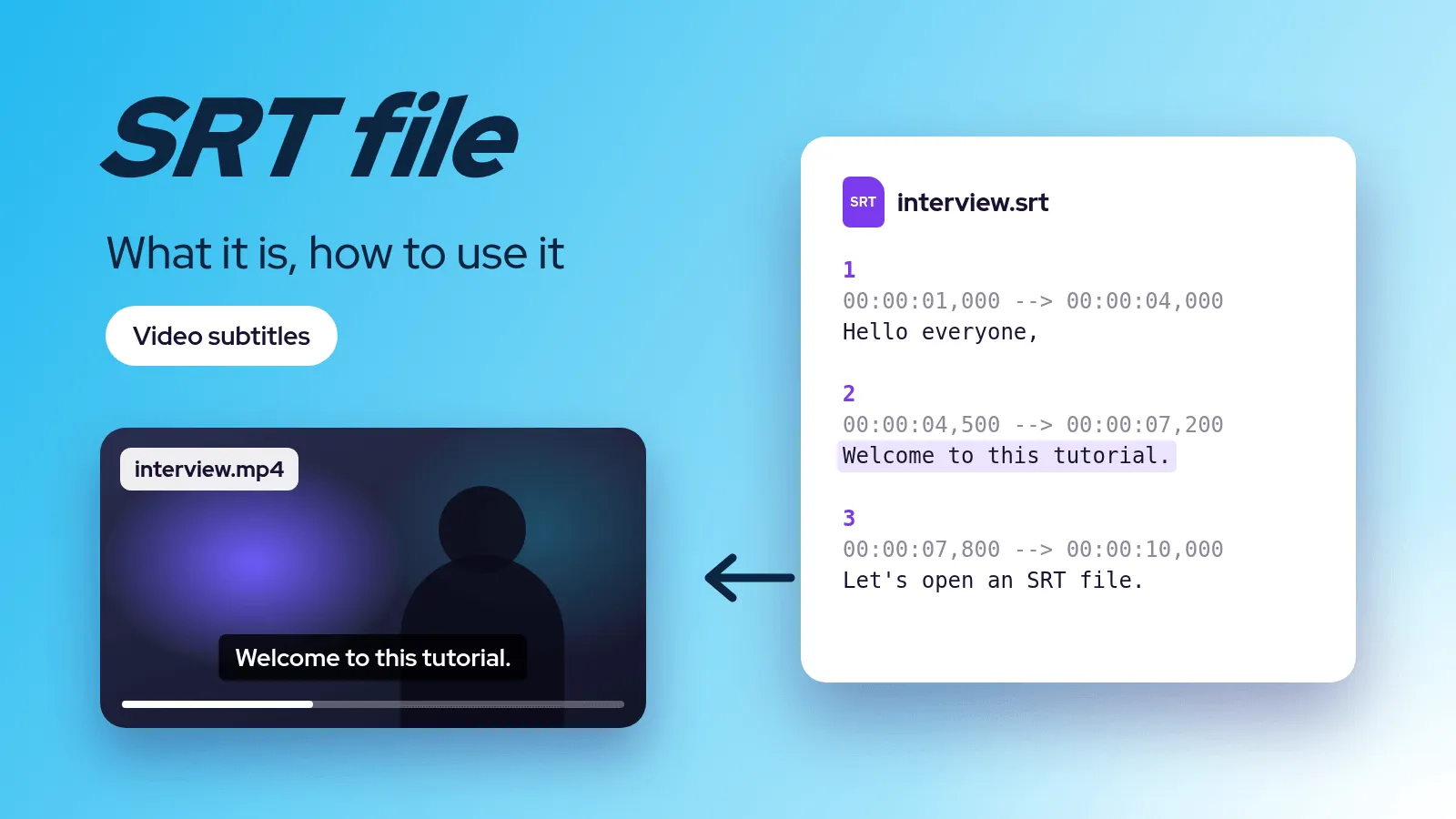
Intelligence Artificielle
Fichier SRT : c'est quoi, comment l'ouvrir, le créer et le modifier
Un fichier SRT est un simple fichier texte de sous-titres. Sa structure ligne par ligne, comment l'ouvrir, le créer à la main ou automatiquement, le corriger, et ce qui le distingue du VTT.