Analyser l'engagement d'une vidéo avec la heatmap
L’onglet Heatmap de vos statistiques montre, sur toute la durée d’une vidéo, à quels moments votre audience est encore présente et où elle décroche. Là où le taux de complétion vous donne un chiffre global (par exemple 62 %), la heatmap montre comment ce pourcentage se répartit dans le temps.
Ouvrez-la depuis l’onglet Statistiques d’une vidéo (elle est alors déjà chargée sur cette vidéo), ou depuis le menu Statistiques en sélectionnant un contenu. La heatmap n’existe que pour les médias temporels (vidéo, audio).
Les indicateurs clés
Quatre indicateurs résument l’engagement sur la vidéo et la période :
| Indicateur | Ce qu’il mesure |
|---|---|
| Sessions totales | Nombre de sessions de lecture enregistrées |
| Complétion moy. | Pourcentage moyen de la vidéo regardé avant l’arrêt |
| Durée | Durée totale de la vidéo (référence pour lire la courbe) |
| Pic d’engagement | L’instant (mm) où l’audience est la plus présente |
Lire la courbe d’engagement
La courbe découpe la vidéo en segments le long de sa durée. En passant la souris sur un segment, vous voyez la densité de lecture (part de l’audience encore présente à cet instant) et les lectures absolues. Le segment le plus regardé est marqué Pic.
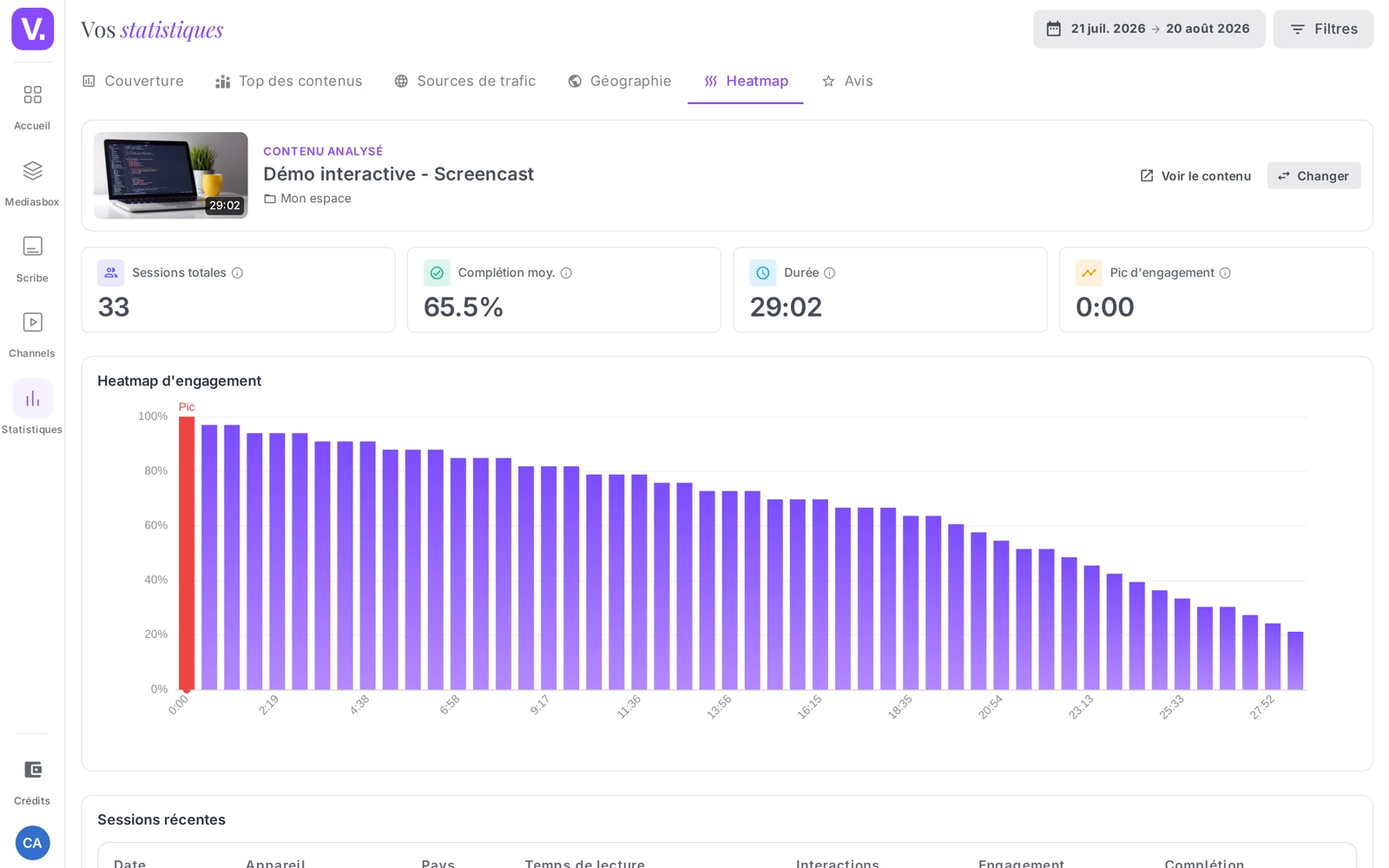
Quelques profils de courbe utiles :
- Chute dès les premières secondes → intro trop longue ou vignette trompeuse : allez à l’essentiel plus vite.
- Plateau régulier → contenu qui retient bien : capitalisez sur ce format.
- Chute progressive au milieu → perte d’attention liée au rythme ou à la longueur.
- Remontée locale → un passage que l’on revient voir : un moment fort à mettre en avant.
Bon à savoir sur la précision des données
Le niveau de détail dépend de la vidéo :
- Pour les contenus les plus anciens (importés de longue date), la courbe reflète des données détaillées réelles : la densité mesurée instant par instant.
- Pour les contenus récents, la captation seconde par seconde n’est pas encore en place. La courbe est alors estimée à partir du taux de complétion moyen (une rétention lissée), et le Pic d’engagement en découle. Le tableau des sessions détaillées ci-dessous peut être vide pour ces contenus.
Autrement dit : les indicateurs de synthèse (sessions, complétion, durée) sont toujours réels ; la forme fine de la courbe est précise pour une partie de votre catalogue et estimée pour le reste. Lisez-la comme une tendance de rétention, en vous appuyant sur le taux de complétion pour les décisions.
Le tableau des sessions récentes
Quand des données détaillées existent pour la vidéo, un tableau Sessions récentes liste des sessions individuelles avec leur Utilisateur (ou anonyme), Appareil, Pays, Temps de lecture, Complétion, et le nombre de Sauts et de Pauses. Beaucoup de sauts en avant signalent une vidéo perçue comme trop longue ; beaucoup de sauts en arrière, un contenu dense que l’on réécoute.
À quoi ça sert
- Optimiser une intro : une chute forte dans les premières secondes est le signal le plus courant à corriger.
- Repérer les moments forts (les pics) pour en faire des extraits sociaux ou des chapitres.
- Calibrer vos durées : comparez la complétion moyenne entre vidéos de longueurs différentes pour trouver votre format idéal.
Conseil : n’analysez la heatmap qu’à partir de quelques dizaines de sessions — en dessous, la courbe est trop bruitée pour être fiable.
Les autres angles de mesure : la page produit Analytics situe la heatmap parmi les autres vues — couverture, géographie, sources de diffusion.
Pourquoi ma courbe est-elle lisse et le tableau des sessions vide ?
Parce que la captation seconde par seconde n’est pas encore en place sur les contenus récents. Pour ceux-là, la courbe est estimée à partir du taux de complétion moyen — une rétention lissée — et le tableau Sessions récentes peut rester vide.
Les contenus importés de longue date, eux, affichent une courbe fondée sur des données détaillées réelles. À retenir : les indicateurs de synthèse (sessions, complétion, durée) sont toujours réels, seule la forme fine de la courbe est estimée sur une partie du catalogue.
Que dit une chute brutale dans les premières secondes ?
Que votre intro est trop longue, ou que la vignette a promis autre chose que ce que la vidéo livre. C’est le signal le plus fréquent et le plus rentable à corriger : la première minute décide de tout le reste.
Trois autres profils se lisent aussi vite. Un plateau régulier signale un format qui retient — capitalisez dessus. Une chute progressive au milieu trahit un problème de rythme ou de longueur. Une remontée locale marque un passage que l’on revient voir : un moment fort, candidat naturel pour un extrait social ou un chapitre.
À partir de combien de sessions la heatmap est-elle fiable ?
Quelques dizaines, au minimum. En dessous, la courbe est trop bruitée : un seul spectateur qui abandonne au bout de dix secondes déforme visiblement le tracé.
Sur une vidéo neuve, laissez donc passer quelques jours avant d’en tirer des conclusions. Le taux de complétion moyen, lui, reste lisible plus tôt.
Que signifient les sauts et les pauses dans le tableau des sessions ?
Beaucoup de sauts en avant signalent une vidéo perçue comme trop longue : le spectateur cherche le passage qui l’intéresse. Beaucoup de sauts en arrière, à l’inverse, révèlent un contenu dense que l’on réécoute — un signe de valeur, pas d’échec.
Ces colonnes n’apparaissent que quand des données détaillées existent pour la vidéo. Elles complètent la courbe en disant comment le spectateur navigue, là où la courbe dit seulement où il est encore présent.
La heatmap existe-t-elle pour les images et les documents ?
Non. Elle n’a de sens que pour les médias temporels — vidéo et audio — puisqu’elle mesure la présence de l’audience le long d’une durée.
Pour un document ou une image, les indicateurs pertinents sont ailleurs : ouvertures, audience unique et temps passé, dans l’onglet Couverture.
En résumé
- La Heatmap montre la rétention le long d’une vidéo (densité de lecture par instant), avec un Pic d’engagement
- Uniquement pour les médias temporels (vidéo, audio)
- Indicateurs de synthèse réels (Sessions, Complétion moy., Durée) ; courbe réelle pour les contenus anciens, estimée (depuis la complétion) pour les contenus récents
- Le tableau Sessions récentes apparaît quand des données détaillées existent
- À lire comme une tendance, avec au moins quelques dizaines de sessions
Articles liés
Les captures sont prises sur Videas Academy, une chaîne d'exemple créée pour ce centre d'aide. Elle appartient à un client fictif, pas à Videas : votre chaîne porte votre nom, votre identité et vos tarifs.