Nouveau sur Videas ? Commencez par Premiers pas : tour de l’interface.
Sur Videas, plateforme de diffusion vidéo en ligne, l’onglet Sources de trafic vous permet de comprendre comment les visiteurs trouvent votre chaîne : tapent-ils l’URL directement, vous trouvent-ils sur Google, viennent-ils d’un partage LinkedIn, d’un embed sur un site partenaire ? Cette information est cruciale pour piloter votre acquisition d’audience : doublez le canal qui marche, abandonnez celui qui ne convertit pas, mesurez l’impact d’une campagne. Ce guide explique les 4 catégories de trafic Videas, comment lire la distribution et le tableau détaillé, et comment éviter les pièges classiques d’interprétation.
Prérequis
- Une chaîne Videas avec au moins quelques visionnages déjà enregistrés depuis des sources externes (réseaux sociaux, moteurs de recherche, embeds…)
- Le rôle Owner ou Admin sur la chaîne
Ce que vous allez apprendre
- Comprendre les 4 catégories de sources de trafic dans Videas
- Lire les 4 indicateurs clés de la section
- Interpréter la distribution du trafic et choisir la métrique d’analyse
- Lire le Top 5 des sources spécifiques et le tableau Tous les référents
- Décoder le code couleur du CTR et de la durée moyenne par source
- Mettre en place des cas d’usage opérationnels (ROI campagne, mention spontanée, comparaison de canaux)
Comment Videas classe les sources
Avant tout, comprenez la logique de classification : Videas regarde le domaine référent de chaque session (le site d’où le visiteur arrive avant d’atterrir sur votre chaîne) et le range dans une des 4 catégories.
| Catégorie | Logique de classification | Couleur dans l’UI |
|---|---|---|
| Direct | Aucun domaine référent transmis | Bleu |
| Moteurs de recherche | Domaine reconnu : Google, Bing, Yahoo, DuckDuckGo, Baidu, Yandex, Ask, AOL, Ecosia | Vert |
| Réseaux sociaux | Domaine reconnu : Facebook, X (Twitter), Instagram, LinkedIn, YouTube, TikTok, Pinterest, Reddit, Snapchat, WhatsApp, Telegram, Discord, Twitch | Violet |
| Autres sites | Tout référent qui n’est ni un moteur ni un réseau social | Orange |
C’est cette classification qui donne sa lisibilité à la vue : plutôt qu’une liste brute de 200 domaines, vous voyez d’abord la répartition macro par type de canal, puis vous descendez dans le détail.
Étape 1 : Accéder à l’onglet Sources de trafic
- Ouvrez votre chaîne dans Videas
- Dans le menu de gauche, cliquez sur Statistiques
- Ouvrez l’onglet Sources de trafic
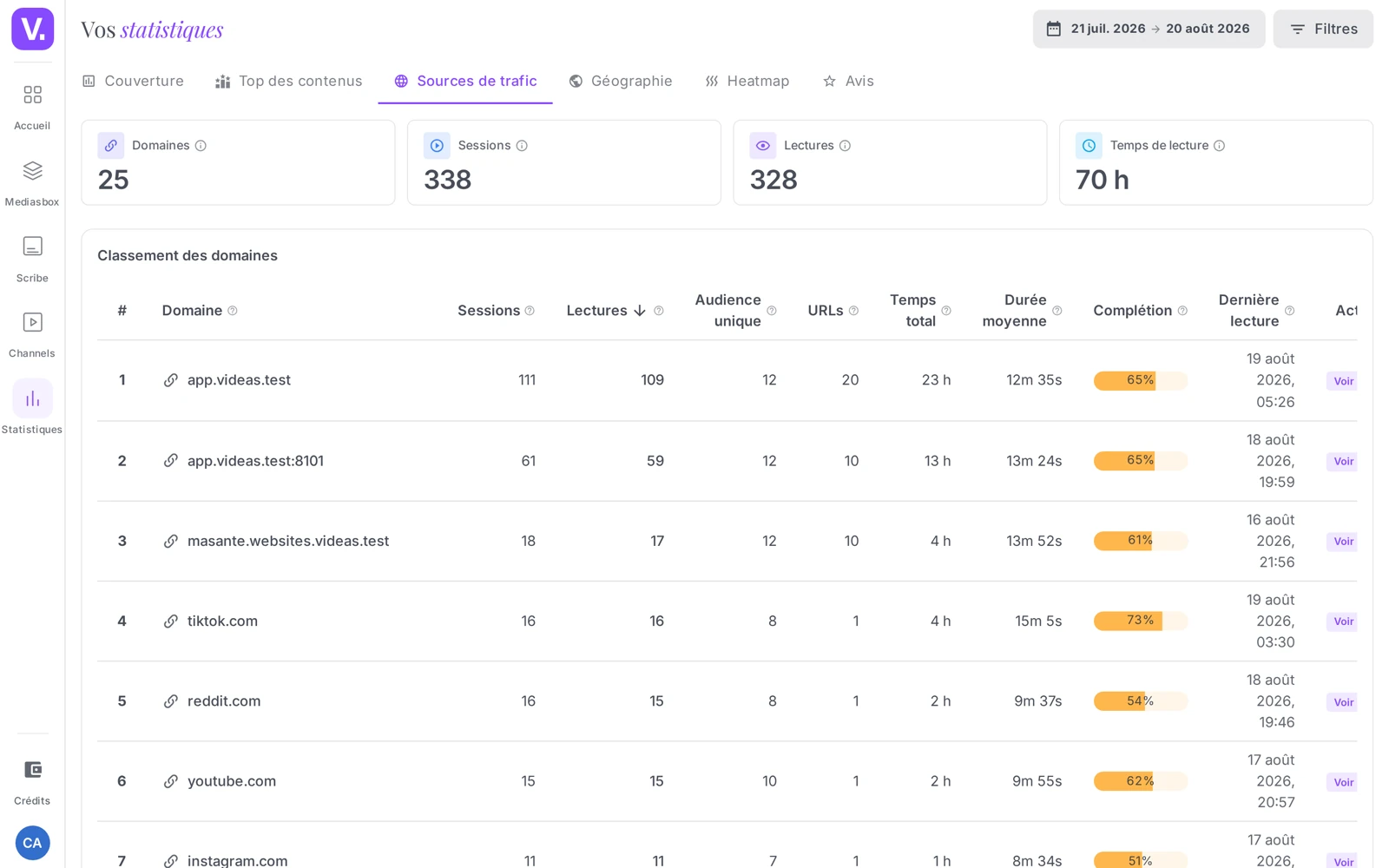
Vous arrivez sur la page Sources de trafic — Comprenez comment les visiteurs trouvent et interagissent avec votre contenu.
Le filtre de période standard s’applique également ici : changer la période rafraîchit toutes les stats.
Étape 2 : Les 4 indicateurs clés
En haut de la page, quatre cartes de statistiques résument votre acquisition. On les appelle parfois aussi KPI (de l’anglais Key Performance Indicators, soit « indicateurs clés de performance »).
| Indicateur | Définition |
|---|---|
| Total des référents | Nombre de domaines distincts ayant envoyé au moins une visite sur la période |
| Top référent | Le domaine numéro 1 en volume de vues (avec son nom propre, par ex. « Google », « LinkedIn ») |
| Trafic direct | Pourcentage de vues issues d’un accès sans domaine référent |
| Trafic social | Pourcentage de vues issues des réseaux sociaux identifiés |
Comment les lire ensemble
- Top référent = Direct + part très élevée du Trafic direct → audience fidèle qui vous connaît déjà (URL en favori, partage privé, app mobile). Bon signe pour la rétention, à compléter par un canal d’acquisition pour la croissance.
- Top référent = Google + Trafic direct faible → vous êtes principalement trouvé via la recherche. Investissez dans le SEO (titres, descriptions, transcriptions automatiques).
- Trafic social élevé (> 30 %) → audience venant des réseaux sociaux. Vérifiez quel(s) réseau(x) précisément (Top 5 ci-dessous) pour cibler vos efforts.
- Total des référents très bas + Top référent dominant → forte dépendance à un seul canal. Diversifiez avant qu’un changement d’algorithme ne vous coupe.
Étape 3 : La distribution du trafic par catégorie
À gauche de la page, la section Distribution du trafic affiche les 4 catégories sous forme de barres de progression avec leurs pourcentages.
Pour chaque catégorie : avatar coloré + nom + sources principales identifiées + nombre absolu + part du total.
Sélecteur de métrique
En haut à droite de cette section, un toggle vous permet de changer la métrique qui pilote l’analyse :
- Vues (par défaut)
- Impressions
- Spectateurs uniques
Changer la métrique recalcule instantanément la répartition. Très utile pour comparer des angles différents : par exemple, les Réseaux sociaux peuvent peser 40 % en Vues mais seulement 25 % en Spectateurs uniques — c’est-à-dire que vous attirez beaucoup de spectateurs qui regardent peu de contenus, là où le Direct apporte une audience plus engagée.
Étape 4 : Le Top 5 des sources spécifiques
À droite de la distribution, la section Top des sources liste les 5 domaines référents les plus performants, peu importe leur catégorie.
Pour chaque source :
- Favicon du site (chargé automatiquement)
- Nom du domaine (ou « Trafic direct » si pas de référent)
- Type de canal (Recherche / Réseau social / Autre)
- Nombre de vues
- Part en pourcentage
C’est la vue à privilégier pour identifier vos partenariats de fait : un site qui vous référence sans que vous le sachiez (mention spontanée), un blog influent qui parle de vos contenus, un embed sur le site d’un client qui draine du trafic.
Étape 5 : Le tableau Tous les référents
En bas de la page, le tableau Tous les référents détaille jusqu’à 1 000 domaines avec un sélecteur de limite : Top 20, Top 50, Top 100 ou Tous.
Colonnes
| Colonne | Contenu |
|---|---|
| Rang | Position (1, 2, 3…) avec un chip coloré pour le podium |
| Source | Favicon + nom du domaine cliquable (ouvre le site dans un nouvel onglet pour vérification) + type de canal |
| Vues | Nombre total de vues issues de cette source |
| Impressions | Nombre d’impressions générées par cette source |
| Spectateurs uniques | Nombre d’utilisateurs distincts venant de cette source |
| CTR | Taux de clic = Vues / Impressions, avec barre colorée : vert ≥ 10 %, orange ≥ 5 %, rouge en dessous |
| Durée moy. | Temps moyen de visionnage par session, avec chip coloré : vert ≥ 3 min, orange ≥ 1 min, rouge en dessous |
Comment lire le code couleur
Les couleurs aident à scanner rapidement le tableau :
- CTR vert + Durée verte → audience qualifiée et engagée. C’est le canal idéal, à pousser au maximum.
- CTR vert + Durée rouge → audience qui clique mais reste peu. Le contenu déçoit ou ne correspond pas aux attentes nourries par la source. Soit vous adaptez votre contenu pour cette audience, soit vous ajustez votre communication sur ce canal pour mieux qualifier les attentes.
- CTR rouge + Durée verte → audience peu attirée mais ceux qui cliquent sont engagés. Niche, mais qualité. Investissez si la marge de progression du CTR vous semble atteignable.
- CTR rouge + Durée rouge → mauvais canal. Désengager.
Cliquer sur un domaine
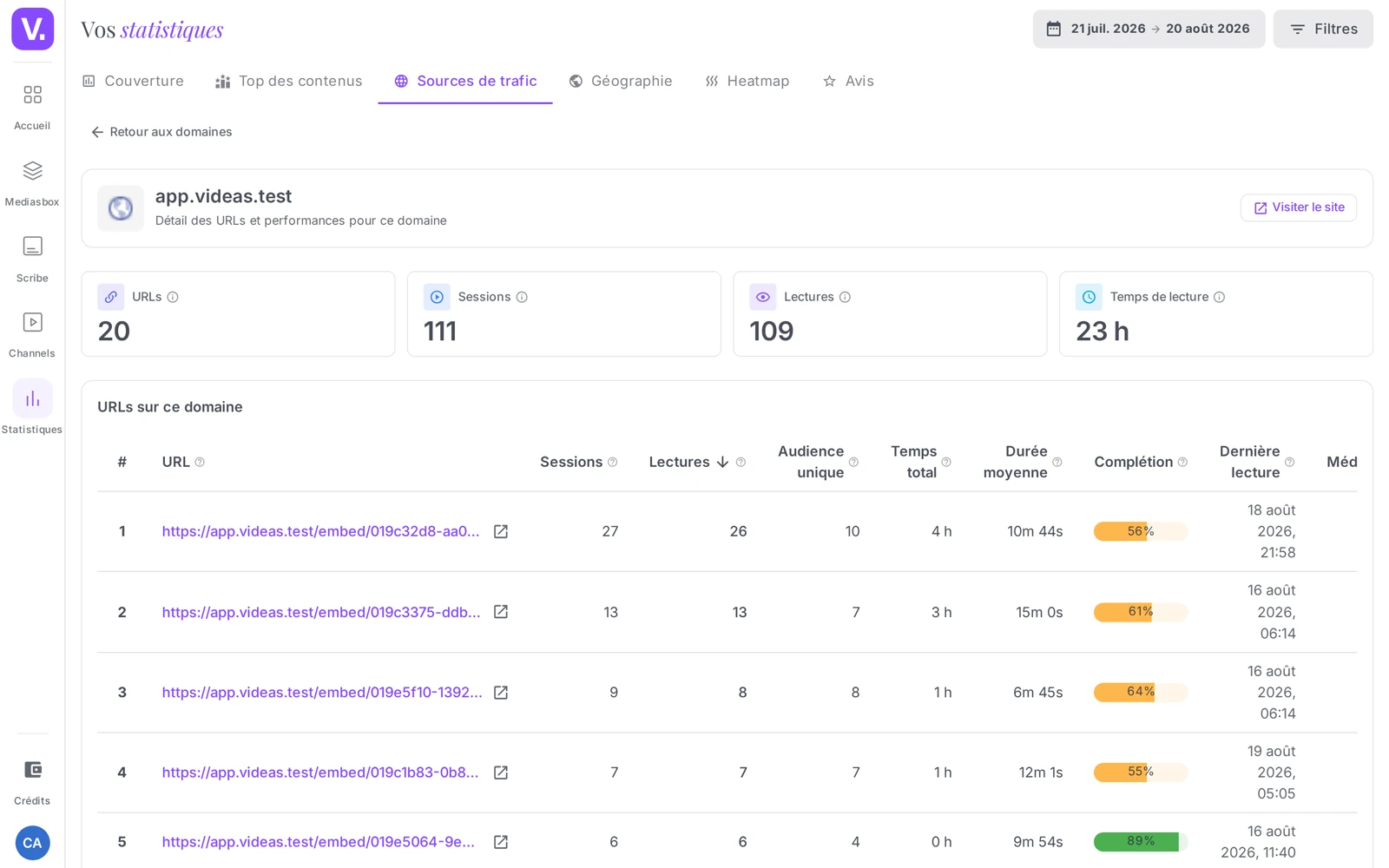
Le nom du domaine est un lien externe : un clic ouvre le site dans un nouvel onglet pour que vous puissiez vérifier ce qui pointe vers vous. Très utile pour les domaines obscurs (mention sur un blog peu connu, embed sur un site partenaire dont vous aviez oublié l’existence).
Cas d’usage typiques
Identifier votre canal d’acquisition principal
C’est la première question à se poser : « Sur quel canal est concentrée mon acquisition ? ». Regardez la distribution du trafic et le Top référent. Selon le résultat, votre stratégie diffère :
- Direct dominant → vous capitalisez sur de la notoriété. Continuez à publier régulièrement pour maintenir l’engagement et investissez progressivement dans un canal d’acquisition complémentaire (référencement ou social).
- Recherche dominante → vous êtes en logique inbound. Travaillez le SEO : titres descriptifs, descriptions complètes, sous-titres en plusieurs langues (voir Traduire vos sous-titres), maillage interne sur votre site.
- Social dominant → vous êtes en logique de buzz / communauté. Maintenez la cadence de publication sur le réseau qui marche, croisez avec Géographie pour valider que les pays correspondent à votre cible.
Mesurer le ROI d’une campagne
Avant de lancer une campagne (LinkedIn Ads, partenariat avec un influenceur, mention dans une newsletter), notez la part avant sur le canal concerné. Lancez la campagne. Comparez après : si la part de ce domaine ou de cette catégorie augmente sensiblement, votre ROI est mesurable.
Détecter une mention spontanée
Si un nouveau domaine apparaît dans le Top des référents que vous ne connaissez pas, c’est probablement une mention spontanée : un blog, un journaliste, un partenaire qui parle de vous. Cliquez sur le domaine pour vérifier. Si la mention est positive, remerciez l’auteur (mail, message LinkedIn) et envisagez un partenariat plus structuré. Si elle est négative, vous savez d’où vient le bruit pour répondre publiquement si nécessaire.
Comparer la qualité d’audience par canal
Le CTR et la Durée moyenne par source sont les deux KPI qui qualifient l’audience d’un canal :
- Un canal avec CTR élevé attire bien (vignettes/titres pertinents pour son audience)
- Un canal avec Durée élevée retient bien (audience qualifiée qui regarde réellement)
Combinés, ils permettent de classer vos canaux par qualité d’acquisition, pas seulement par volume. Un petit canal qui apporte 100 visiteurs très engagés vaut souvent mieux qu’un gros canal avec 1 000 visiteurs qui partent au bout de 5 secondes.
Bonnes pratiques
Routine d’analyse hebdomadaire
Une fois par semaine, jetez un œil au Top des référents sur les 7 derniers jours :
- Y a-t-il un nouveau domaine dans le Top 5 ? (mention spontanée potentielle)
- Une catégorie a-t-elle bondi ? (effet d’une campagne ou d’un événement extérieur)
- Une catégorie s’effondre-t-elle ? (changement d’algorithme côté plateforme, problème de visibilité à investiguer)
Croiser avec la Géographie
Les Sources de trafic et la Géographie racontent deux histoires complémentaires. Si 30 % de votre trafic vient de Pinterest et que la Géographie montre 40 % d’audience aux États-Unis, vous avez identifié votre fan base américaine sur Pinterest. Cible parfaite pour une campagne d’acquisition localisée. Cette triangulation est un des grands intérêts d’avoir plusieurs angles d’analyse.
Tirer parti des embeds sur sites partenaires
Si vous voyez dans le tableau qu’un site externe vous envoie du trafic régulier, c’est probablement parce qu’il embarque vos vidéos via le code iframe Videas. Identifiez ces partenaires de fait, contactez-les, et proposez-leur plus de contenus à intégrer : c’est de l’acquisition gratuite et durable. Voir Hébergement vidéo pour la mise en place des embeds.
Limites à connaître
- Le « Trafic direct » est un fourre-tout. Il regroupe : (1) URL tapée directement (vrai « direct »), (2) clic depuis un partage privé (lien dans un email, un SMS, WhatsApp), (3) accès depuis une appli mobile ou un navigateur intégré qui ne transmet pas le domaine référent, (4) navigateurs avec mode privé strict. C’est rarement uniquement du « vrai » direct, donc ne sur-interprétez pas ce chiffre comme un baromètre pur de votre notoriété.
- La classification automatique repose sur une liste fixe de domaines reconnus pour les Moteurs de recherche et les Réseaux sociaux. Un nouveau réseau social qui émergerait (ou un moteur de recherche alternatif récent) sera classé en « Autres sites » tant que la liste n’est pas mise à jour. Si vous voyez un domaine social-like dans la catégorie « Autres sites », signalez-le à votre interlocuteur Videas.
- Le CTR par source mesure les visiteurs venant de cette source uniquement. Un domaine avec 5 impressions et 5 vues affichera un CTR de 100 % — vert flamboyant — sans que ce soit un meilleur canal qu’un domaine avec 10 000 impressions et 3 000 vues (CTR 30 %). Toujours regarder le volume absolu (Vues) avant de tirer des conclusions, exactement comme pour la vue Géographie.
En résumé
- L’onglet Sources de trafic se trouve dans Statistiques de votre chaîne
- Classification automatique en 4 catégories : Direct (bleu), Moteurs de recherche (vert), Réseaux sociaux (violet), Autres sites (orange)
- 4 KPI : Total des référents, Top référent, Trafic direct (%), Trafic social (%)
- Distribution du trafic avec sélecteur de métrique (Vues / Impressions / Spectateurs uniques)
- Top 5 des sources spécifiques avec favicon, nom, vues, % du total
- Tableau de tous les référents (jusqu’à 1 000) avec CTR coloré et Durée moy. colorée
- Cas d’usage : identification du canal principal, mesure du ROI campagne, détection des mentions spontanées, comparaison de la qualité d’audience par canal
- Limites : le Direct est un fourre-tout, la liste de classification est fixe, le CTR par source piège des petits volumes