Faire relire et valider une vidéo par un client
Pour faire relire une vidéo par un client dans Videas : ouvrez le média, cliquez sur Partager, puis choisissez Partager pour relecture. Ajoutez les adresses de vos relecteurs et envoyez : chacun reçoit un lien personnel, ouvre la vidéo sans créer de compte, laisse des commentaires attachés à un instant précis, dessine sur l’image en pause, puis donne son avis — J’approuve cette version ou Je demande des changements. Vous suivez tout depuis l’entrée Relectures de votre espace de travail.
Vous choisissez un outil de relecture ? La page Collaboration vidéo : relecture et validation client présente ce que la relecture apporte à une équipe. Cet article décrit les étapes dans l’application.
La relecture n’est pas un lien de partage. Un lien de partage sert à diffuser : le destinataire regarde, rien de plus. Une relecture sert à faire valider : le destinataire commente, et sa décision vous revient, version après version.
Envoyer une vidéo en relecture
- Ouvrez le média dans votre espace de travail
- Cliquez sur Partager, en haut de l’écran : un menu propose Lien de partage et Partager pour relecture
- Choisissez Partager pour relecture — la fenêtre du même nom s’ouvre
- Choisissez comment vos relecteurs reçoivent la relecture : Envoyer par e-mail ou Lien public (voir plus bas)
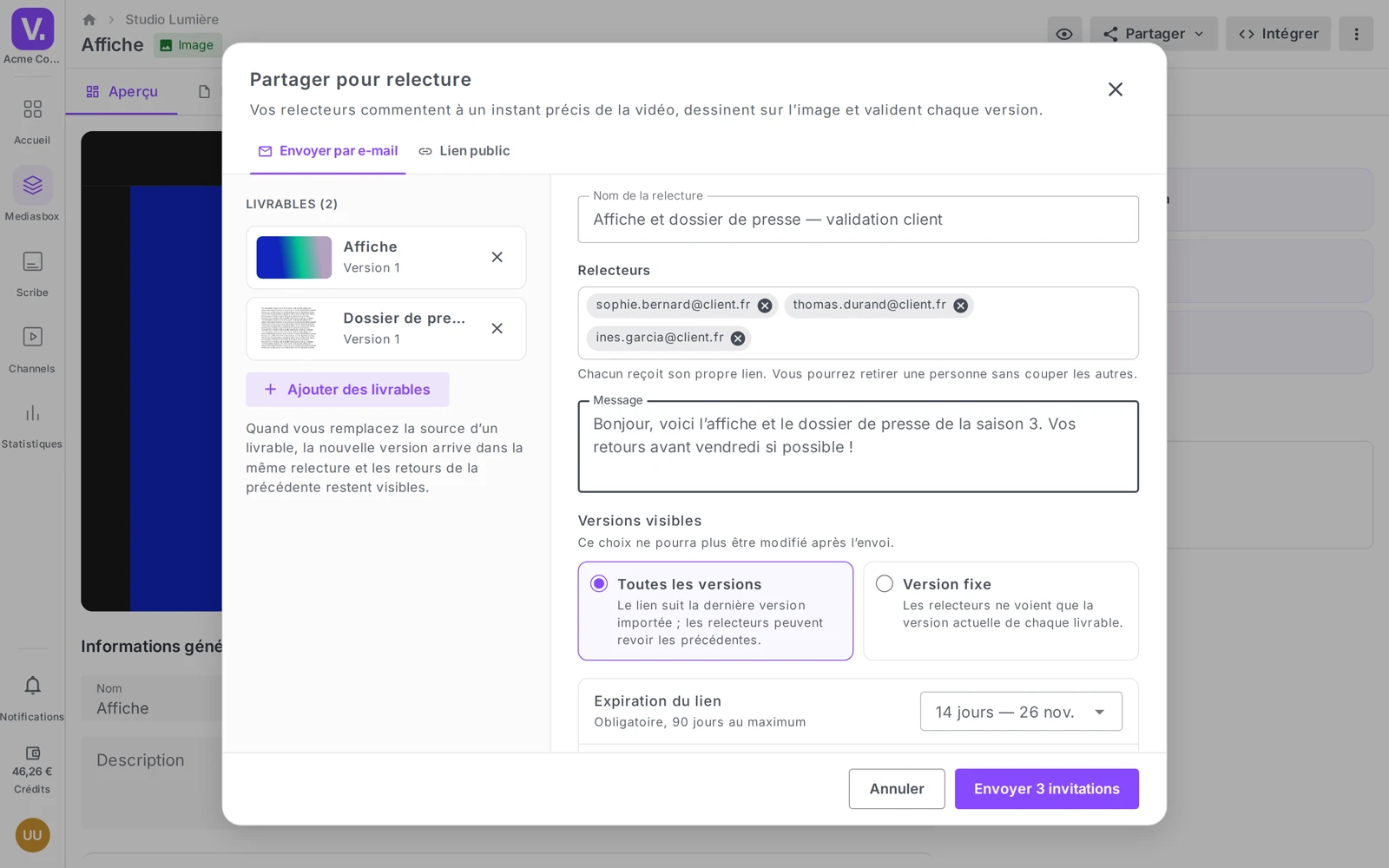
- Donnez un Nom de la relecture — obligatoire, c’est sous ce nom que vous la retrouverez
- Ajoutez vos Relecteurs, un e-mail à la fois, et un Message si vous le souhaitez
- Réglez les options, puis cliquez sur Envoyer N invitations (ou Créer le lien en mode lien public)
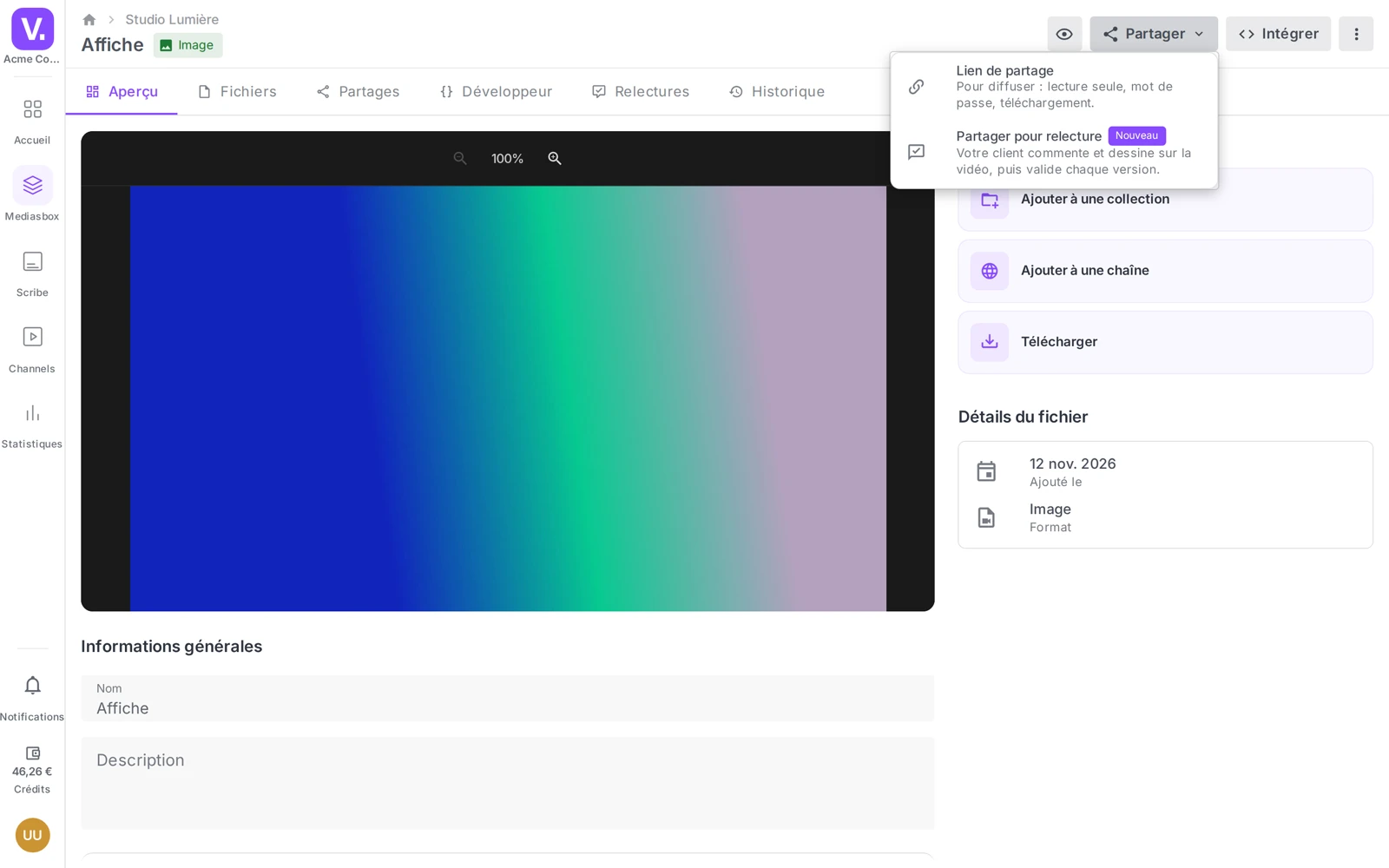
Une relecture peut porter sur plusieurs médias à la fois : la section Livrables de la fenêtre liste le média de départ, et Ajouter des livrables en ajoute d’autres du même espace. Les dossiers ne peuvent pas être ajoutés, et le menu n’existe pas sur un dossier ni sur une collection — la relecture se fait média par média.
À savoir : la relecture est pensée pour la vidéo. Une image ou un document s’ajoute aussi comme livrable : il se relit sur son aperçu fixe, sur lequel le relecteur peut dessiner.
Envoyer par e-mail ou par lien public ?
Le choix se fait en haut de la fenêtre, sous Comment les relecteurs reçoivent la relecture. Il ne se modifie plus après la création.
- Envoyer par e-mail — vous saisissez les adresses, Videas envoie une invitation à chacune, jusqu’à 100 relecteurs. Chaque relecteur a son propre lien : vous pouvez en retirer un sans couper les autres, et vous savez qui a ouvert quoi.
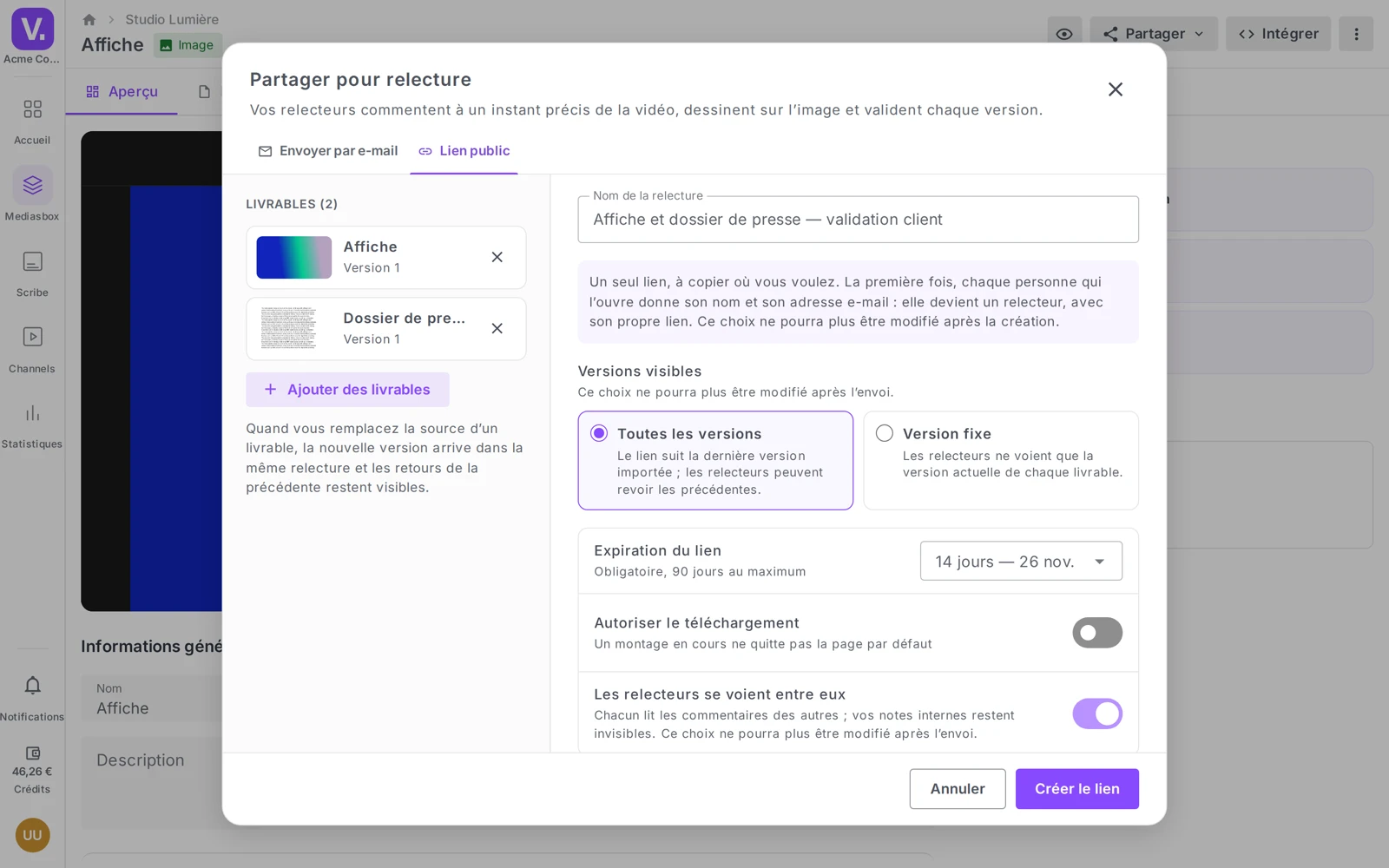
- Lien public — un seul lien, à copier où vous voulez (une messagerie, un outil de gestion de projet). La première fois, chaque personne qui l’ouvre indique son nom et son adresse e-mail : elle devient un relecteur, avec son propre lien personnel envoyé par e-mail. Pratique quand vous ne connaissez pas d’avance toutes les personnes qui vont relire.
Dans les deux cas, le relecteur n’a pas de compte à créer.
Quelles options régler avant d’envoyer ?
| Option | Par défaut | Modifiable après l’envoi ? |
|---|---|---|
| Versions visibles — Toutes les versions ou Version fixe | Toutes les versions | Non |
| Expiration du lien — 14, 30 ou 90 jours | 14 jours | Oui, jusqu’à 90 jours après l’envoi |
| Autoriser le téléchargement | Désactivé | Oui |
| Les relecteurs se voient entre eux | Activé | Non |
Versions visibles est le réglage à bien choisir :
- Toutes les versions — le lien suit la dernière version importée, et les relecteurs peuvent revoir les précédentes. C’est le bon choix pour un montage qui va passer par une V2, une V3 : une seule relecture du début à la fin, et les retours de chaque version restent visibles.
- Version fixe — les relecteurs ne voient que la version actuelle de chaque livrable. Les versions importées ensuite ne leur parviennent pas : pour les leur montrer, il faut envoyer une nouvelle relecture.
L’expiration est obligatoire, 90 jours au maximum. Le téléchargement est désactivé par défaut : un montage en cours ne quitte pas la page. Les relecteurs se voient entre eux : chacun lit les commentaires des autres — vos notes internes, elles, restent toujours invisibles. Désactivez cette option si vous faites relire la même vidéo par des personnes qui ne doivent pas lire les retours des autres.
Ce que fait votre relecteur
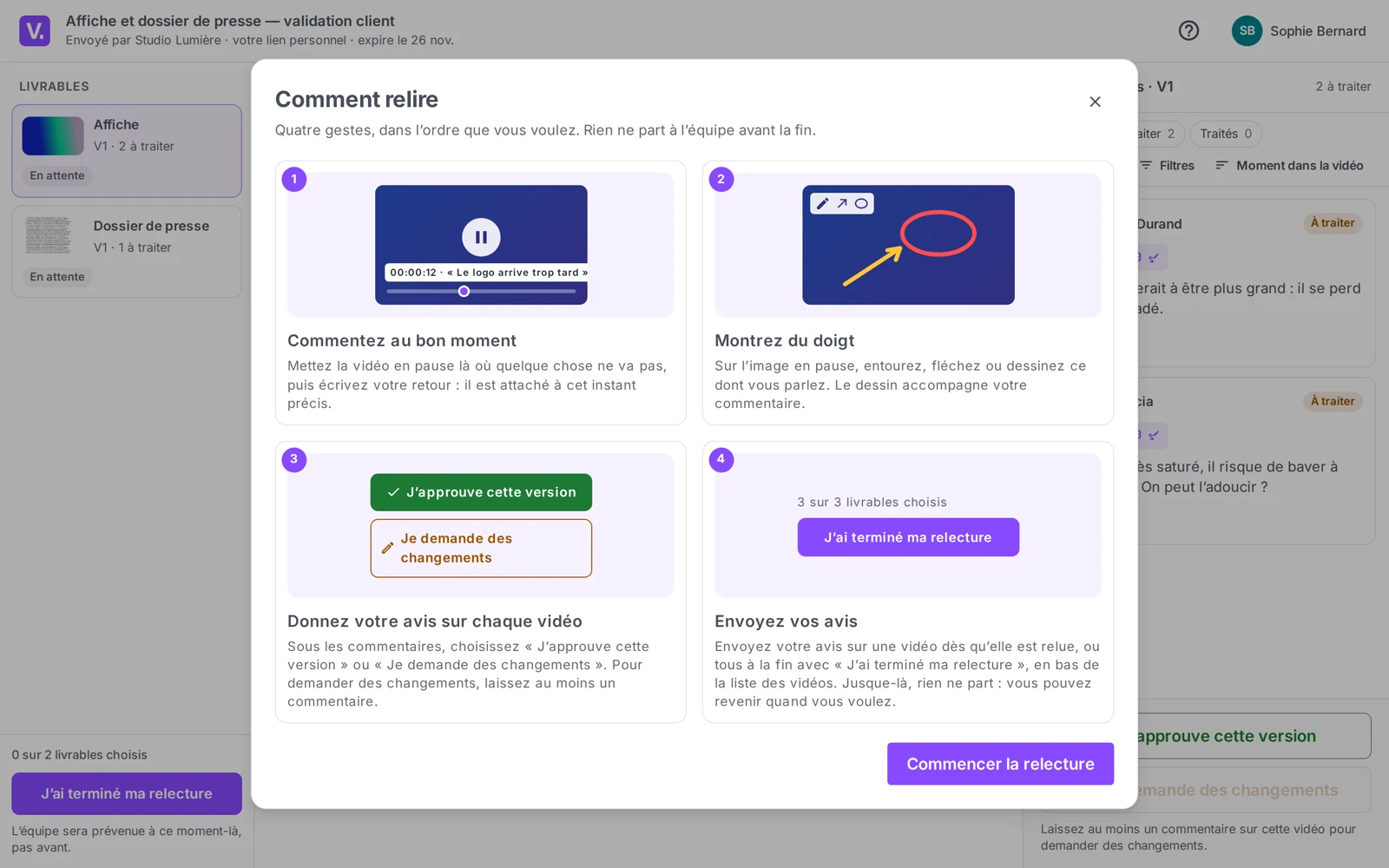
Le relecteur ouvre son lien et arrive sur l’aide Comment relire, qui tient en quatre gestes : Commentez au bon moment, Montrez du doigt, Donnez votre avis sur chaque vidéo, Envoyez vos avis. Il la ferme avec Commencer la relecture. En mode lien public, il indique d’abord son nom et son adresse e-mail.
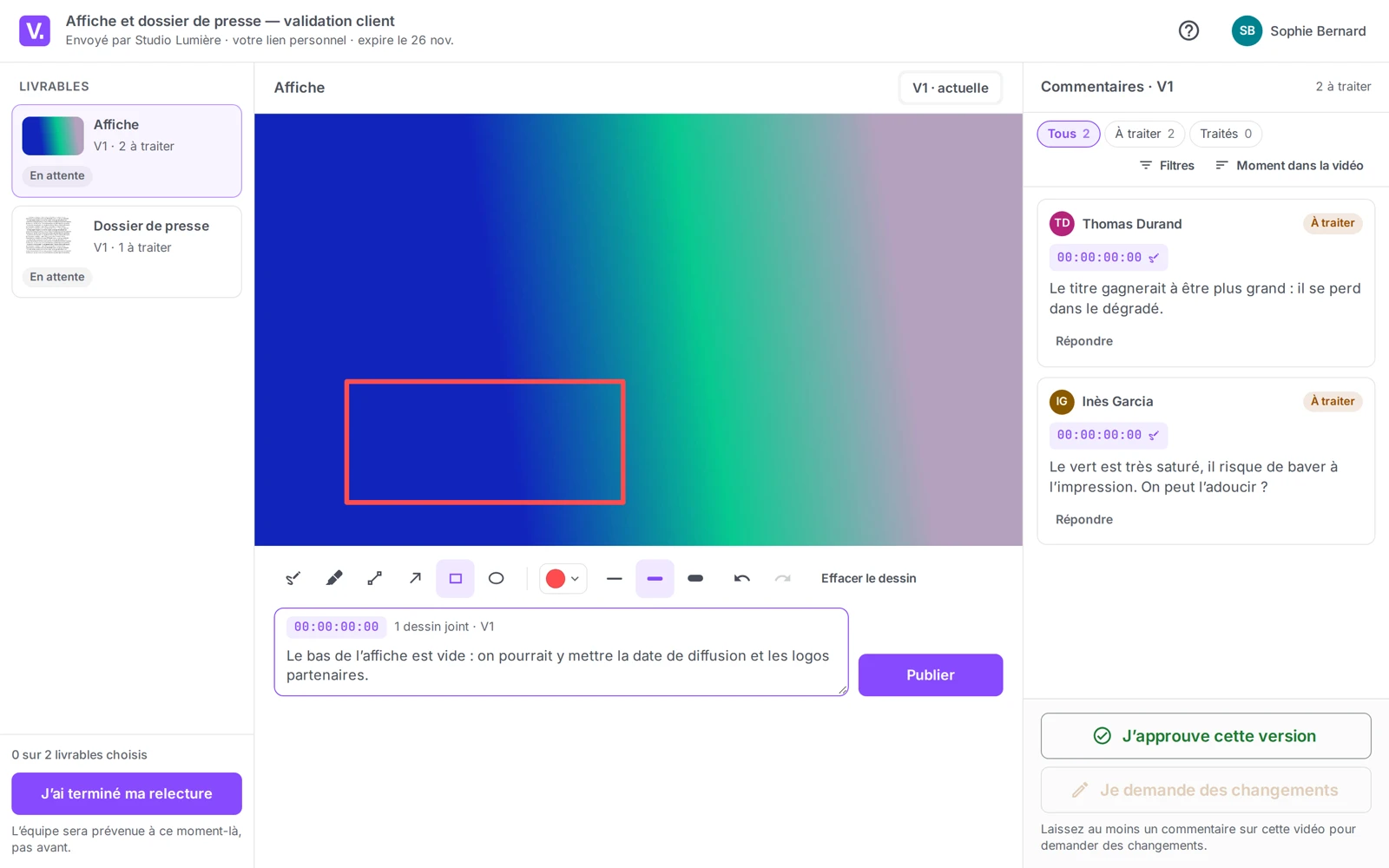
Commenter un instant ou un intervalle
Le relecteur met la vidéo en pause là où quelque chose ne va pas, écrit son retour dans le champ Écrivez un retour sur ce moment… et clique sur Publier. Le commentaire est attaché à cet instant, et son repère apparaît sur la barre de lecture. L’option Intervalle le fait porter sur une durée — un plan entier, une séquence — plutôt que sur une seule image.
Dessiner sur l’image
Sur l’image en pause, le relecteur entoure, flèche ou surligne ce dont il parle : Trait, Surligneur, Ligne, Flèche, Rectangle, Ellipse, en trois épaisseurs et plusieurs couleurs. Choisir un outil met la vidéo en pause. Le dessin accompagne le commentaire publié ensuite, 20 dessins au plus par commentaire.
Donner son avis et l’envoyer
Sous les commentaires de chaque livrable, le relecteur choisit J’approuve cette version ou Je demande des changements — demander des changements exige d’avoir laissé au moins un commentaire sur cette vidéo. Puis il envoie :
- livrable par livrable, avec Envoyer mon avis sur ce livrable — l’équipe est prévenue tout de suite ;
- ou tout à la fin, avec J’ai terminé ma relecture, en bas de la liste des livrables. La fenêtre récapitule chaque livrable, propose Tout approuver et un Message à l’équipe (facultatif).
Rien ne part à l’équipe avant cet envoi : le relecteur peut fermer la page et revenir plus tard par son lien. Pour changer d’avis après coup, il utilise Reprendre ma relecture.
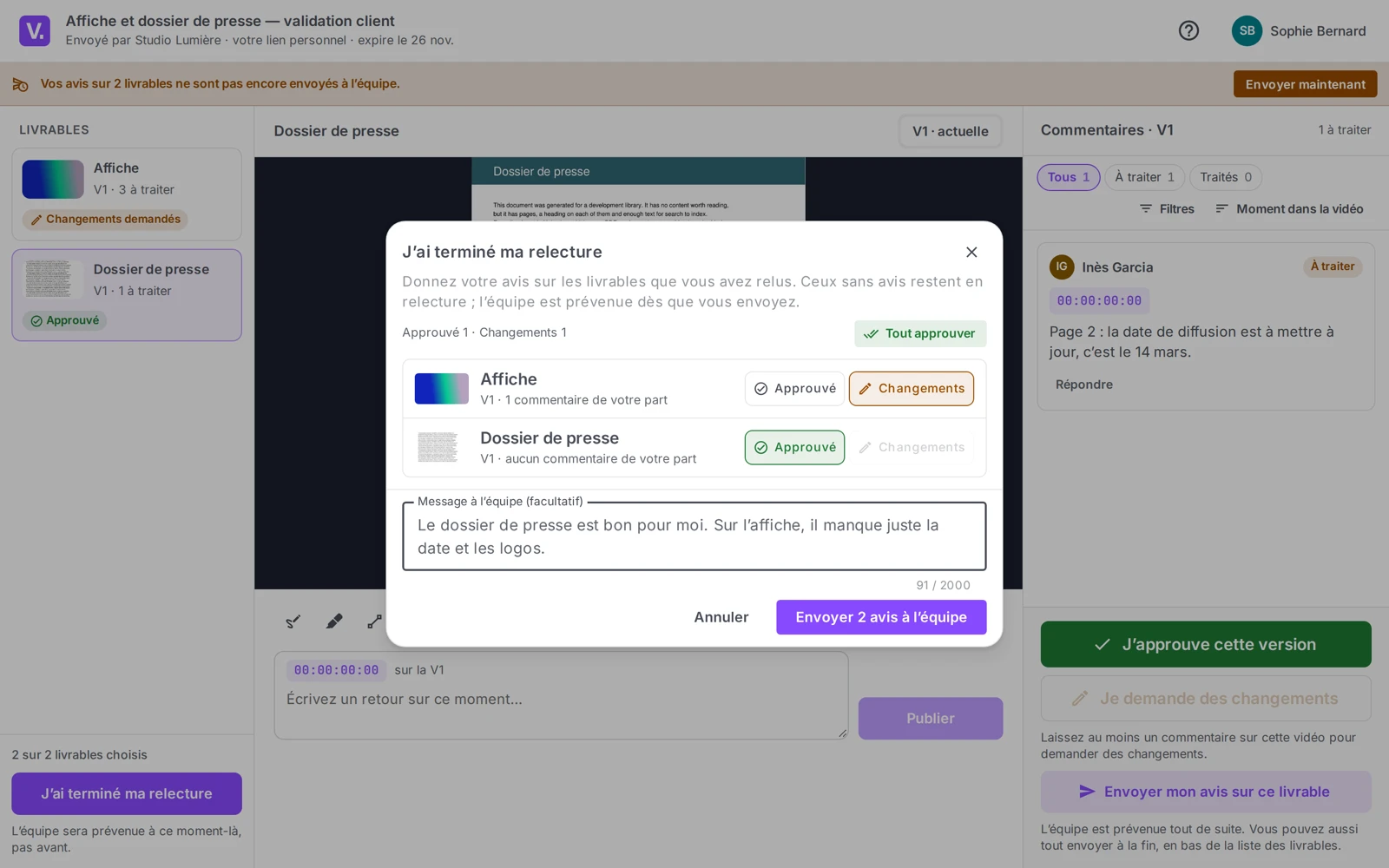
Pour chaque livrable, le relecteur voit où il en est : En relecture, En attente de la prochaine version (il a demandé des changements) ou Version approuvée.
Suivre les retours de vos relecteurs
Trois endroits, du plus large au plus précis :
- L’entrée Relectures de la navigation de votre espace de travail, à côté de Partages. Son compteur additionne les commentaires à traiter et les relectures terminées que vous n’avez pas encore lues. Elle mène à la liste Liens de relecture : chaque relecture, ses livrables, ce qui reste À traiter et son Statut (Ouverte, Expirée, Désactivée).
- L’onglet Relectures de la fiche d’un média, avec un badge N à traiter. Sous le titre du média, une puce résume l’état : En relecture — 1 sur 2 a validé, Validé en relecture ou En relecture — changements demandés.
- La page d’une relecture, ouverte depuis l’un ou l’autre. Le panneau Relecture de la V{n} donne la décision de chaque relecteur : Version approuvée, Changements demandés ou En relecture.
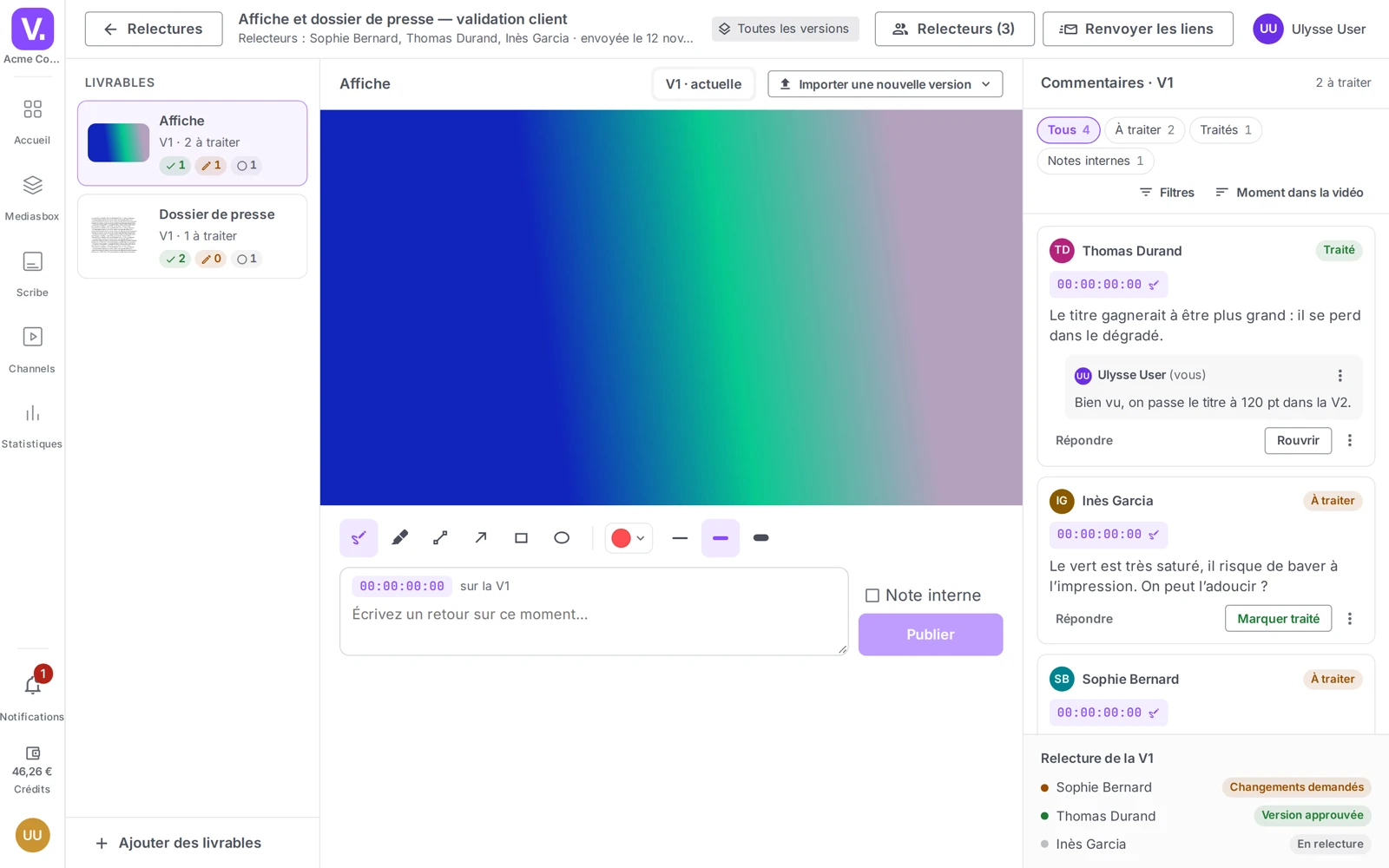
Sur chaque commentaire, l’équipe peut Répondre, Marquer traité (puis Rouvrir), ou écrire une Note interne, que les relecteurs ne voient jamais. Les filtres Tous / À traiter / Traités / Notes internes, ainsi que les filtres par auteur, par version et « avec un dessin » ou « sur un intervalle », aident à s’y retrouver quand les retours s’accumulent.
Quand un relecteur envoie ses avis, l’équipe est prévenue dans la cloche et par e-mail — réglable dans vos préférences de notifications, ligne Relectures terminées. Un simple commentaire ne prévient personne : seul l’envoi d’un avis le fait.
Envoyer une nouvelle version aux relecteurs
Sur la page de la relecture, Importer une nouvelle version propose deux sources : Depuis mon ordinateur ou Depuis la Mediabox. La case Prévenir les relecteurs, cochée par défaut, envoie à chacun un e-mail avec son lien dès que la nouvelle version est prête à être lue. La même case apparaît quand vous remplacez le fichier d’un média depuis son onglet Fichiers — voir Remplacer une vidéo sans casser ses liens.
Les retours de la version précédente restent visibles, et la décision repart de zéro sur la nouvelle version. En Version fixe, la nouvelle version n’est montrée à personne et ne prévient personne.
Toujours depuis la page de la relecture :
- Ajouter des livrables, en bas de la liste des livrables, ajoute d’autres médias ; la même case prévient les relecteurs, et plusieurs ajouts en quelques minutes partent dans un seul e-mail ;
- Relecteurs permet d’Ajouter des relecteurs, de copier le lien d’une personne, de voir combien de fois elle l’a ouvert, ou de la Retirer — son lien est coupé, ses commentaires restent ;
- Renvoyer les liens, en haut de la page, renvoie à chacun le même lien qu’à l’invitation, avec un message si vous voulez relancer.
Depuis la liste Liens de relecture, Modifier la relecture change son nom, sa date d’expiration et l’autorisation de téléchargement, et Supprimer la relecture coupe tous les liens.
Quels e-mails reçoivent vos relecteurs ?
- L’invitation, à l’envoi ou quand vous ajoutez un relecteur ;
- Le lien personnel, quand une personne rejoint une relecture par lien public ;
- Le rappel, quand vous cliquez sur Renvoyer les liens ;
- L’annonce d’une nouvelle version ou de nouveaux livrables, si Prévenir les relecteurs était coché ;
- Un récapitulatif des réponses à ses propres commentaires.
Chaque e-mail après l’invitation propose de ne plus recevoir ces e-mails pour cette relecture. Le lien de relecture reste valable, et ses commentaires restent visibles.
Qui peut envoyer une relecture ?
Envoyer une relecture demande le droit de partager dans l’espace de travail : les rôles d’espace Éditeur et Admin l’ont, le rôle Lecteur non — il voit alors « Votre rôle dans cet espace ne permet pas de partager. » Ajouter des livrables, retirer un relecteur ou renvoyer les liens demande le même droit. Importer une nouvelle version demande le droit de modifier le média.
Lire une relecture est ouvert à tous les membres de l’espace. Pour y répondre, écrire une note interne ou marquer un commentaire traité, il faut deux permissions : Répondre aux liens de relecture, une permission du rôle d’organisation, et Partager des contenus dans l’espace. Par défaut, le Propriétaire, l’Administrateur et le Membre de l’organisation ont la première, un Invité non : il lit la relecture sans pouvoir y écrire. Un administrateur peut l’ajouter à un rôle ou la retirer depuis Paramètres → Rôles & Permissions. Détail des rôles : Décider qui peut faire quoi dans votre organisation.
Relecture ou lien de partage : lequel choisir ?
Le lien de partage quand vous livrez ou diffusez : le destinataire regarde, éventuellement télécharge, et vous voulez un mot de passe ou une limite d’ouvertures. La relecture dès que vous attendez un retour : chaque remarque arrive attachée à son instant, avec le dessin qui la précise, et la décision du client vous revient formellement, version par version — au lieu d’un e-mail du type « à 1 min 20 env., le logo est trop petit ».
Une relecture n’a ni mot de passe ni limite d’ouvertures : sa protection, c’est le lien personnel de chaque relecteur, que vous pouvez retirer à tout moment, et son expiration.
Le client doit-il créer un compte Videas ?
Non. En mode e-mail, il ouvre le lien reçu et commente directement ; Videas lui demande seulement, à son premier commentaire, le nom à afficher à côté de ses retours. En mode lien public, il indique son nom et son adresse e-mail en arrivant, et reçoit par e-mail son lien personnel pour revenir depuis n’importe quel appareil.
Que devient la relecture quand le lien expire ?
Les liens des relecteurs n’ouvrent plus rien, et la relecture passe en Expirée dans la liste. Tout reste consultable de votre côté : commentaires, dessins, décisions — et vous pouvez encore marquer des retours traités. Pour la prolonger, repoussez sa date avec Modifier la relecture, dans la limite de 90 jours après l’envoi ; au-delà, envoyez une nouvelle relecture.
Ne pas confondre : Videas Scribe propose aussi un Partager pour relecture, pour faire corriger des sous-titres ligne par ligne. C’est une autre fonction, décrite dans Faire relire ses sous-titres.
En résumé
- Partager → Partager pour relecture, depuis la fiche d’un média
- Le relecteur n’a pas besoin de compte : il commente à l’instant précis, dessine sur l’image et donne son avis par livrable
- Envoyer par e-mail (jusqu’à 100 relecteurs, un lien chacun) ou Lien public (chacun s’identifie en arrivant) — choix définitif
- Toutes les versions : une seule relecture suit la V1, la V2, la V3… Version fixe : seule la version envoyée est montrée
- Expiration obligatoire, 14 jours par défaut, 90 jours au maximum ; téléchargement désactivé par défaut
- Vous suivez tout depuis l’entrée Relectures de l’espace, et l’équipe est prévenue quand un relecteur envoie ses avis
Articles liés
Les captures sont prises sur Videas Academy, une chaîne d'exemple créée pour ce centre d'aide. Elle appartient à un client fictif, pas à Videas : votre chaîne porte votre nom, votre identité et vos tarifs.