Accessibilité numérique
Rendre une vidéo accessible à tous ses spectateurs
Sous-titres, transcription, chapitres, piste audio et pilotage clavier, réglés par le spectateur.











Un lecteur vidéo accessible, pas seulement des sous-titres
Les spectateurs n’ont pas les mêmes besoins : certains n’entendent pas, d’autres ne voient pas l’écran, d’autres regardent sans son ou sur une connexion faible.
Le lecteur est conçu selon les bonnes pratiques du RGAA. Il n’a pas été audité : nous ne le disons donc ni conforme ni certifié.
Des sous-titres et une audiodescription sur la même vidéo
Sous-titres et transcription : générés par Scribe, puis relus. Sur un audio propre, l’automatique restitue plus de 95 % des mots, c’est une base à corriger. Scribe traduit ensuite dans plus de 100 langues.
Audiodescription : une piste que vous fournissez, enregistrée par vous ou par un prestataire. Videas la diffuse et laisse le spectateur la choisir, mais ne la fabrique pas.
Le reste ne demande aucune préparation : chapitres, taille des sous-titres, mode éco et pilotage clavier.
Comment ça marche, étape par étape
Les sous-titres
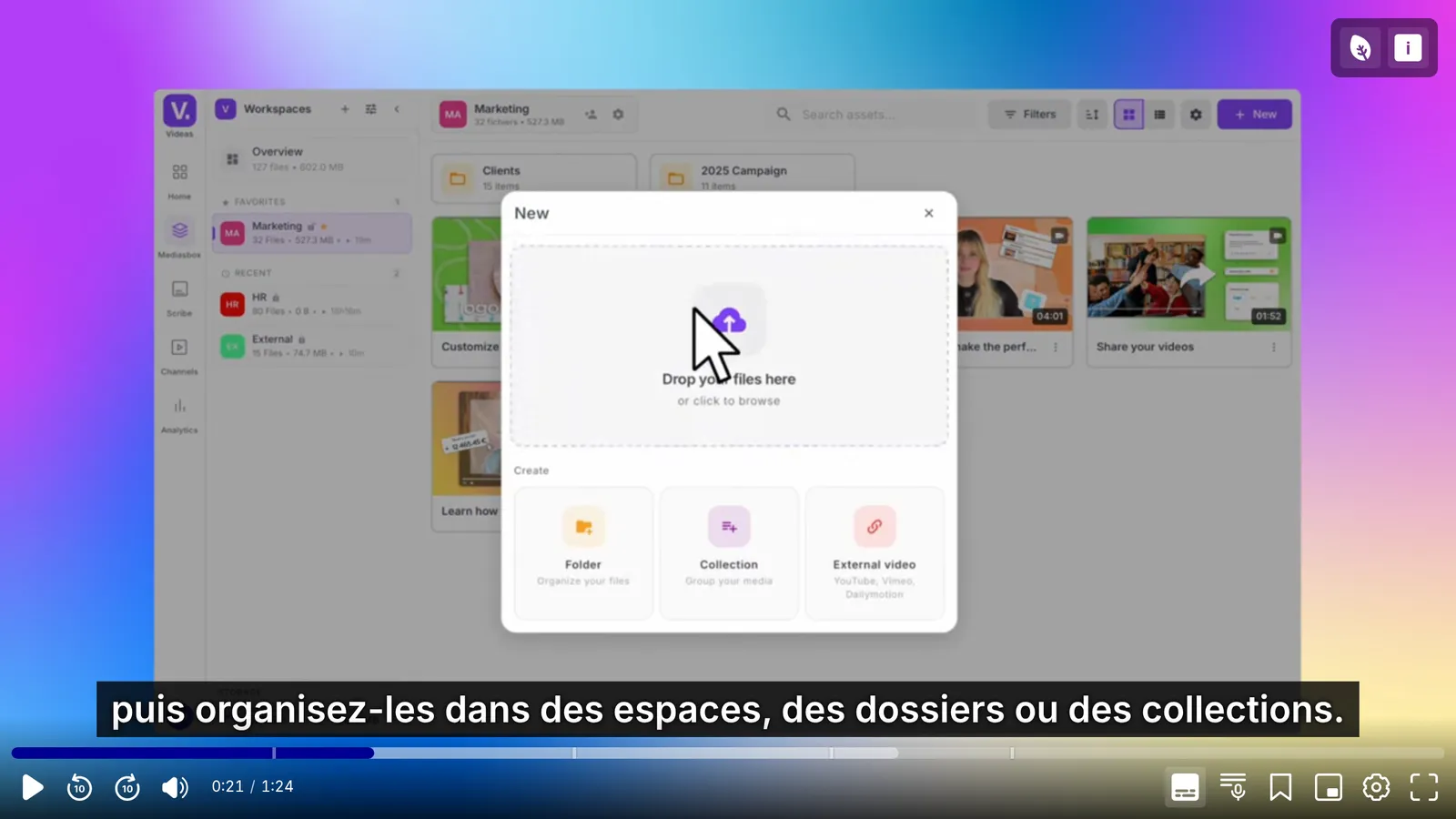
La vidéo démarre avec ses sous-titres français, posés sur un fond sombre pour rester lisibles quelle que soit l'image. Les repères de chapitres sont visibles sur la barre de lecture.
Les paramètres du spectateur
Tout se règle au même endroit : vitesse de lecture, qualité, mode éco, piste audio, langue et taille des sous-titres, raccourcis clavier.
La transcription
Le texte complet de la vidéo, horodaté, dans un panneau à côté de l'image. Le passage en cours est mis en évidence, et un clic sur une phrase y emmène dans la vidéo. Elle existe ici en français et en anglais.
Les chapitres
La vidéo est découpée en parties nommées, pour aller directement à ce qui intéresse plutôt que de chercher dans la barre de lecture.
Le mode éco
Un bouton limite la qualité automatique à 720p. Ça économise la bande passante sur les connexions faibles et allège l'empreinte de la diffusion. Le spectateur garde la main sur la qualité.
Le multipiste audio
Le spectateur choisit sa piste. Une même vidéo peut en porter plusieurs : une audiodescription, une autre langue, ou une version aux voix renforcées pour les personnes malentendantes, celle de cette capture.
La taille des sous-titres
Le spectateur les agrandit depuis le même panneau, ici en taille « Grande », sans rien demander à personne.
Les raccourcis clavier
Tout le lecteur se pilote au clavier : lecture, avance et retour de 10 secondes, volume, son, plein écran, vitesse, position dans la vidéo. La liste est consultable dans le lecteur.
Ce que nos clients disent de nous
Videas nous offre exactement ce dont nous avions besoin : une sécurité sans compromis pour nos contenus payants, une conformité RGPD native et une simplicité d'intégration qui fait gagner un temps précieux à nos équipes pédagogiques.
Videas nous a permis de structurer notre communication vidéo à l'échelle nationale tout en donnant à chaque région les outils pour agir en autonomie. La conformité RGPD et l'accessibilité étaient des prérequis non négociables, et Videas y répond nativement.
Videas nous a permis de centraliser la gestion de milliers de vidéos éducatives tout en simplifiant les interactions avec nos partenaires. La plateforme ONISEP TV est devenue un outil incontournable pour diffuser nos contenus auprès de millions d'élèves et de familles.
Videas nous a permis de créer un véritable lien entre nos équipes françaises et canadiennes. La plateforme est devenue le rendez-vous incontournable de notre communication interne : chaque collaborateur peut accéder aux contenus dans sa langue, réagir et s'impliquer, où qu'il se trouve.
La Web TV Videas est devenue un rendez-vous incontournable pour nos équipes. Les lives hebdomadaires avec le Directeur Général ont transformé notre communication interne : les collaborateurs posent des questions en direct, réagissent, s'impliquent. On est passé d'une communication descendante à un véritable dialogue.
Questions fréquentes
Comment ajouter une audiodescription à une vidéo ?
L'audiodescription est une piste audio que vous fournissez, enregistrée par vous ou par un prestataire. Vous l'ajoutez à la vidéo à côté de la piste d'origine, et le spectateur la choisit dans les paramètres du lecteur. Videas la diffuse, mais ne la fabrique pas.
Le lecteur vidéo est-il conforme au RGAA ?
Il est conçu selon les bonnes pratiques du RGAA : sous-titres, transcription, chapitres, taille des sous-titres réglable et pilotage complet au clavier. Il n'a pas été audité : nous ne le disons donc ni conforme ni certifié.
Les sous-titres et la transcription sont-ils automatiques ?
Oui, Scribe les génère à partir de l'audio. Sur un enregistrement propre, il restitue plus de 95 % des mots : c'est une base à relire, en particulier pour les noms propres et le vocabulaire métier. Il traduit ensuite dans plus de 100 langues, à 0,10 € la minute de vidéo et par langue.
À quoi sert le mode éco du lecteur ?
Il limite la qualité automatique à 720p, ce qui économise la bande passante sur une connexion faible et allège l'empreinte de la diffusion. Le spectateur garde la main : il peut toujours choisir une autre qualité.
Peut-on piloter un lecteur vidéo entièrement au clavier ?
Oui : lecture, avance et retour de 10 secondes, volume, son, plein écran, vitesse et position dans la vidéo se commandent au clavier. La liste des raccourcis est consultable dans le lecteur lui-même.
Comment proposer une version pour les personnes malentendantes ?
Avec une piste audio dédiée, aux voix renforcées, que vous ajoutez à côté de la piste d'origine. Une même vidéo peut porter plusieurs pistes : l'original, une audiodescription, une autre langue. Le spectateur choisit la sienne dans les paramètres du lecteur.
Le spectateur peut-il agrandir les sous-titres ?
Oui, il règle leur taille lui-même dans les paramètres du lecteur, jusqu'à « Grande ». Il y choisit aussi la langue des sous-titres, sans que vous ayez à préparer une version par réglage.
La transcription permet-elle de naviguer dans la vidéo ?
Oui. Elle s'affiche dans un panneau à côté de l'image, horodatée, avec le passage en cours mis en évidence. Un clic sur une phrase emmène à ce moment de la vidéo, et la transcription existe dans plusieurs langues, ici en français et en anglais.
À quoi servent les chapitres pour un spectateur ?
À aller directement à ce qui l'intéresse. La vidéo est découpée en parties nommées, et leurs repères apparaissent sur la barre de lecture. Pour quelqu'un qui navigue au clavier ou qui se fatigue vite, c'est la différence entre chercher et trouver.
Où le spectateur trouve-t-il tous ces réglages ?
Au même endroit, dans les paramètres du lecteur : vitesse de lecture, qualité, mode éco, piste audio, langue et taille des sous-titres, et la liste des raccourcis clavier. Il n'a rien à installer.
Pour aller plus loin
D’autres mises en situation
Toutes les mises en situation →Entreprises privées
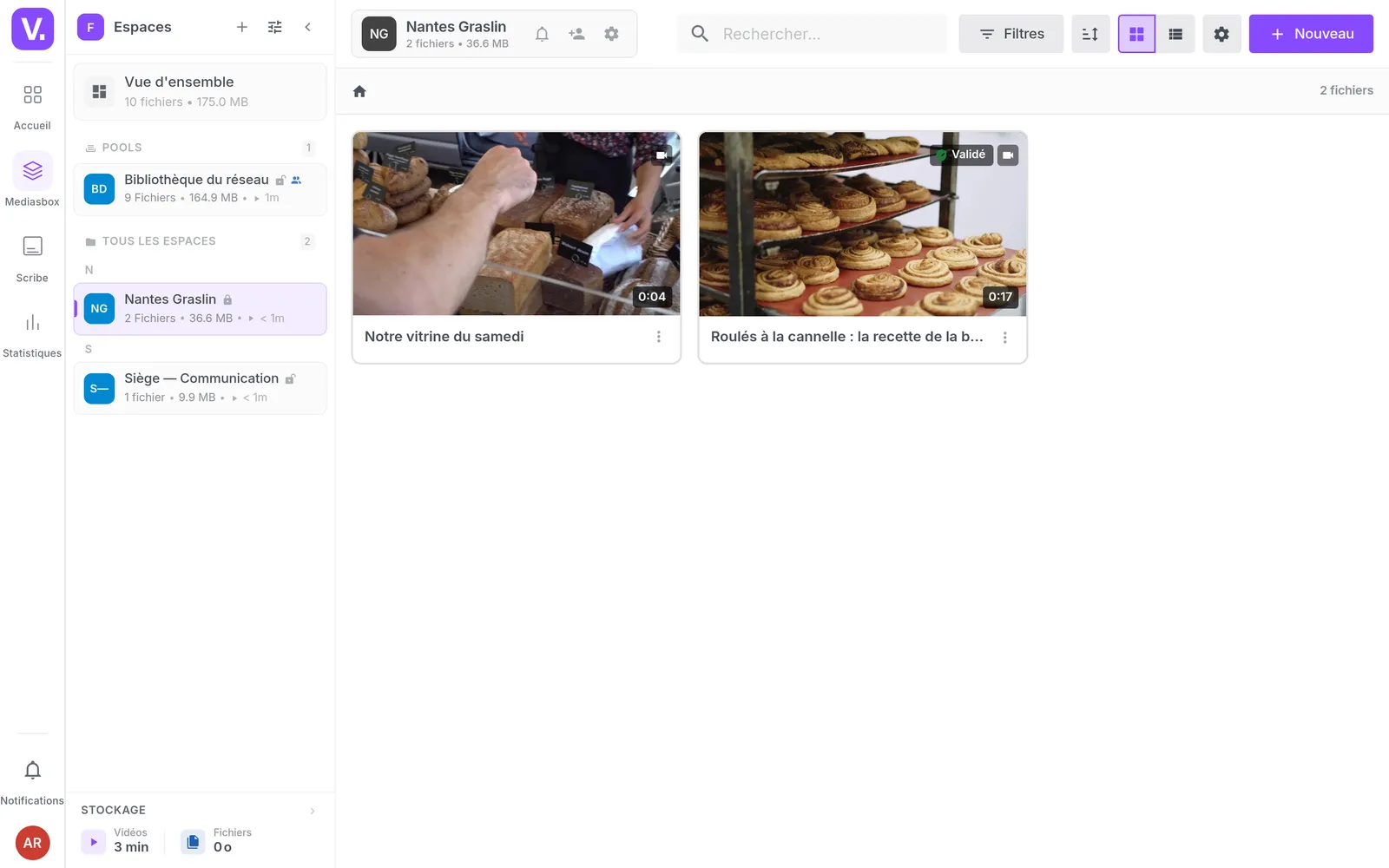
Faire contribuer tout un réseau à une bibliothèque vidéo commune
Un espace dédié par structure, une bibliothèque commune modérée par le siège.
Studios & productions
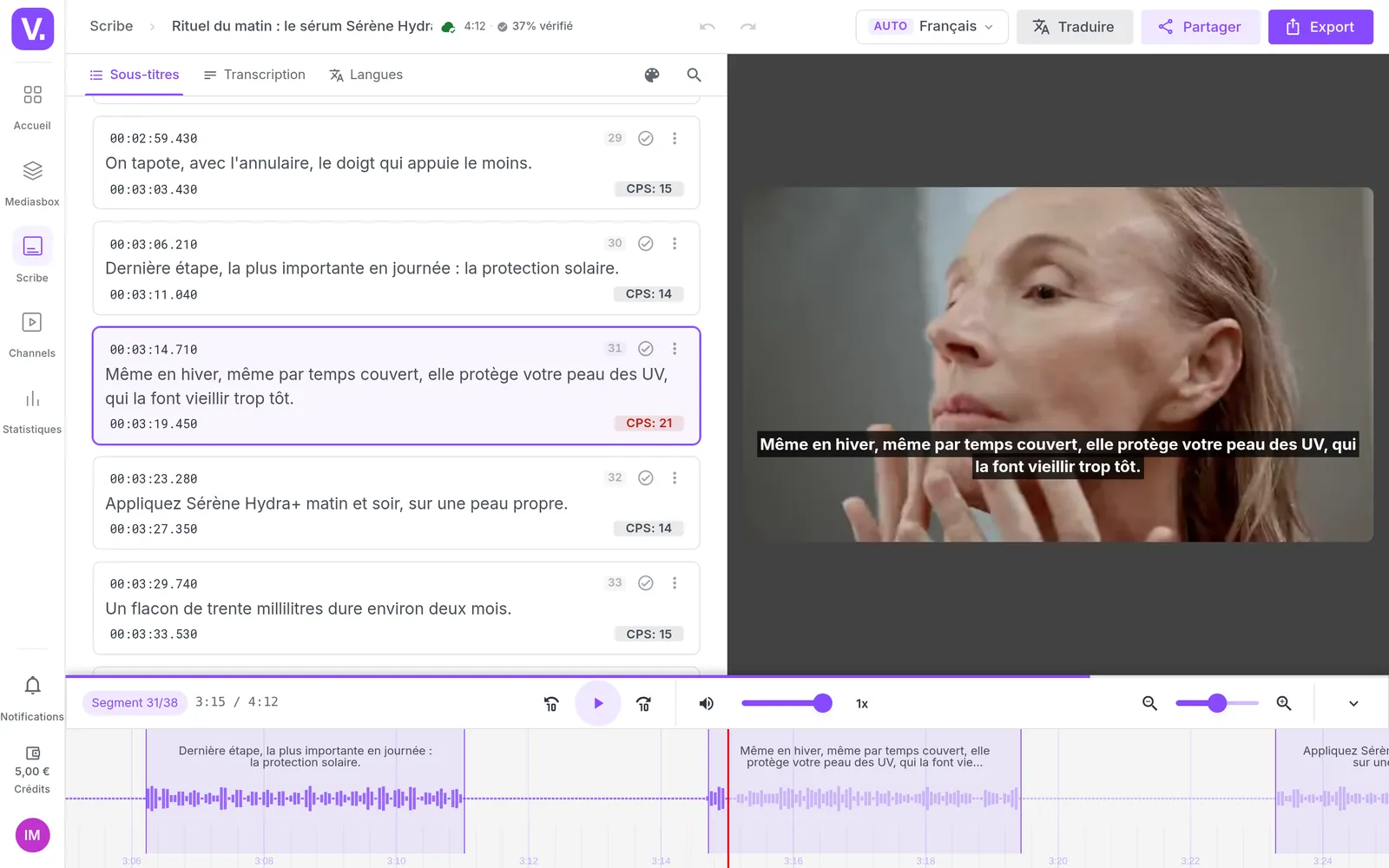
Faire relire ses sous-titres par son client, sans compte
Le client relit les sous-titres ligne par ligne depuis un lien, et l'agence tranche.
Entreprises privées
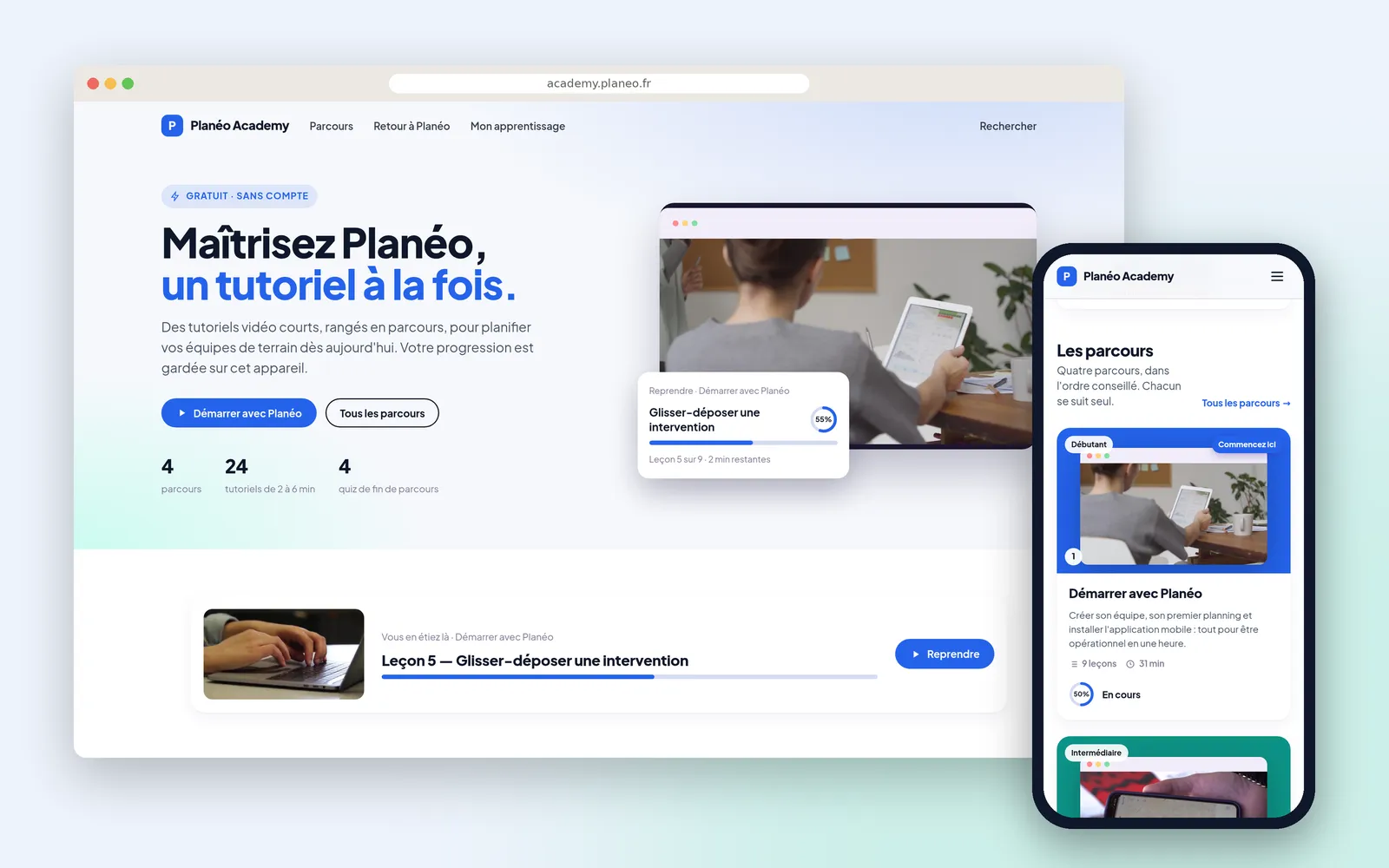
Répondre aux questions clients avant qu'elles arrivent
Une académie ouverte à tous, rangée par ce que le client cherche à faire.