Intégrer une vidéo sur son site sans ralentir la page, en 5 étapes
Intégrer une vidéo sur son site sans ralentir la page tient en 5 étapes : déposer la vidéo sur une plateforme plutôt que sur son serveur, alléger la miniature, copier le code d’intégration, charger les lecteurs suivants au clic, puis retester la page. Une seule demande de toucher à du code, et sur Videas la première se fait toute seule, dès l’import.
Le scénario est toujours le même. La page d’accueil chargeait en une seconde, le marketing y pose la vidéo de présentation, et le lundi suivant le rapport de vitesse vire au rouge. Rien de tout cela ne se répare dans le montage : tout se joue à l’endroit où vous posez la vidéo.
Étape 1. Sortir la vidéo de son serveur
C’est l’étape qui décide de tout le reste. Un fichier déposé sur votre serveur part en entier, dans une seule qualité, vers tout le monde : le téléphone en 4G reçoit ce que reçoit la fibre du bureau. Et le navigateur commence à le télécharger avant que quiconque ait cliqué sur lecture.
Une plateforme vidéo fait l’inverse. À l’import, elle fabrique plusieurs versions du fichier et les découpe en tranches de quelques secondes ; le lecteur ne réclame que la tranche suivante, dans la version que la connexion supporte. C’est le streaming adaptatif, et chez Videas il se déclenche tout seul, sans format ni codec à choisir. Si l’envie vous prend de compresser le fichier vous-même avant de l’envoyer, lisez d’abord pourquoi c’est presque toujours contre-productif.
Le poids de votre vidéo cesse alors d’être un problème de votre page. Un film d’une heure et une démo de deux minutes coûtent la même chose à l’ouverture.
Étape 2. Alléger la miniature
L’image d’accroche s’affiche avant que personne n’ait cliqué : c’est donc le seul fichier que tous vos visiteurs téléchargent vraiment. Déposez-la en JPEG plutôt qu’en PNG. Une capture sortie du montage pèse volontiers deux mégaoctets, le même cadrage en JPEG dix fois moins, sans différence visible à l’œil.
Étape 3. Copier le code d’intégration
Ouvrez la vidéo dans Videas, cliquez sur Intégrer, copiez le bloc affiché et collez-le dans votre page. Le pas à pas détaillé est dans l’aide, à intégrer une vidéo sur votre site web.
Deux réglages sont bons par défaut, et il vaut mieux les laisser. L’embed responsive fait occuper au lecteur toute la largeur de son emplacement, à tous les écrans. Et la méthode Script se redimensionne seule, se met à jour seule, et elle est la seule à permettre le chargement au clic de l’étape suivante.
Gardez-la, sauf si votre plateforme filtre le JavaScript : c’est le cas de Wix, de Confluence et de la plupart des intranets, où l’iframe prend le relais, figée aux dimensions copiées.
Étape 4. Charger les lecteurs au clic
Dans la fenêtre Intégrer, le lien Adapter à ma plateforme ouvre une ligne Affichage, avec deux choix :
- Dans la page, le réglage par défaut : le lecteur se charge en même temps que la page.
- Bouton : rien ne se charge tant que le visiteur n’a pas cliqué. La vidéo s’ouvre alors par-dessus la page, en grand, avec un bouton ou une vignette comme déclencheur.
Gardez le premier pour la vidéo visible en haut de l’écran, passez toutes les autres au second. Sur une page qui aligne six témoignages clients, vous venez de diviser le poids par six.
Étape 5. Repasser la page au test de vitesse
Lancez le test une fois avant d’appliquer les étapes et une fois après : c’est le seul moyen de savoir ce que vous avez gagné, et l’écart est le plus net juste après le passage des lecteurs secondaires en mode bouton.
Côté vidéo, l’onglet Sources de trafic de vos statistiques liste les pages où vos vidéos sont réellement lues. De quoi répondre à la question d’après : celle que vous venez d’alléger, est-ce que quelqu’un la regarde.
Ce que Google mesure sur une page avec vidéo
Deux des trois Core Web Vitals se jouent sur la vidéo, et comme ce sont des critères de classement, l’enjeu ne s’arrête pas au confort du visiteur.
La vitesse d’affichage compte le temps que met le plus gros élément visible à apparaître. Sur une page qui porte une vidéo, le plus gros élément, c’est elle : les étapes 1 et 2 la règlent.
Le sursaut de mise en page compte les fois où le contenu bouge tout seul, ce moment où le paragraphe qu’on lisait descend d’un coup parce qu’un élément vient de s’installer au-dessus. Celui-là est déjà réglé par le code Videas, qui annonce les proportions du lecteur avant de charger quoi que ce soit.
Ce qu’un lecteur emporte avec lui
Un code d’intégration n’apporte jamais qu’un lecteur. Celui d’une plateforme grand public installe aussi ses scripts, ses appels vers des domaines publicitaires et ses traceurs, plus les vignettes d’autres vidéos à la fin de la vôtre. C’est du poids, et une ligne de plus dans votre bandeau de cookies.
Le lecteur Videas n’appelle aucun domaine de régie, ne dépose ni cookie publicitaire ni traceur tiers, et laisse l’écran de fin à ce que vous y mettez. La page intégrer le lecteur détaille le reste, et les démonstrations du lecteur le montrent réglage par réglage.
Si le site est gros
Quand les pages sortent d’un CMS, l’API Videas rend le code d’une vidéo au moment où la page se construit, et tout ce qu’il faut à une équipe technique est sur la page développeurs et intégrateurs ou dans le glossaire à API. Et comme un code d’intégration est public, déclarez les domaines autorisés à afficher vos vidéos : la lecture sera refusée ailleurs.
FAQ
Comment intégrer une vidéo sur son site sans ralentir la page ?
En cinq étapes : déposer la vidéo sur une plateforme plutôt que sur son serveur, choisir une miniature légère, copier le code d'intégration, passer les lecteurs secondaires en chargement au clic, puis mesurer. Sur Videas, la première étape se fait toute seule à l'import.
Faut-il héberger la vidéo sur son propre serveur pour aller plus vite ?
Non, c'est l'inverse. Un fichier MP4 posé sur votre serveur part dans une seule qualité, et le navigateur commence à le télécharger avant même le clic sur lecture. Une plateforme vidéo en fabrique plusieurs versions, les découpe en tranches et ne sert que ce qui est regardé.
Comment mettre plusieurs vidéos sur une page sans la plomber ?
En passant tous les lecteurs sauf un en affichage Bouton. Rien ne se charge tant que le visiteur ne clique pas sur le déclencheur, un bouton ou une vignette au choix. Gardez l'affichage dans la page pour la seule vidéo visible en haut de l'écran.
Quel lecteur vidéo choisir pour un site web ?
Un lecteur vidéo HTML5, qui se lit sans extension, avec du streaming adaptatif, un embed responsive, des sous-titres, et ni publicité ni vidéo suggérée à la fin. Pour un site de marque, ajoutez la personnalisation : couleurs, logo, écran de fin. Le lecteur Videas coche ces six cases.
Une vidéo intégrée dégrade-t-elle les Core Web Vitals ?
Pas si elle est bien posée. La vitesse d'affichage dépend de ce qui se télécharge avant la lecture, donc du streaming adaptatif et du poids de la miniature. Le sursaut de mise en page dépend de la place réservée au lecteur, et la largeur automatique du code Videas la réserve d'avance.
Une page rapide avec de la vidéo tient à trois décisions, prises une fois : laisser la plateforme servir la vidéo en flux, alléger la miniature que tout le monde reçoit, et ne charger qu’un lecteur à l’ouverture. Reste celle qui ne s’automatise pas : savoir laquelle de vos vidéos mérite d’être la première chose que le visiteur reçoit.
Articles similaires
Technique Vidéo
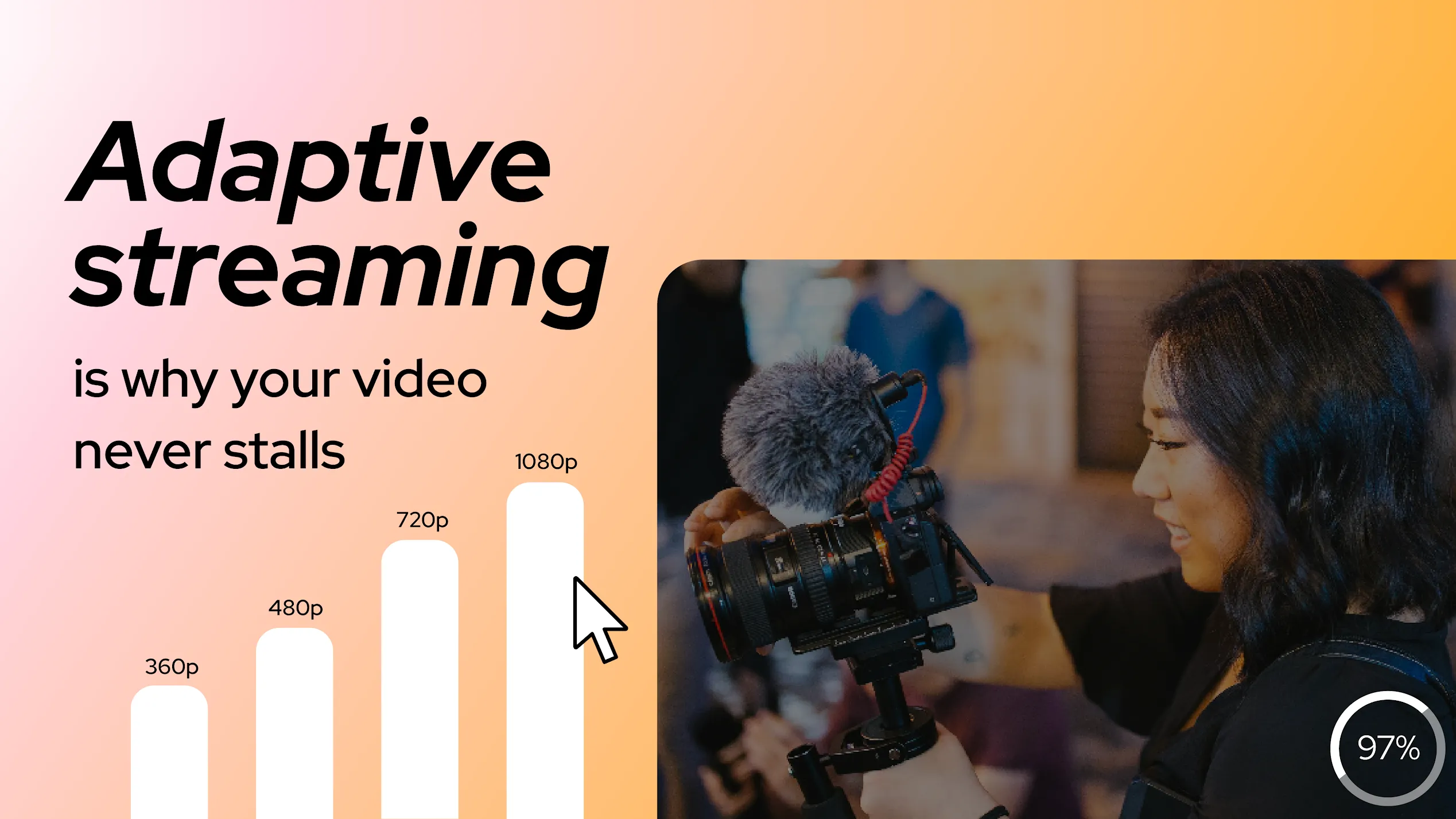
Le streaming adaptatif, ou pourquoi une vidéo rame
Segments, paliers, manifeste, arbitrage : comment une vidéo s'adapte à la connexion de chaque spectateur, ce que Videas produit à l'import, et ce qu'il faudrait opérer soi-même pour l'égaler.

Hébergement Vidéo
Comment choisir un hébergeur vidéo professionnel en 2026
Comment choisir un hébergeur vidéo professionnel en 2026 ? Les critères à comparer : confidentialité, sécurité, streaming adaptatif, conformité RGPD, migration et coût.
Intelligence Artificielle
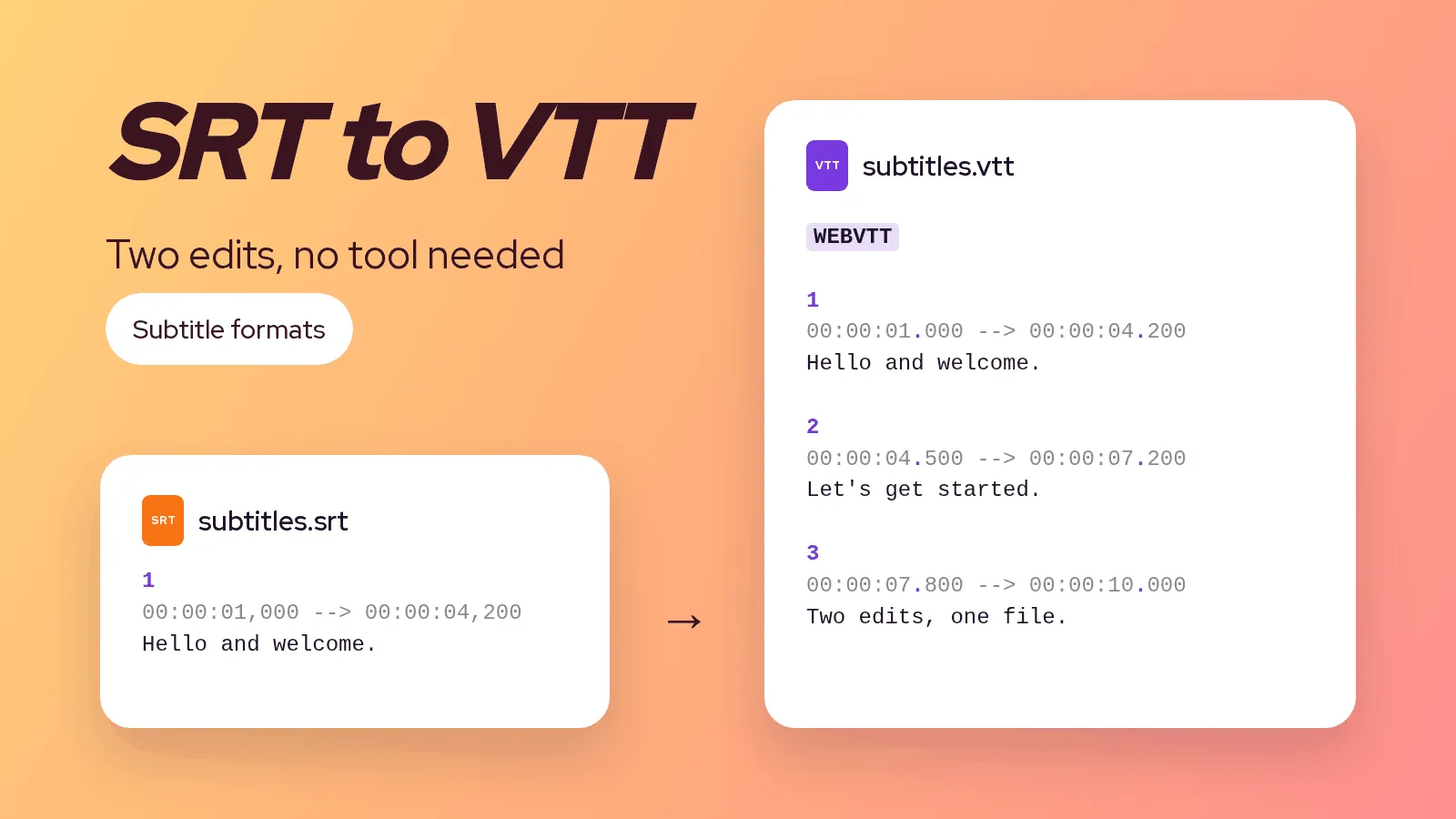
Convertir un SRT en VTT : la méthode à la main, et sans risque
Un fichier SRT devient un VTT en deux modifications : une ligne d'en-tête et la ponctuation des timecodes. La méthode à la main, en ligne de commande, et les erreurs qui empêchent le lecteur d'afficher les sous-titres.