Sous-titres
Sous-titres multi-pistes avec démarrage automatique et langue préférée.
Aperçu
Essayez dans le player
Raccourci sous-titres
Cliquez sur l'icône sous-titres dans la barre de contrôle pour activer ou désactiver rapidement les sous-titres.
Sélection de la langue
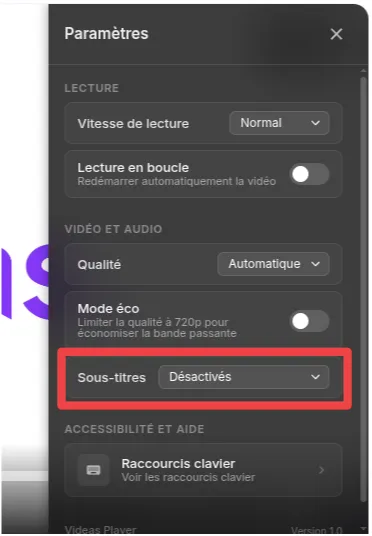
Ouvrez le panneau de paramètres pour choisir parmi les langues de sous-titres disponibles ou les désactiver entièrement.
Documentation
Lorsqu'une vidéo contient des pistes de sous-titres (intégrées au manifeste HLS), le player affiche un bouton sous-titres dans la barre de contrôle pour un accès rapide, et un sélecteur dans le panneau de paramètres pour choisir parmi les langues disponibles. Les sous-titres peuvent être activés par défaut, démarrés automatiquement au chargement, et la langue préférée peut être configurée via les paramètres d'embed. Une notification confirme brièvement quelle piste a été activée.

Code
<div style="padding:56.25% 0 0 0;position:relative;">
  <iframe
    src="https://app.videas.com/embed/019dcf5b-0c22-731c-8e3c-d24264812bd5/?show_chapters=0"
    width="100%" height="100%"
    frameborder="0" allowfullscreen
    allow="autoplay; fullscreen; picture-in-picture"
    style="position:absolute;top:0;left:0"
  ></iframe>
</div>
Questions fréquentes
Quels formats de sous-titres le player accepte-t-il ?
Le player consomme les pistes WebVTT multiplexées dans le manifeste HLS (EXT-X-MEDIA TYPE=SUBTITLES). Si vous uploadez des fichiers SRT dans Videas, ils sont convertis en WebVTT automatiquement avant le packaging, vous n'avez pas besoin de les convertir vous-même.
Les sous-titres peuvent-ils démarrer automatiquement dans la langue du spectateur ?
Oui. Ajoutez subtitles=1 pour les activer au chargement, et subtitle_lang=fr (par exemple) pour sélectionner une langue précise. Sans subtitle_lang, le player retombe sur la préférence Accept-Language du navigateur.
Les sous-titres sont-ils indexés pour le SEO ?
Videas expose la transcription complète et le texte des sous-titres sur la page publique de la vidéo (quand cette option est activée), rendant chaque mot prononcé cherchable par Google. Pour les embeds privés, les sous-titres restent disponibles dans le player mais ne sont pas publiés sur les SERP externes.