Transcrire une vidéo YouTube en texte : 3 méthodes (2026)
Pour transcrire une vidéo YouTube en texte, il existe trois méthodes : copier la transcription que YouTube affiche sous la vidéo, télécharger les sous-titres depuis YouTube Studio si la vidéo est à vous, ou faire transcrire le fichier par un outil comme Videas Scribe pour obtenir un texte relu, séparé par intervenant et exportable en Word.
Les deux premières sont gratuites et immédiates, mais rendent le texte brut des sous-titres automatiques de YouTube. La troisième demande quelques minutes de plus et donne un document utilisable tel quel. Voici ce que chacune donne, et comment choisir.
Méthode 1 : la transcription affichée par YouTube
Sur ordinateur, ouvrez la vidéo, dépliez la description puis cliquez sur « Afficher la transcription » : le texte apparaît à côté de la vidéo, découpé en segments horodatés. Vous pouvez masquer les horodatages depuis le menu du panneau, sélectionner le texte et le copier.
C’est la méthode la plus rapide pour lire ce qui se dit dans la vidéo de quelqu’un d’autre. Elle a trois limites :
- Elle n’existe que si la vidéo a des sous-titres, ajoutés par la chaîne ou générés automatiquement par YouTube. Sur certaines vidéos, le bouton n’apparaît pas.
- Le texte est celui des sous-titres automatiques : peu ou pas de ponctuation, des noms propres écorchés, et aucune séparation entre les intervenants.
- Il n’y a pas d’export : on copie, on colle, puis on remet en forme à la main.
Méthode 2 : télécharger les sous-titres depuis YouTube Studio
Si la vidéo est sur votre chaîne, ouvrez YouTube Studio, puis Sous-titres dans le menu de gauche, et choisissez la vidéo. Sur la ligne de la langue, le menu des options propose de télécharger la piste, en SRT, VTT ou SBV selon le format choisi.
Vous obtenez un fichier de sous-titres, avec ses timecodes, que vous pouvez ouvrir dans un éditeur de texte. Le contenu reste celui des sous-titres automatiques de YouTube si personne ne les a corrigés : un fichier pratique pour avoir les temps, moins pour avoir un texte propre. L’article fichier SRT explique comment le lire et le modifier.
Méthode 3 : transcrire le fichier vidéo avec Scribe
Quand le texte doit servir, un compte-rendu, un article, un verbatim d’interview, des sous-titres corrects, il faut une vraie transcription :
- Téléchargez la vidéo depuis YouTube Studio : dans la liste des contenus, le menu ⋮ de la vidéo propose « Télécharger ». Vous récupérez le fichier MP4.
- Déposez le MP4 dans Videas. Scribe détecte la langue parlée et rend un texte ponctué, horodaté et séparé par intervenant, en quelques minutes.
- Relisez en réécoutant : chaque ligne renvoie à son passage, et le remplacement global corrige d’un coup un nom propre mal reconnu.
- Exportez en Word (DOCX) pour un document, en TXT pour le texte brut, ou en SRT pour des sous-titres.
La transcription coûte 0,10 € la minute de vidéo, et les 5 € de crédits offerts chaque mois couvrent près de 50 minutes. Le détail de chaque étape est dans le tutoriel convertir une vidéo MP4 en texte.
Le SRT relu peut ensuite remplacer les sous-titres automatiques de votre vidéo : l’article ajouter des sous-titres SRT sur YouTube montre comment l’importer dans YouTube Studio.
Quelle méthode choisir
| Besoin | Méthode |
|---|---|
| Lire ce que dit la vidéo de quelqu’un d’autre | 1. La transcription affichée par YouTube |
| Récupérer les timecodes d’une de vos vidéos | 2. Le téléchargement depuis YouTube Studio |
| Un texte propre, avec les intervenants, en Word | 3. La transcription du fichier avec Scribe |
| Des sous-titres corrects sur votre vidéo YouTube | 3, puis l’import du SRT dans YouTube Studio |
Et la vidéo de quelqu’un d’autre ?
La transcription affichée par YouTube suffit pour lire ou citer un passage. Pour aller plus loin, publier le texte, le traduire, en faire des sous-titres, il vous faut le fichier et les droits sur la vidéo : demandez-les à la chaîne. Les sites qui « extraient » la transcription d’une vidéo YouTube à partir de son lien récupèrent en général les mêmes sous-titres automatiques que la méthode 1.
FAQ
Comment obtenir la transcription d’une vidéo YouTube gratuitement ?
Avec le bouton « Afficher la transcription », sous la description de la vidéo, sur ordinateur. Il affiche le texte des sous-titres, horodaté, que vous pouvez copier. Il n’apparaît que si la vidéo a des sous-titres, ajoutés par la chaîne ou générés par YouTube.
Pourquoi le bouton « Afficher la transcription » n’apparaît-il pas ?
Parce que la vidéo n’a pas de sous-titres : la chaîne n’en a pas ajouté et YouTube n’en a pas généré, ce qui arrive sur les vidéos très courtes, très récentes, ou dans une langue que YouTube ne sous-titre pas automatiquement. Si la vidéo est à vous, la transcription du fichier règle le problème.
Comment transcrire une vidéo YouTube en texte avec les intervenants ?
En transcrivant le fichier vidéo plutôt que les sous-titres de YouTube, qui ne distinguent pas les voix. Téléchargez la vidéo depuis YouTube Studio, déposez-la dans Scribe : chaque prise de parole est attribuée, et l’export Word présente un paragraphe par intervenant.
Peut-on transcrire une vidéo YouTube dans une autre langue ?
Oui. Scribe reconnaît plus de 100 langues et détecte toute seule celle qui est parlée. Le texte peut ensuite être traduit depuis la même interface, et chaque langue est facturée 0,10 € la minute.
Peut-on remplacer les sous-titres automatiques de YouTube par une version corrigée ?
Oui. Exportez la transcription relue en SRT, puis importez-la dans YouTube Studio, onglet Sous-titres, en choisissant « avec synchronisation ». La piste corrigée s’affiche à la place des sous-titres automatiques.
YouTube donne le texte brut de ses sous-titres en un clic ; un texte propre, relu et séparé par intervenant demande une vraie transcription. Avec Videas Scribe, elle prend quelques minutes, et le texte relu sert aussi à corriger les sous-titres de la vidéo.
Articles similaires
Intelligence Artificielle
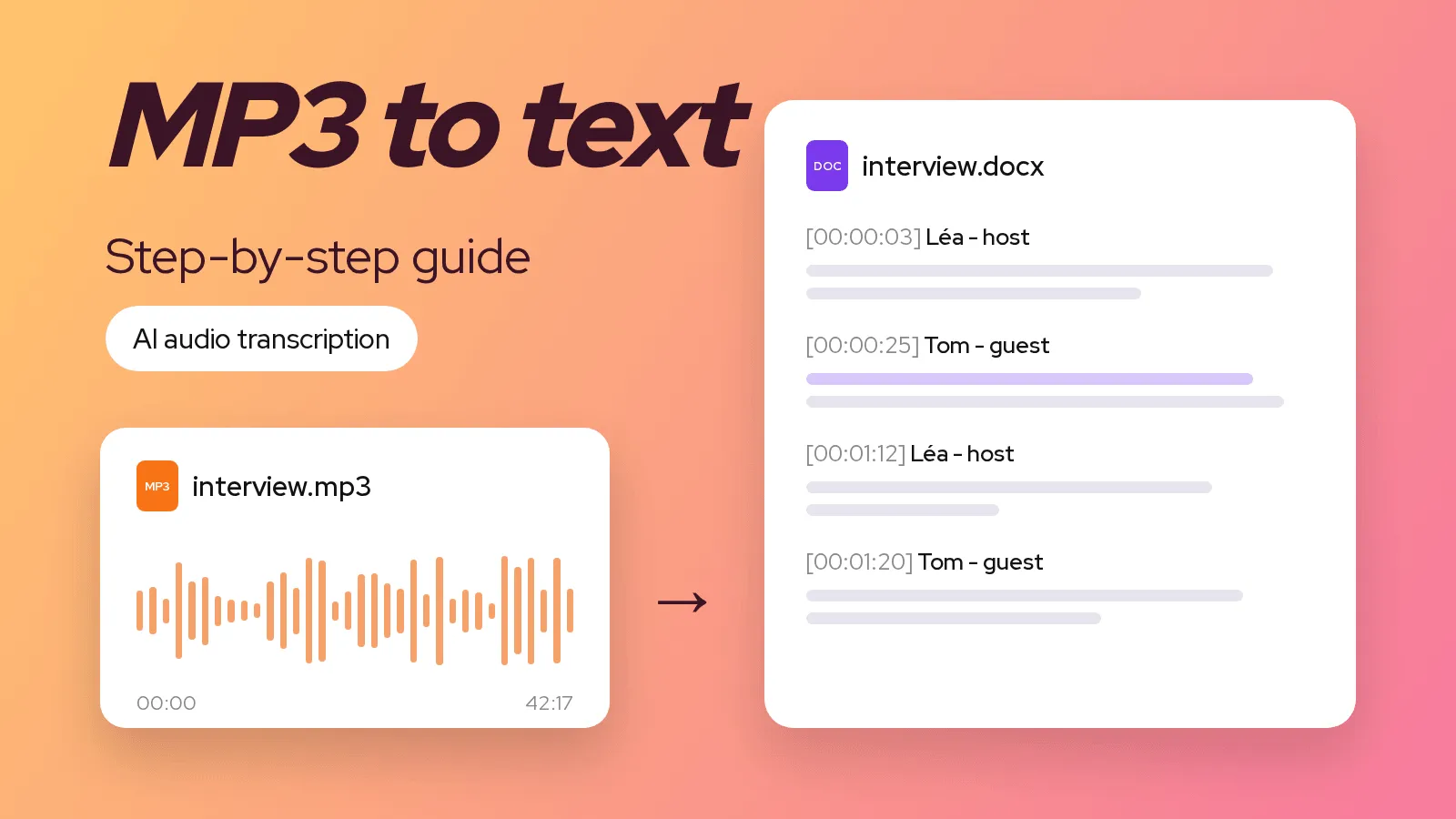
Convertir un MP3 en texte : le tuto pas à pas (2026)
Un fichier MP3 se convertit en texte en quelques minutes avec une transcription par IA. Le tuto en cinq étapes, les autres formats audio acceptés, et comment obtenir un texte juste du premier coup.
Intelligence Artificielle
Les 10 meilleurs logiciels de transcription en 2026
Il n'existe pas un meilleur logiciel de transcription, mais un meilleur par usage. Notre comparatif 2026, profil par profil, pour trouver le vôtre.
Intelligence Artificielle
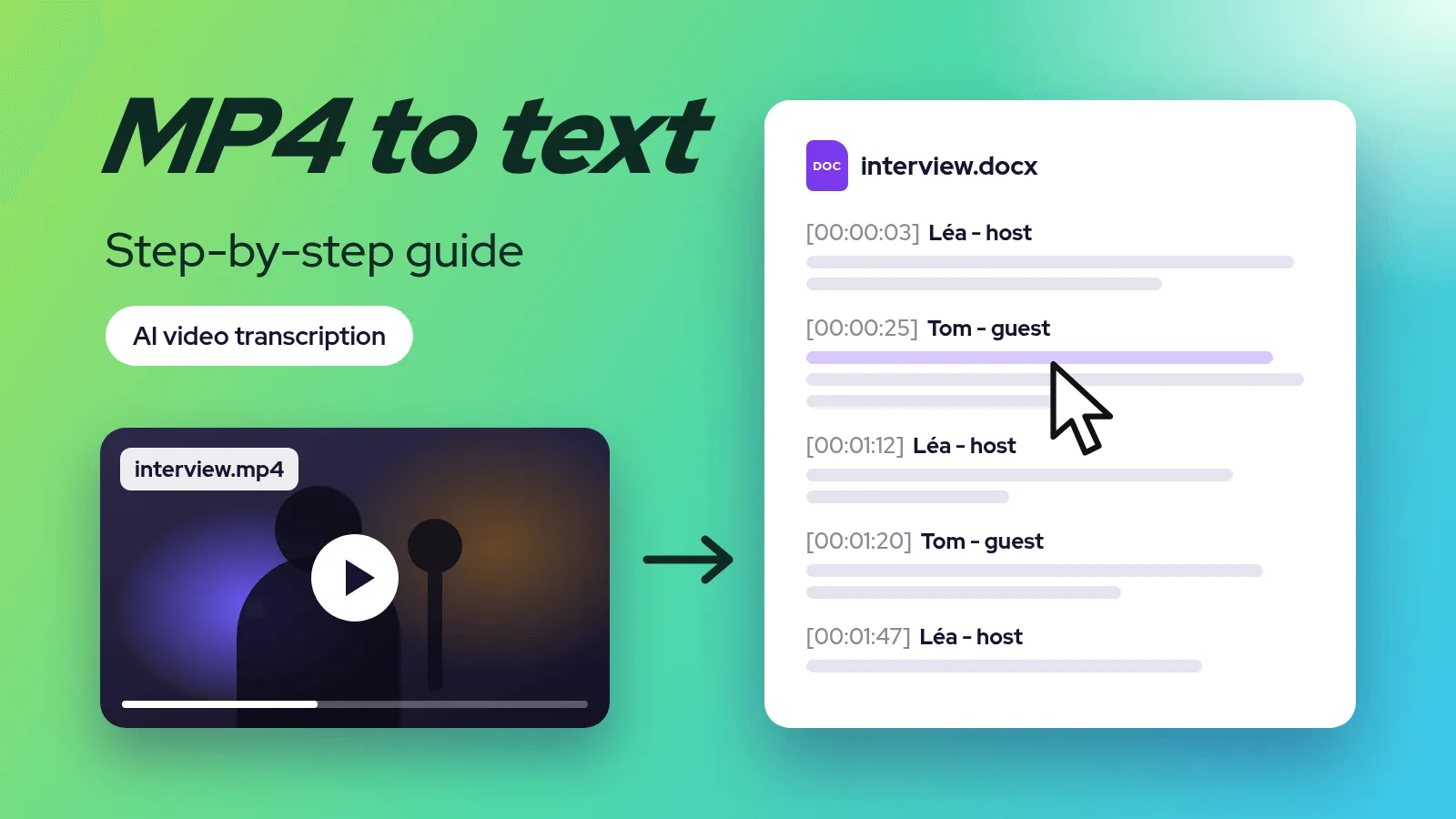
Convertir une vidéo MP4 en texte : le tuto pas à pas (2026)
Une vidéo MP4 se convertit en texte en quelques minutes avec une transcription par IA. Le tuto en cinq étapes, le bon format d'export selon l'usage, et les autres façons de faire.